win10硬盘安装教程

 时间:2026-02-12 10:20:19

1、装系统之前,最重要的事:首先把C盘的重要资料备份好。

重装系统之后,会全部丢失的。确认备份好以后开始正式安装

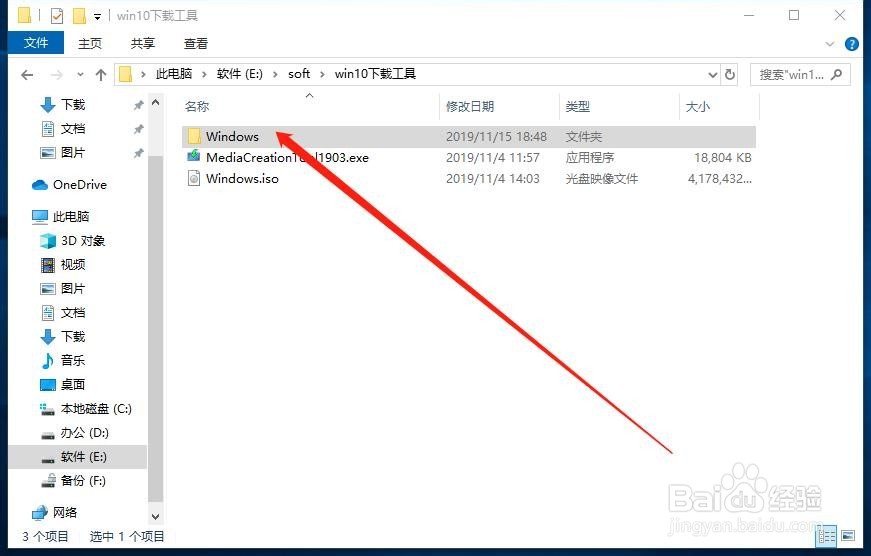
首先解压下载好的win10 ISO镜像文件
win10硬盘安装教程

2、找到“setup.exe”程序,双击运行

win10硬盘安装教程

win10硬盘安装教程

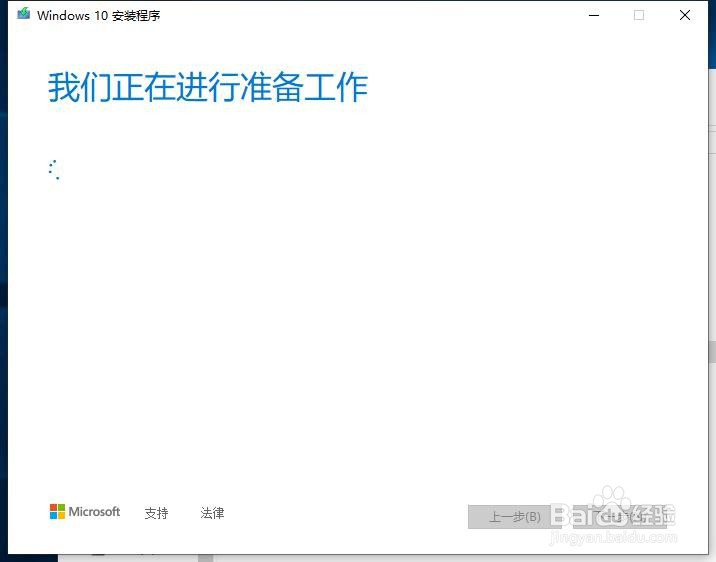
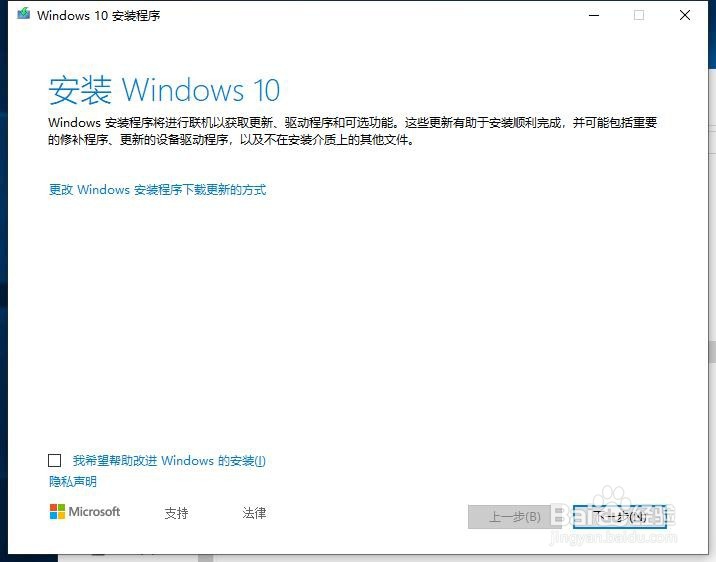
3、出现Windows安装程序窗口,检查更新

win10硬盘安装教程

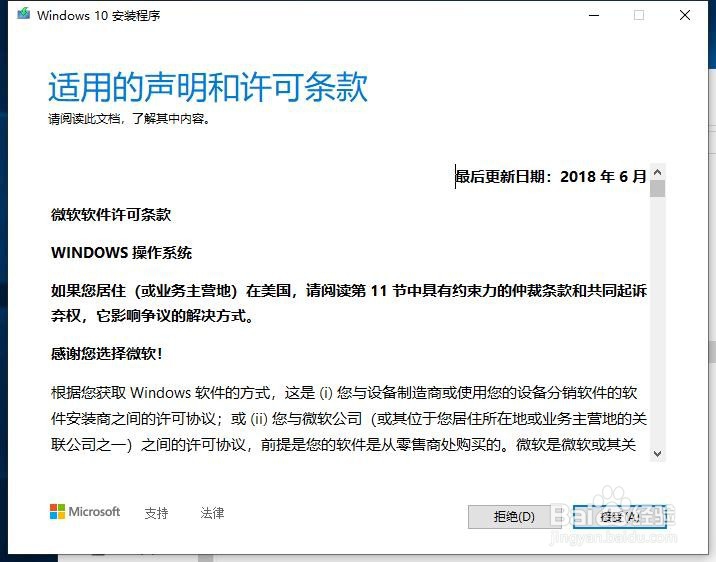
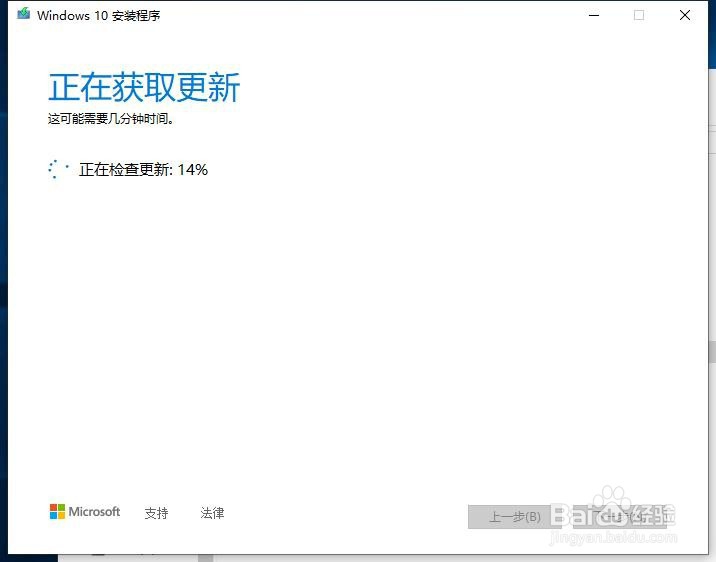
4、接受许可条款,之后电脑会进行获取更新的检查,耐心等待一段时间即可

win10硬盘安装教程

win10硬盘安装教程

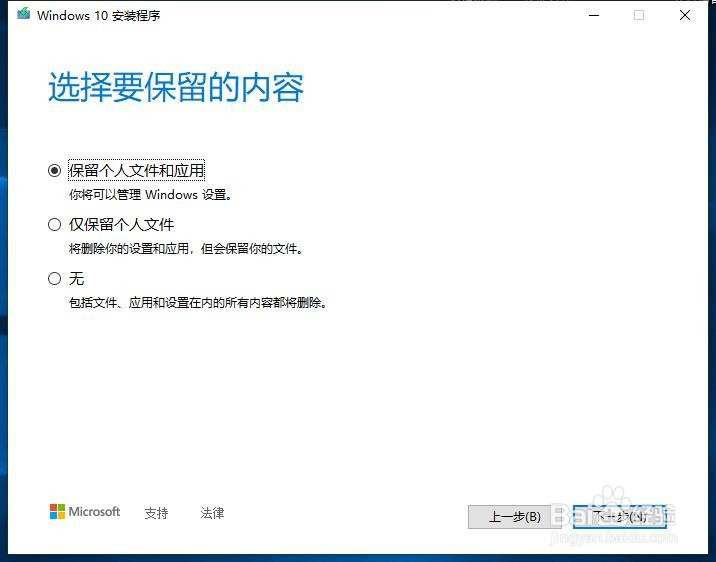
5、现在有三个选择,可根据自己需要选择保留内容

win10硬盘安装教程

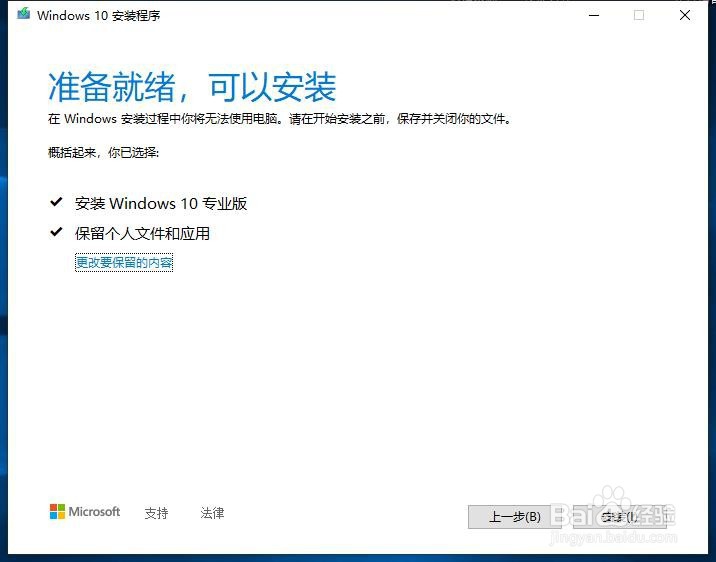
6、接着会检测你电脑是否能安装win10,这个过程需要等待的可能更久一点,出现此界面点击“安装”即可
win10硬盘安装教程

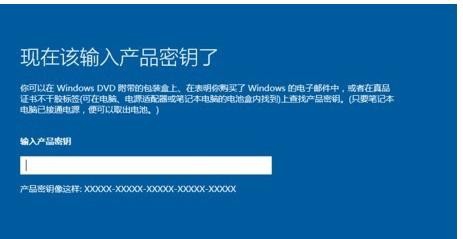
7、如果有密钥可以直接输入,没有的话点击“以后再说”

win10硬盘安装教程

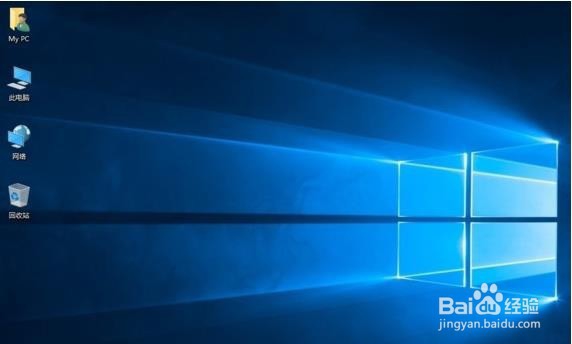
8、后面的操作全部自动进行,完成后就可进入win10 系统

win10硬盘安装教程

9、是不是非常的简单呢,学会了不要忘记点赞哦!如果有任何不清楚的地方。欢迎留言!

  • 如何将联想的logo放入操作系统属性中
  • Win8操作系统启用User Manager服务
  • win10系统多余的键盘怎么删除
  • 如何用备份vhd文件恢复电脑系统
  • win7电脑怎么找到注册表
  • 热门搜索
    绣球花的养殖方法和注意事项 好评怎么写 炸豆腐怎么做好吃 剁椒鱼头的家常做法 光子嫩肤怎么做 数列求和方法 鱿鱼怎么做好吃 抖音歌曲大全 挖掘机视频表演大全 圆白菜怎么做好吃