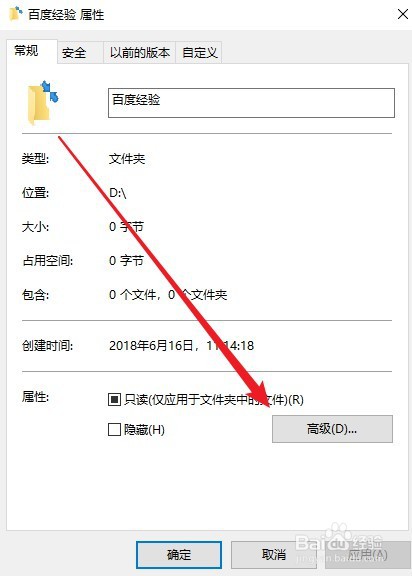
1、首先我们可以看到文件夹上有两个蓝色的箭头。

2、这时我们右键点击文件夹选择属性的菜单。

3、接下来在打开的文件夹属性窗口,点击高级按钮。
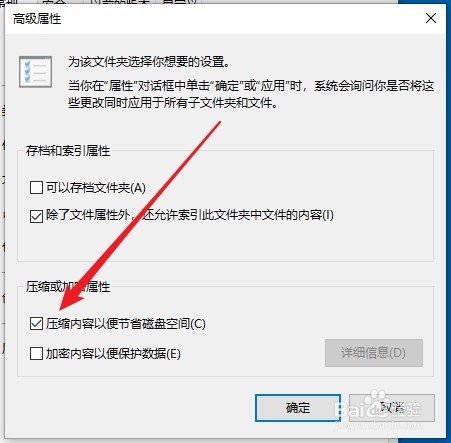
4、在打开的高级属性窗口找到压缩内容以便节省磁盘空间的设置项。
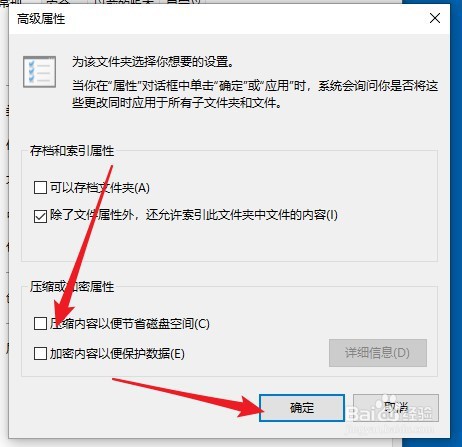
5、点击设置项前面的复选框取消对其勾选。
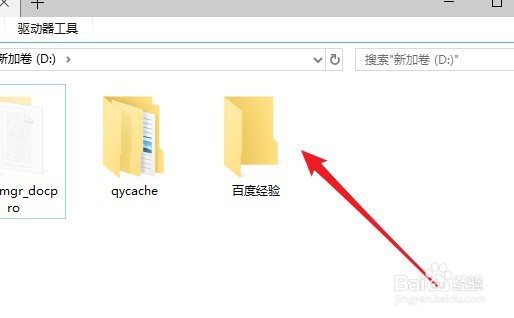
6、这样我们可以看到刚才的文件夹图标上的蓝色箭头已经没有了。
时间:2026-04-23 01:16:00
1、首先我们可以看到文件夹上有两个蓝色的箭头。
2、这时我们右键点击文件夹选择属性的菜单。
3、接下来在打开的文件夹属性窗口,点击高级按钮。
4、在打开的高级属性窗口找到压缩内容以便节省磁盘空间的设置项。
5、点击设置项前面的复选框取消对其勾选。
6、这样我们可以看到刚才的文件夹图标上的蓝色箭头已经没有了。
