WPS文档中怎样设置同时有纵向和横向页面?

 时间:2026-04-23 10:32:53

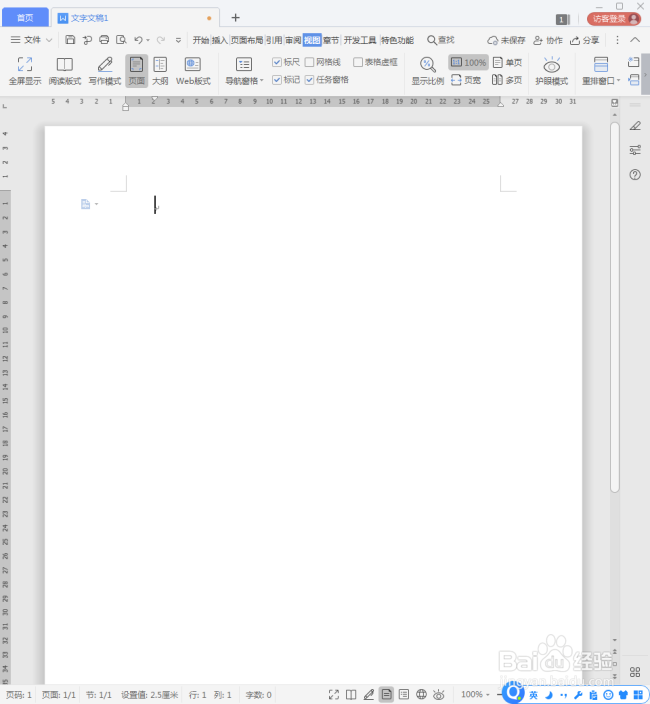
1、打开WPS,建立空白文字。

WPS文档中怎样设置同时有纵向和横向页面?

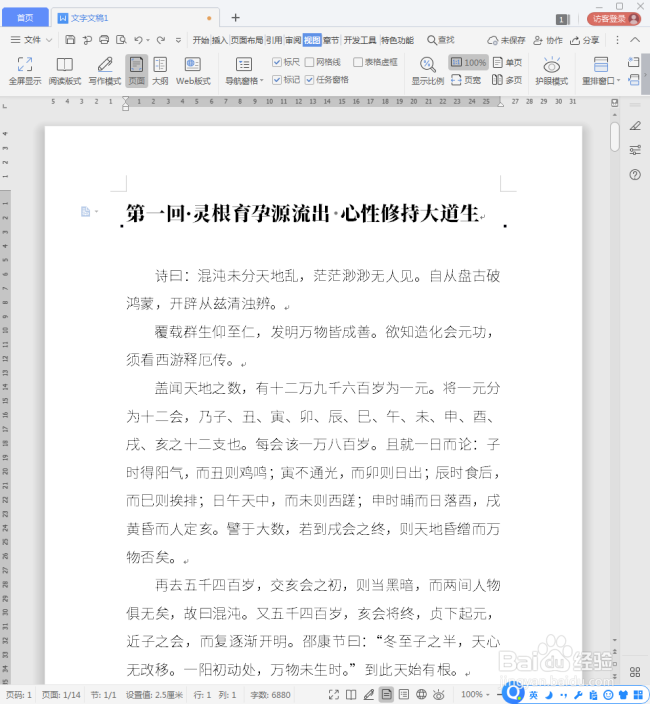
2、在文档中录入文字内容,默认使用的是纵向页面。

WPS文档中怎样设置同时有纵向和横向页面?

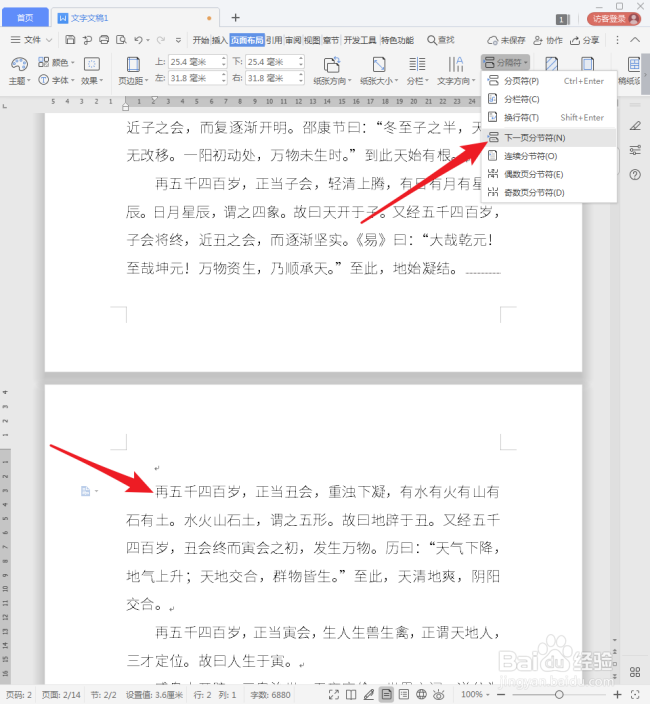
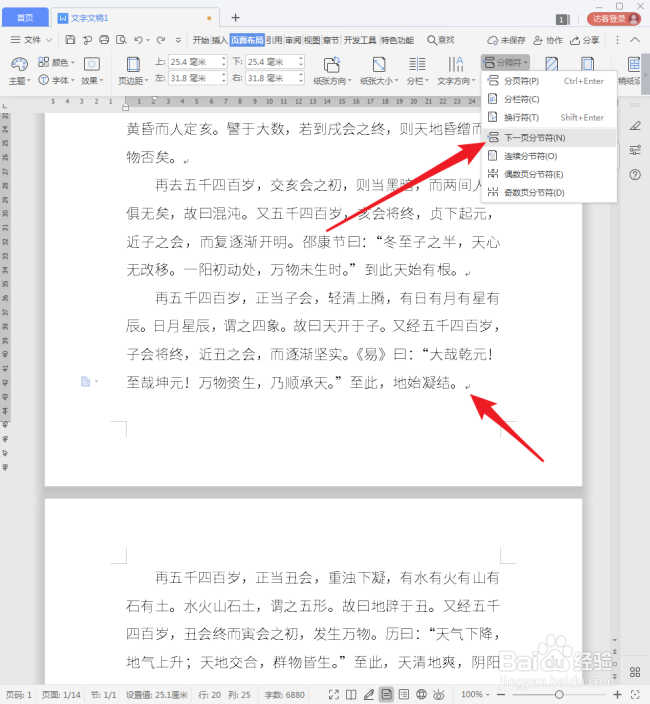
3、现在需要在第二页插入一张横向的图片,则将光标置于第一页末尾,点击【页面布局】【分隔符】【下一页分节符】。
WPS文档中怎样设置同时有纵向和横向页面?

4、再把光标置于第二页开始处,再次点击【下一页分节符】。

WPS文档中怎样设置同时有纵向和横向页面?

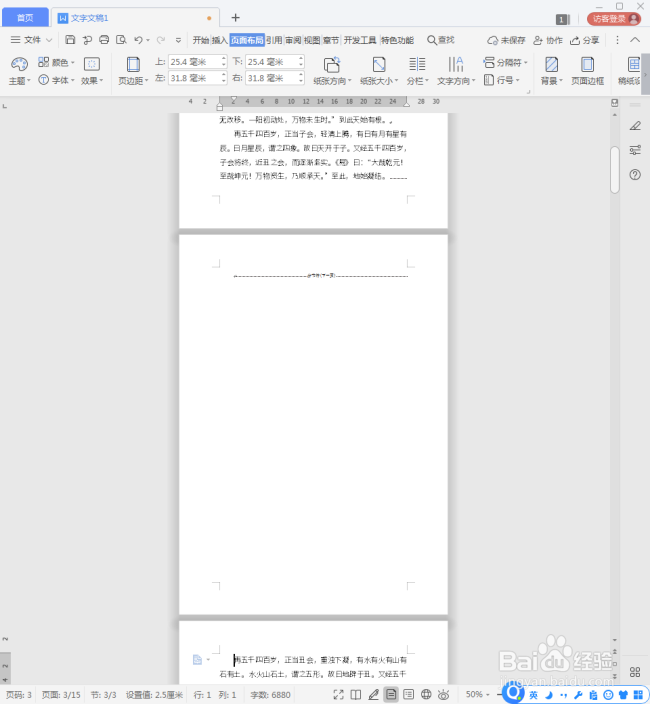
5、这样,在第一页和第三页纵向页面之间,就得到了一个空白的纵向页面。

WPS文档中怎样设置同时有纵向和横向页面?

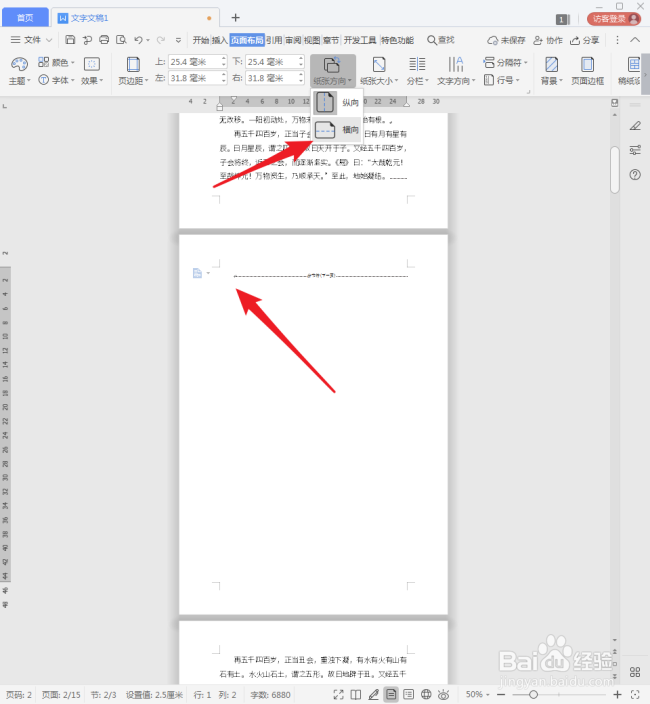
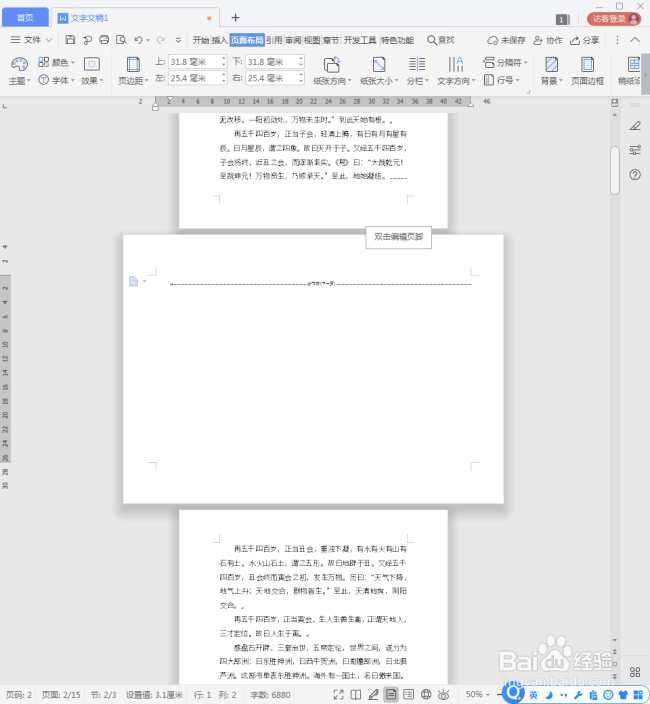
6、将光标置于第二页空白页,点击【页面布局】【纸张方向】中的【横向】。

WPS文档中怎样设置同时有纵向和横向页面?

7、则第二页空白页面就变成和横向。

WPS文档中怎样设置同时有纵向和横向页面?

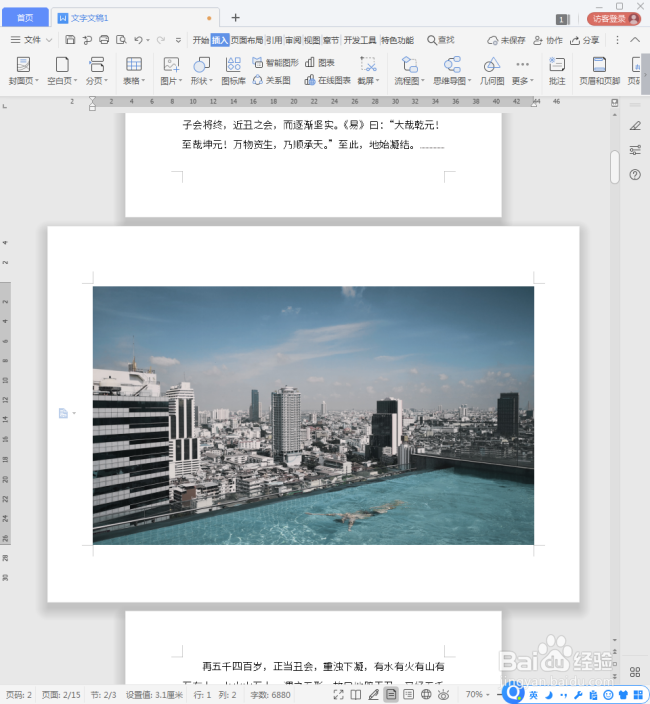
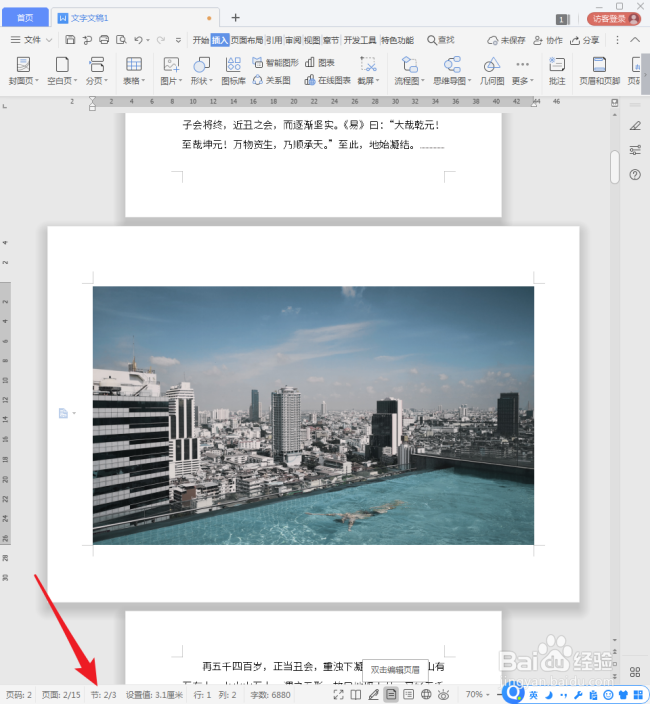
8、接着,就可以在横向页面中插入一张横向的图片了。

WPS文档中怎样设置同时有纵向和横向页面?

9、从状态栏可以看到,整个文档有三节,图片之前的页是第一节,图片所在的页是第二节,之后是第三节。
WPS文档中怎样设置同时有纵向和横向页面?

  • WPS如何设置同一文档中同时有横向、纵向页面
  • 怎么把WPS纸张横过来
  • wps中怎样设置一页横向一页竖向
  • WPS 怎样设置所有页面横向
  • WPS文档如何设置文字方向
  • 热门搜索
    海南旅游攻略 武汉旅游景点 凉拌面的家常做法 阴虱用什么药可以根除 全国旅游年票 经期可以喝中药吗 江西旅游商贸职业学院 旅游酒店 杭州旅游路线 江西婺源旅游攻略