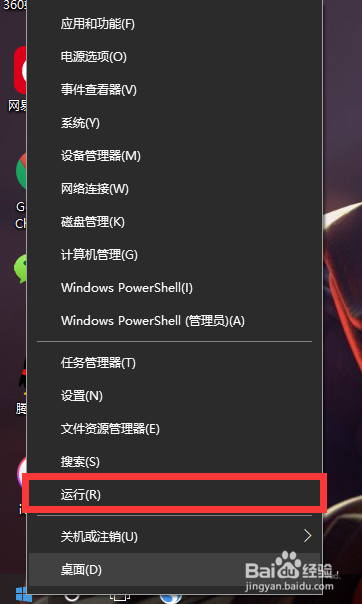
1、找到“桌面开始菜单——右键运行”点击打开,或“按WIN+R键”,如图所示;
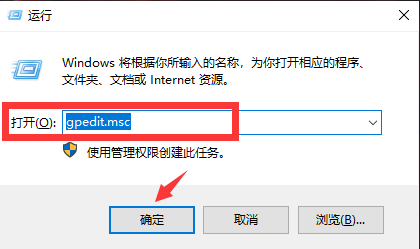
2、输入“gpedit.msc”点击确定,如图所示;
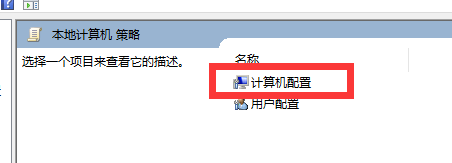
3、找到“计算机配置”点击打开,如图所示;
4、找到“管理模块”点击打开,如图所示;

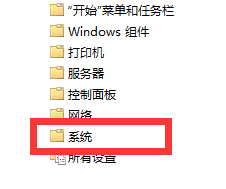
5、找到“系统”点击打开,如图所示;
6、找到“关机选项”点击打开,如图所示;

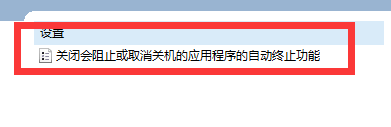
7、找到“关闭会阻止或取消关机的应用程序的自动终止功能”点击打开,如图所示;
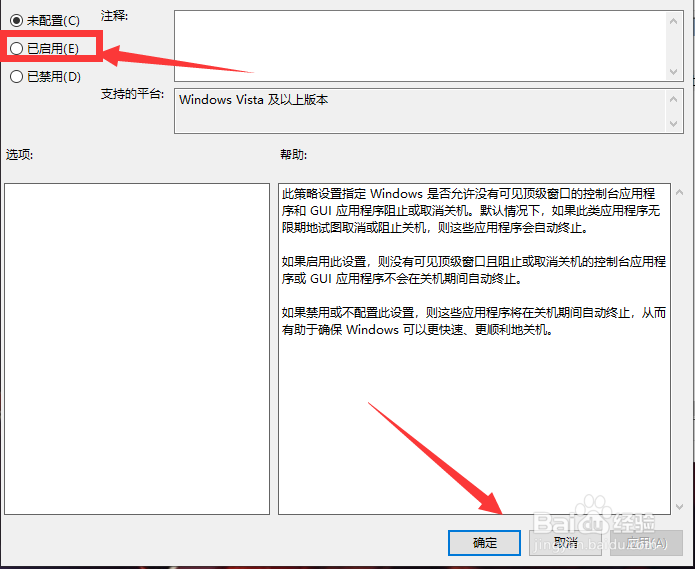
8、找到“勾选——已启用”点击确定,如图所示;
1、【1】找到“桌面开始菜单——右键运行”点击打开,或“按WIN+R键”;
【2】输入“gpedit.msc”点击确定,如图所示;
【3】找到“计算机配置”点击打开;
【4】找到“管理模块”点击打开;
【5】找到“系统”点击打开;
【6】找到“关机选项”点击打开;
【7】找到“关闭会阻止或取消关机的应用程序的自动终止功能”点击打开;
【8】找到“勾选——已启用”点击确定。
