Eclipse软件中如何创建Web项目文件

 时间:2026-02-15 05:36:25

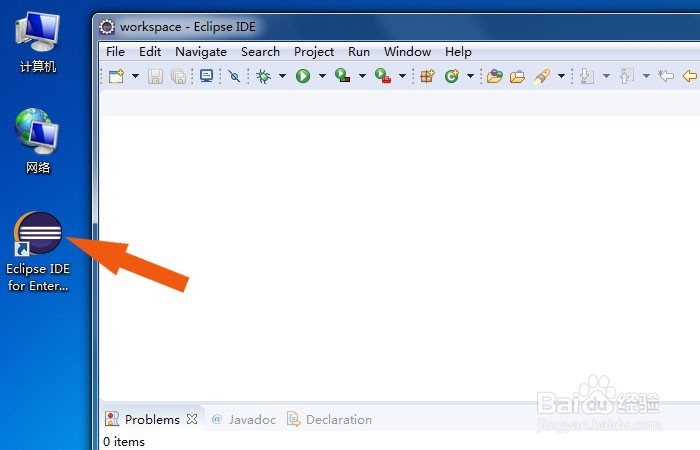
1、    在桌面上可以看到程序的图标,鼠标左键双击程序的图标,打开程序界面后,可以看到程序是java开发界面,如下图所示。
Eclipse软件中如何创建Web项目文件

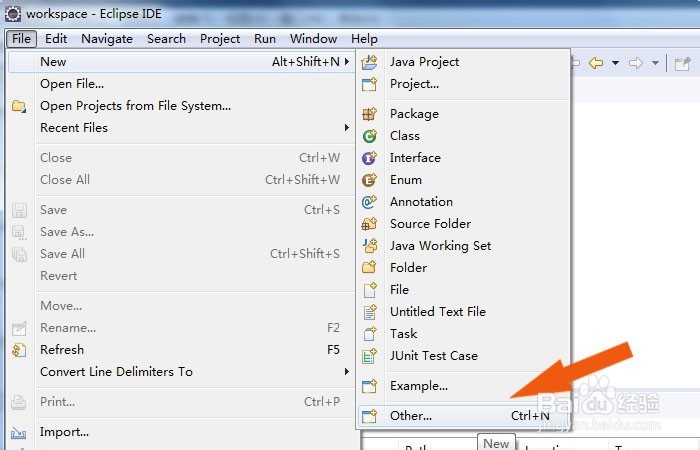
2、    接着,鼠标左键单击菜单下的【新建】,选择【其他】选项,如下图所示。

Eclipse软件中如何创建Web项目文件

3、    然后,在弹出的【文件类型】窗口上,可以看到项目的文件类型,如下图所示。
Eclipse软件中如何创建Web项目文件

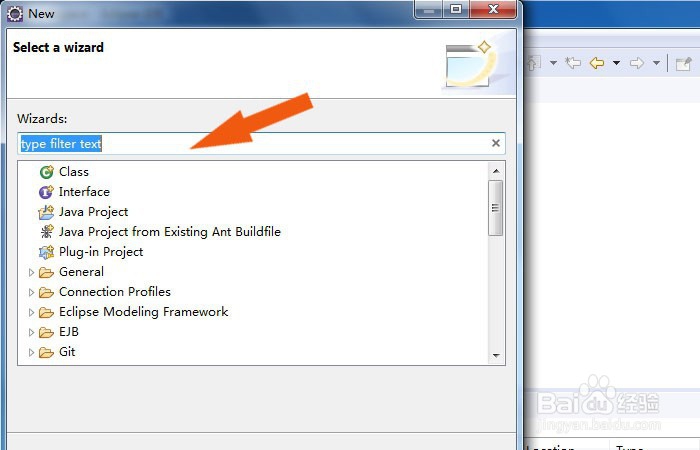
4、    接着,在【文件类型】窗口中,输入web,在列表栏中会显示出web项目类文件,如下图所示。

Eclipse软件中如何创建Web项目文件

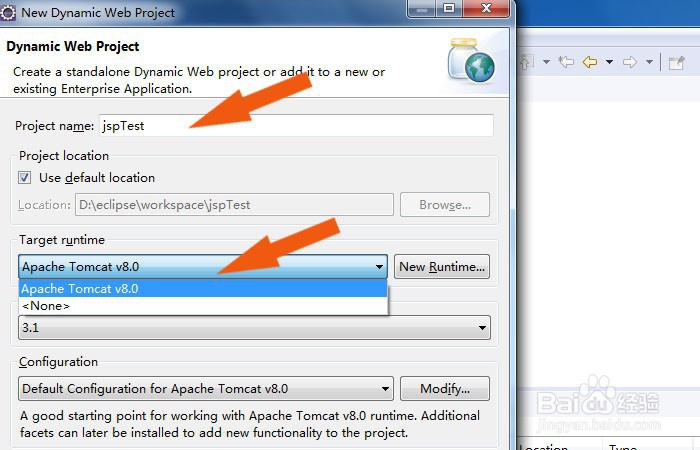
5、    然后,输入web项目文件名称,鼠标左键选择【tomcat】,如下图所示。
Eclipse软件中如何创建Web项目文件

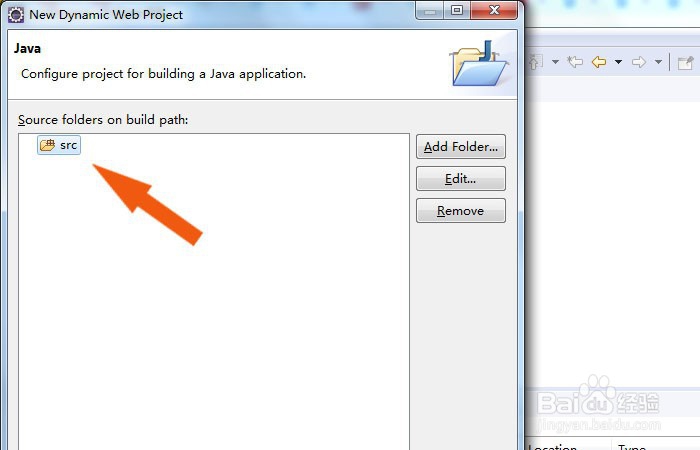
6、    接着,在弹出的窗口上,选择src,表示文件存放的位置,如下图所示。

Eclipse软件中如何创建Web项目文件

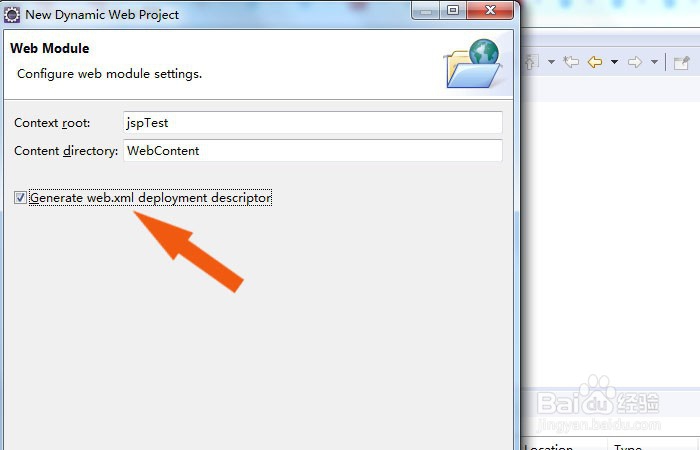
7、    然后,鼠标左键勾选生成网页文件,如下图所示。

Eclipse软件中如何创建Web项目文件

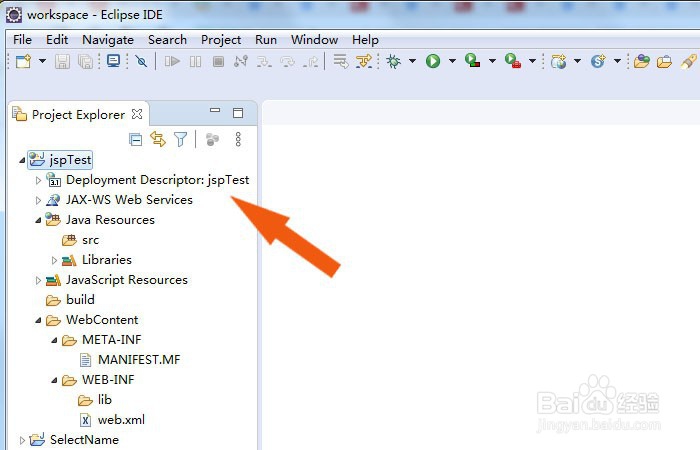
8、    最后,在程序的左边文件栏中,鼠标左键单击web项目文件,可以显示出jsp的文件类型了,这样就可以网页编程了,如下图所示。通过这样的操作步骤,在Eclipse软件中就创建好Web项目文件了。
Eclipse软件中如何创建Web项目文件

  • 如何下载angularjs
  • Windows的cmd中cd指令无法转换路径怎么办?
  • 查看android手机的界面布局
  • intellij idea2019开发servlet(java web)项目
  • 如何使用python语言中的array进行访问数组
  • 热门搜索
    lol怎么在游戏中回复好友消息 婴儿吐奶严重怎么办 谷氨酰转肽酶高是怎么回事 香港怎么了 肉皮冻怎么做好吃 浑身没劲是怎么回事 风寒感冒怎么办 离婚证怎么办 亚都空气净化器怎么样 周记开头怎么写