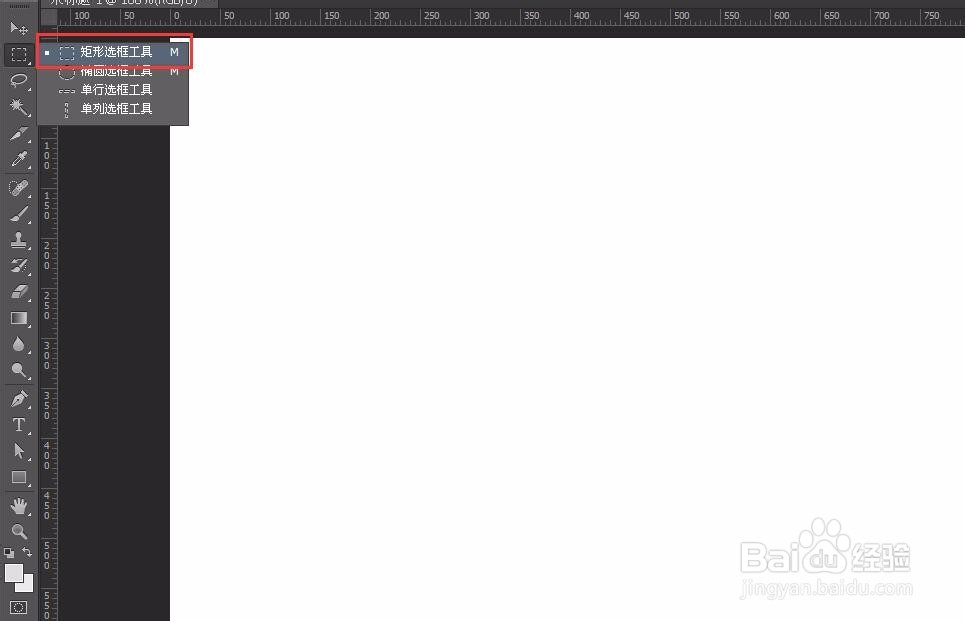
1、首先打开PS软件,在PS软件中,选择“矩形选框工具”。
2、然后再在空白文档中绘制一个矩形选区。

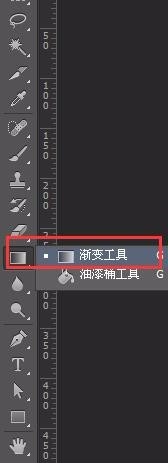
3、再选择“渐变工具”。
4、然后再属性栏中选择渐变颜色,和角度渐变。

5、最后再矩形选框中,从中心往四周拉渐变。
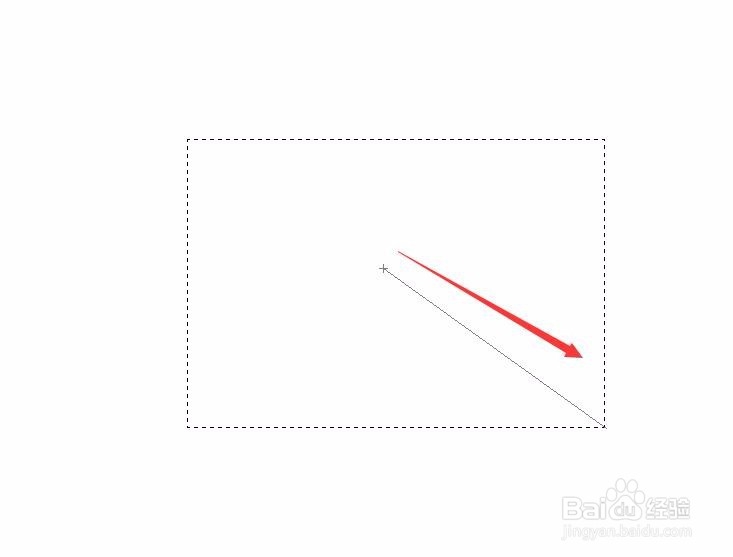
6、下图为最终效果图。

1、1.打开ps软件,选择“矩形选框工具”。然后再在空白文档中绘制一个矩形选区。
再选择“渐变工具”。
2.然后再属性栏中选择渐变颜色,和角度渐变。最后再矩形选框中,从中心往四周拉渐变。最后为最终效果图。
时间:2026-04-26 11:27:46
1、首先打开PS软件,在PS软件中,选择“矩形选框工具”。
2、然后再在空白文档中绘制一个矩形选区。
3、再选择“渐变工具”。
4、然后再属性栏中选择渐变颜色,和角度渐变。
5、最后再矩形选框中,从中心往四周拉渐变。
6、下图为最终效果图。
1、1.打开ps软件,选择“矩形选框工具”。然后再在空白文档中绘制一个矩形选区。
再选择“渐变工具”。
2.然后再属性栏中选择渐变颜色,和角度渐变。最后再矩形选框中,从中心往四周拉渐变。最后为最终效果图。
