PPT演示文档如何插入左弧形箭头

 时间:2026-04-28 23:25:39

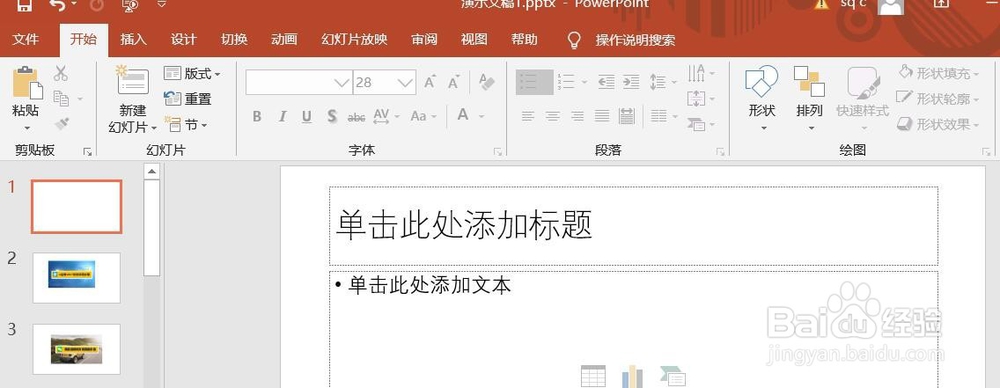
1、打开PPT演示文档。

PPT演示文档如何插入左弧形箭头

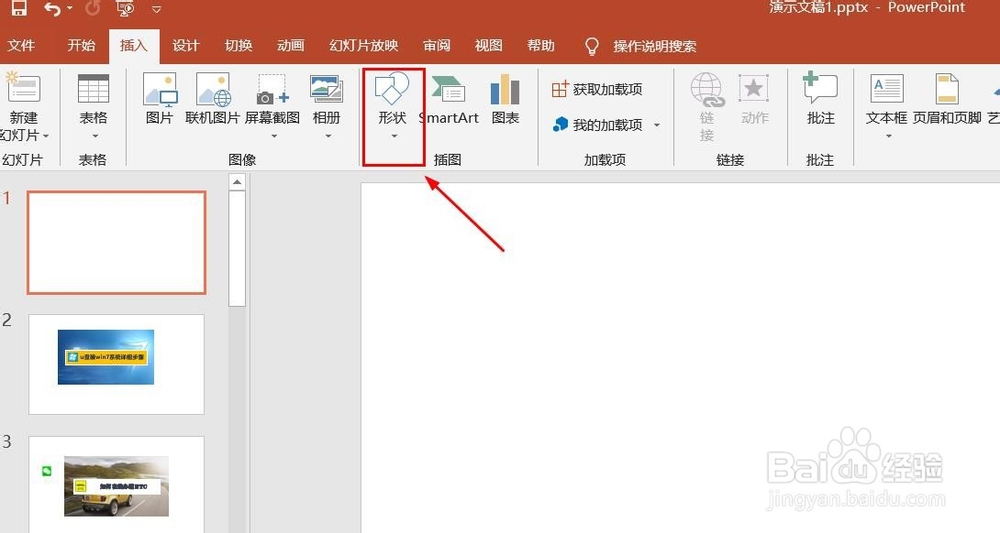
2、点击“插入”菜单。

PPT演示文档如何插入左弧形箭头

3、点击“形状”菜单。

PPT演示文档如何插入左弧形箭头

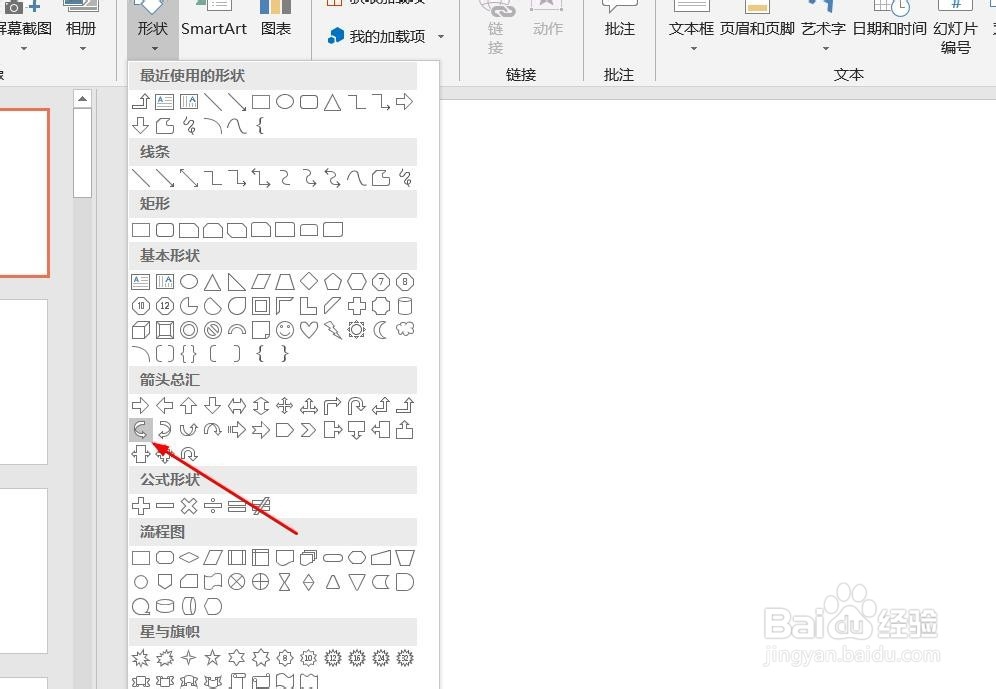
4、点击“左弧形箭头”。

PPT演示文档如何插入左弧形箭头

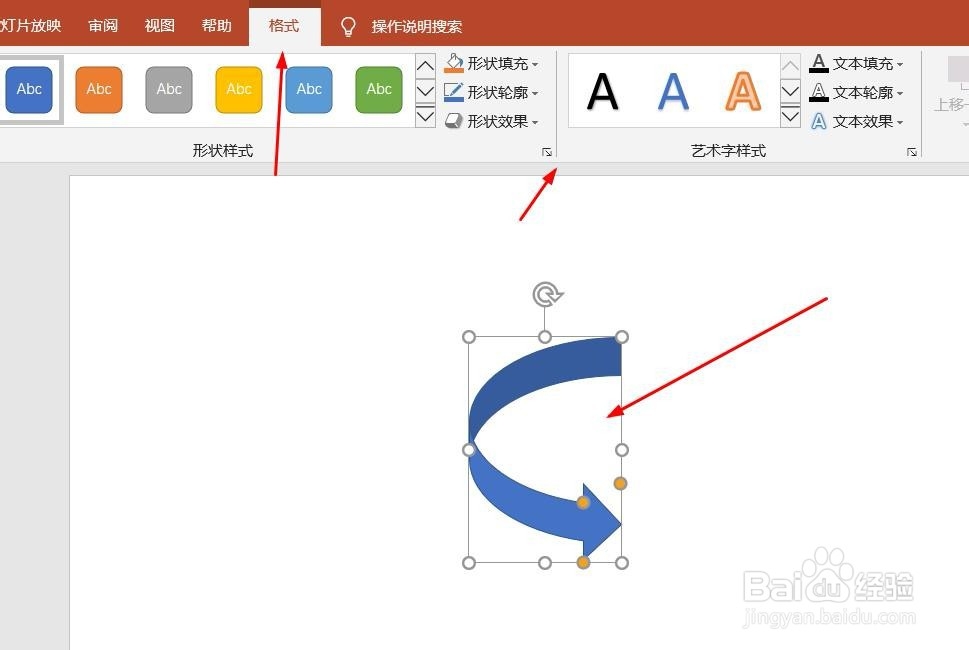
5、点击鼠标左键不放画线,左弧形箭头插入成功,选中插入对象,点击“格式”,并点击“形式样式”。

PPT演示文档如何插入左弧形箭头

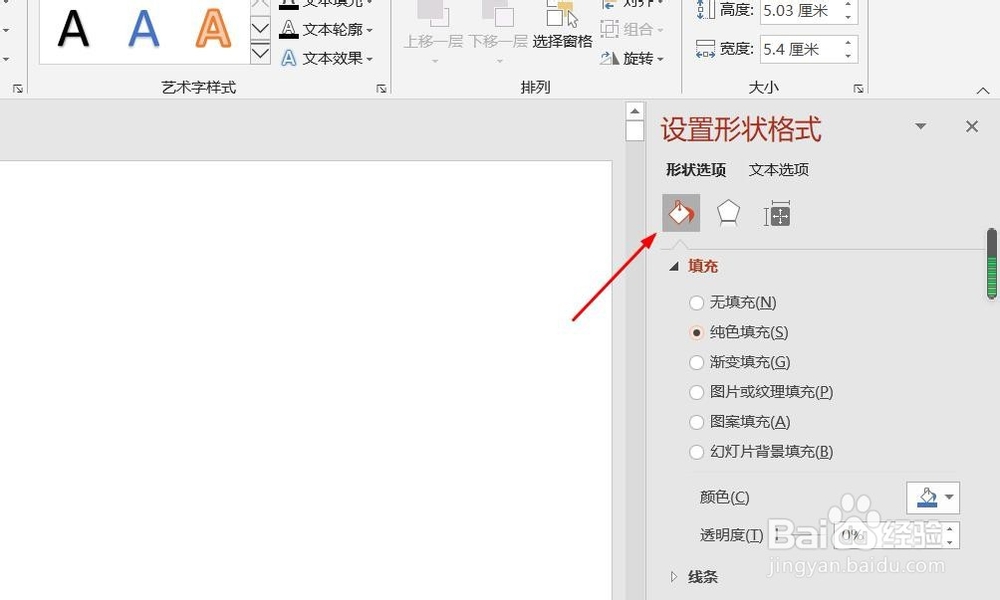
6、点击“填充与线条”图标,修改对象样式。

PPT演示文档如何插入左弧形箭头

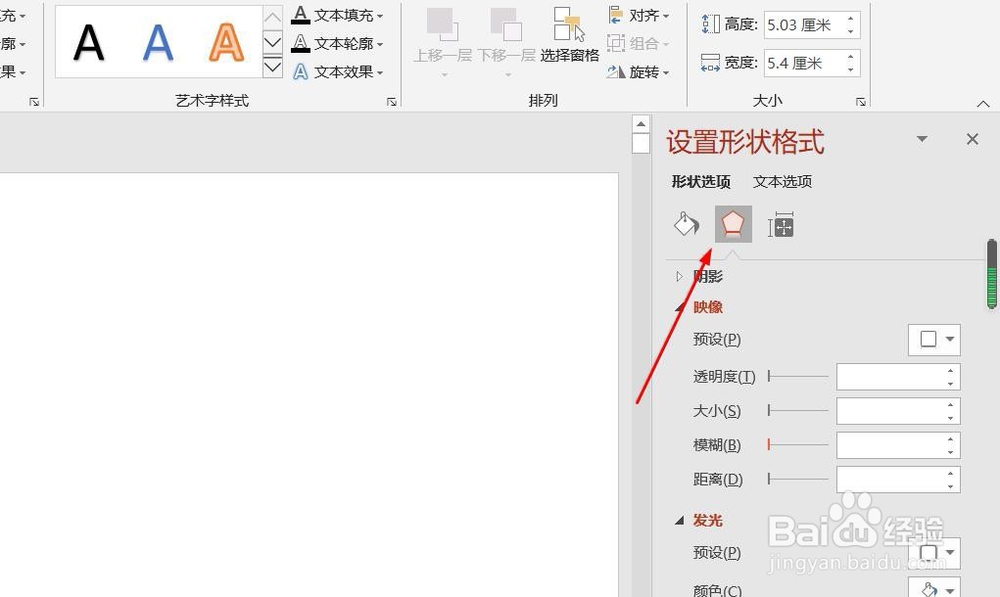
7、点击“效果”图标,修改对象展示效果。

PPT演示文档如何插入左弧形箭头

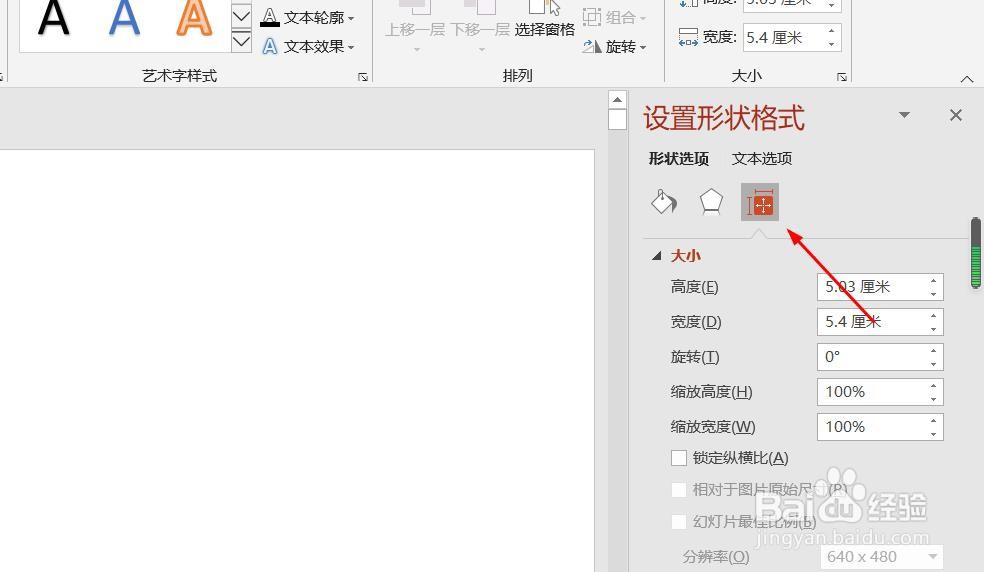
8、点击“大小与属性”图标,修改对象属性。

PPT演示文档如何插入左弧形箭头

1、1、打开PPT演示文档。

2、点击“插入”菜单。

3、点击“形状”菜单。
4、点击“左弧形箭头”。
5、点击鼠标左键不放画线,左弧形箭头插入成功,选中插入对象,点击“格式”,并点击“形式样式”。
6、点击“填充与线条”图标,修改对象样式。
7、点击“效果”图标,修改对象展示效果。
8、点击“大小与属性”图标,修改对象属性。
  • ppt文件怎么快速对齐文字
  • PPT怎么制作环状图形
  • 什么是美?什么是生活美学
  • PPT书籍图标怎么插入
  • 嫩红的意思是什么
  • 热门搜索
    水星家纺怎么样 微信朋友圈怎么发视频 厕所堵了怎么疏通 考研政治怎么复习 美团外卖骑手怎么加入 眼睛出血是怎么回事 压力大怎么办 碧玉怎么养 烫伤水泡怎么处理 电脑自动休眠怎么取消