Excel读取前三名数据技巧

 时间:2024-10-12 06:55:39

1、本教程以新建的Excel工作文档为例来介绍如何实现不通过排序得到前三名数据技巧。
Excel读取前三名数据技巧

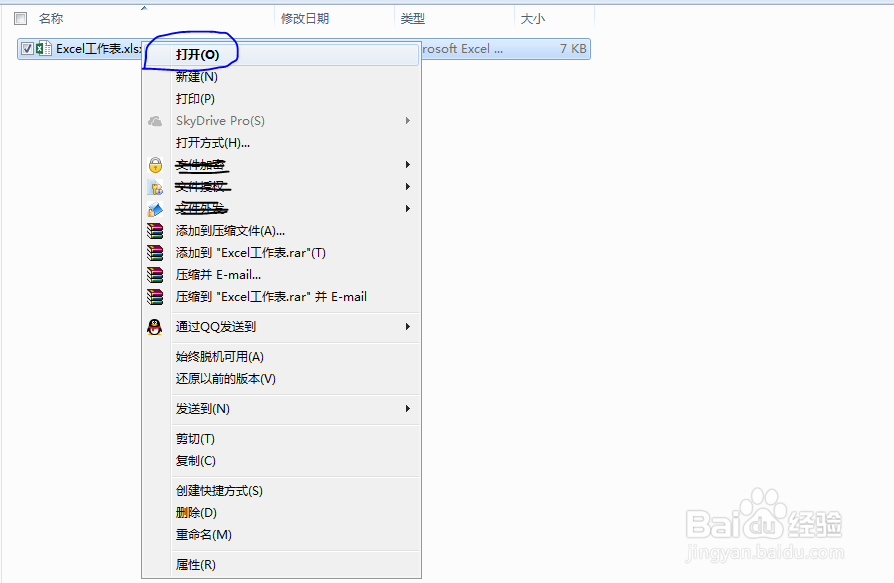
2、右键单击Excel应用图标,然后在弹出的右键菜单中选择打开命令即可。

Excel读取前三名数据技巧

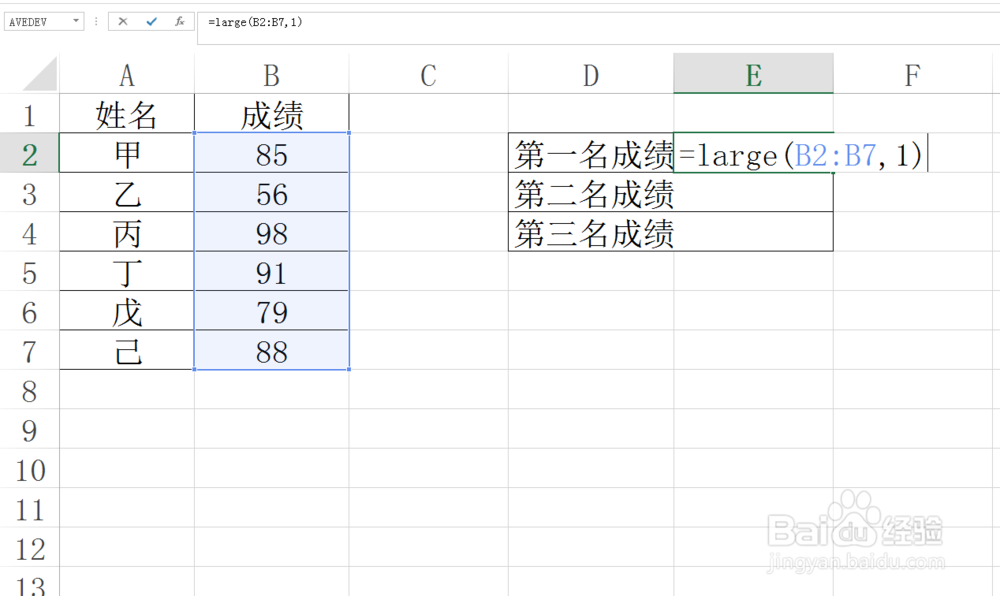
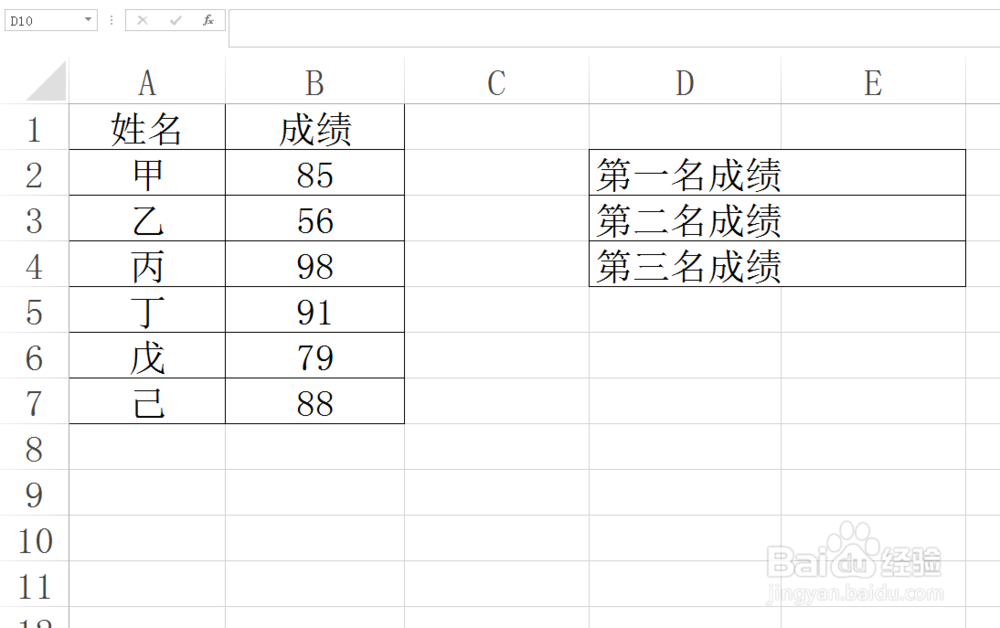
3、为了便于理解,教程以下列数据为例,读取数据中前三名数据,然后放入对应的单元格中。
Excel读取前三名数据技巧

4、首先选中E2单侍厚治越元格,然后输入函数公式:=LARGE(B2:B7,1)或=MAX(B2:B7)然后按下Enter键或Tab键即可得到排名第一的成绩。

Excel读取前三名数据技巧Excel读取前三名数据技巧

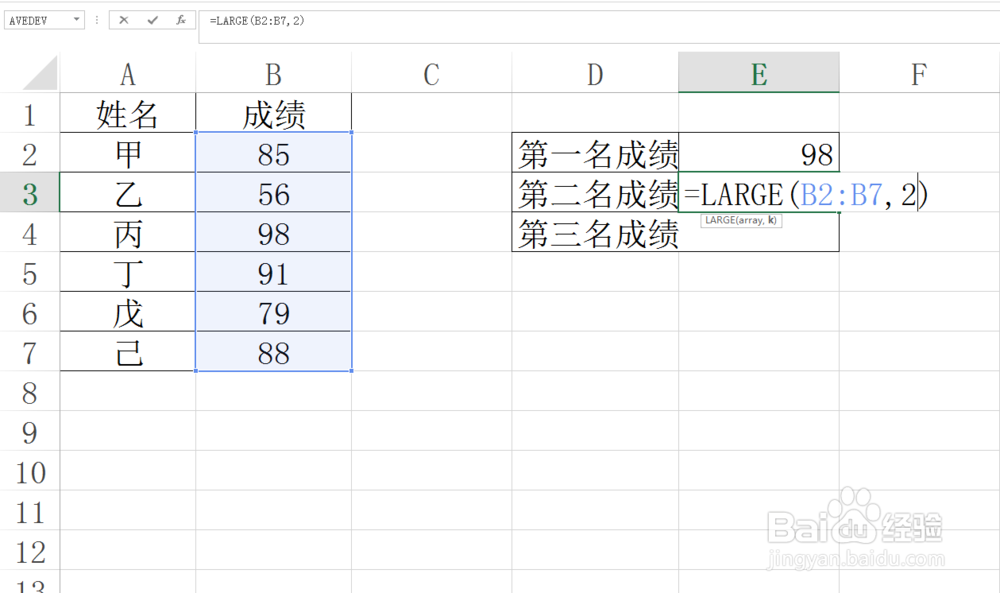
5、然后在E3单元格中输入函数公式:=LARGE(B2:B7,2)然后按下Enter键或Tab键即可得到排名第二的成绩。

Excel读取前三名数据技巧

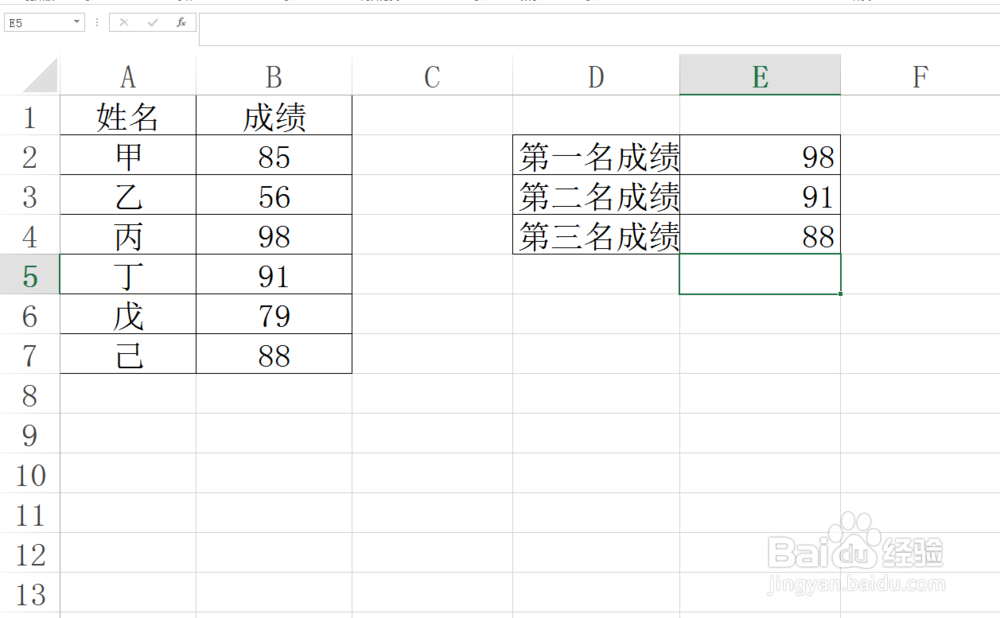
6、在E4单元格中输入函数公式:=LARGE(B2:B7,3)然后按下Enter键或Tab键即可得到排名第三的成绩,就这样一下就得到了前三甲的数据。

Excel读取前三名数据技巧Excel读取前三名数据技巧
  • 怎么用MAX函数计算迟到时间?
  • VBA代码给单元格赋字母
  • EXCEL中如何用函数进行多条件求和
  • 怎么计算n个工作日后的日期
  • Excel对指定列进行动态求和技巧
  • 热门搜索
    卧蚕怎么画 iphone怎么截屏 海信电视怎么样 怎么计算胎儿体重 怎么看微信是哪一年注册的 环比增长率怎么算 年度总结怎么写 端午节的手抄报怎么画 dinner怎么读 网线断了怎么接