怎么在VirtualBox中安装CentOS 7

 时间:2026-05-08 11:52:54

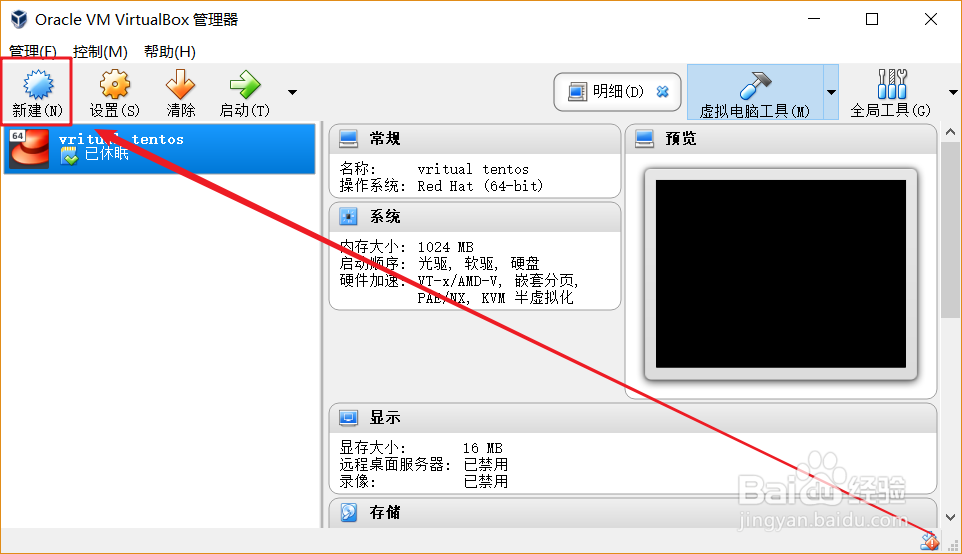
1、在virtualbox软件中点击【新建】
怎么在VirtualBox中安装CentOS 7

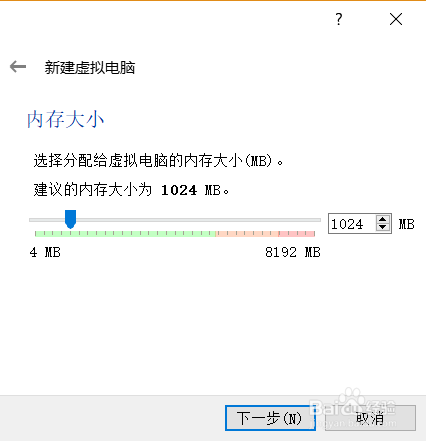
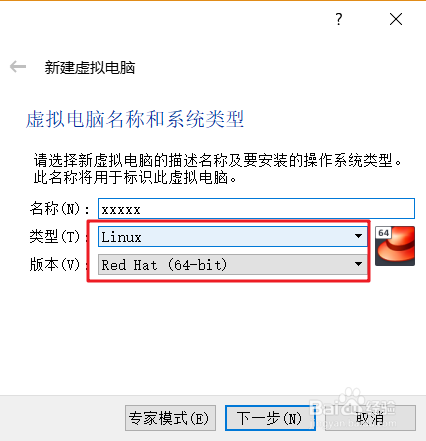
2、在名称输入框填写电脑名称,类型选择linux,版本选择other或RedHat
怎么在VirtualBox中安装CentOS 7

3、接下来的操作,如果不熟悉的话默认就行,直至创建好

怎么在VirtualBox中安装CentOS 7

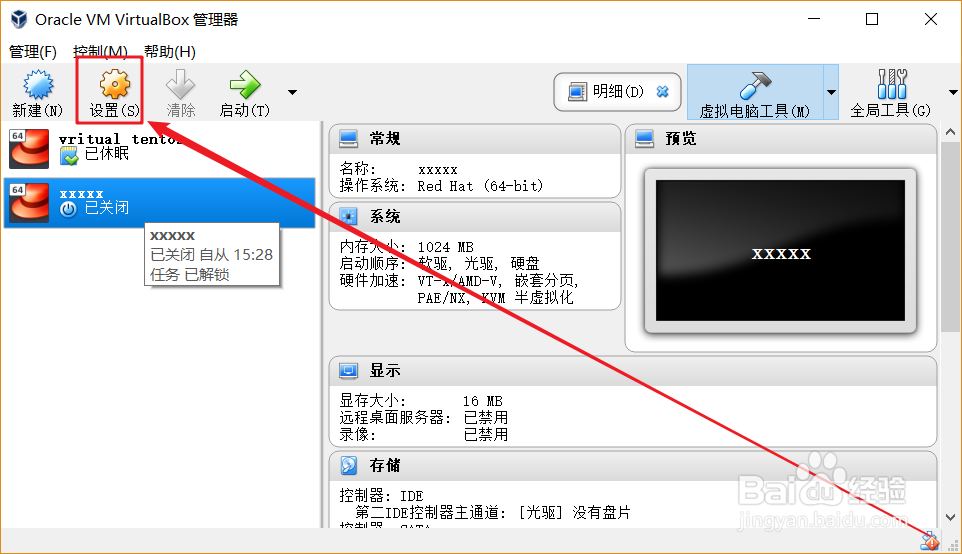
4、点击刚才创建好的虚拟电脑,选择【设置】

怎么在VirtualBox中安装CentOS 7

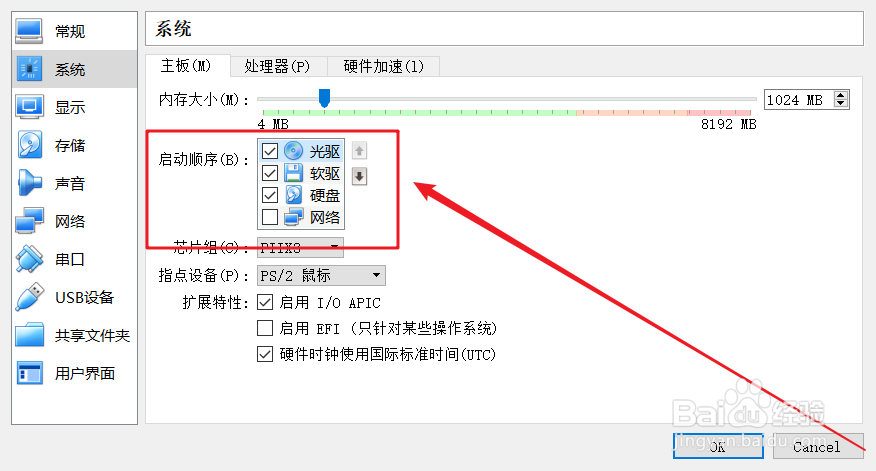
5、左侧点击系统,在启动顺序选中光驱,点击向上箭头,把光驱升到首位

怎么在VirtualBox中安装CentOS 7

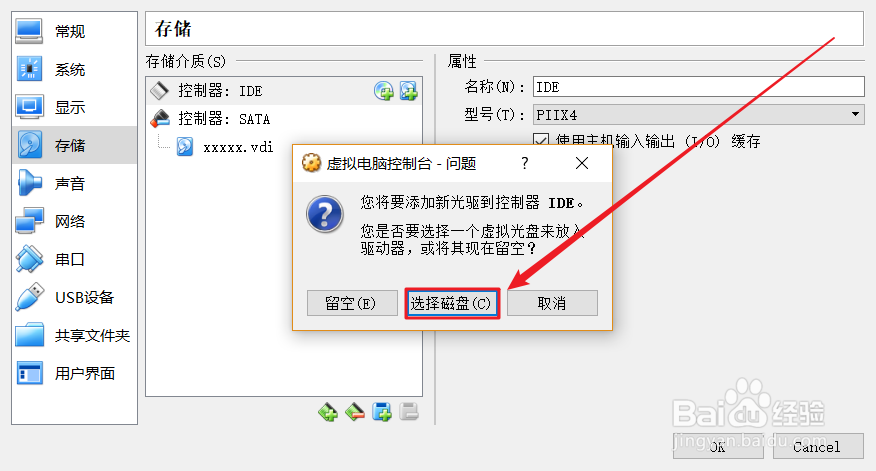
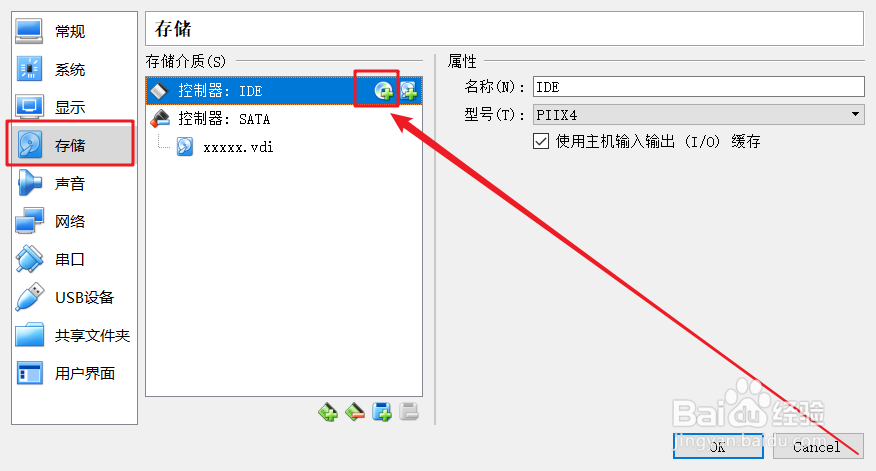
6、左侧点击存储,然后点击中间存储介质下的控制器:IDE右边的圆形带加号图标
怎么在VirtualBox中安装CentOS 7

7、选择点击【选择磁盘】,把你之前下载好的linux安装包添加进去

怎么在VirtualBox中安装CentOS 7

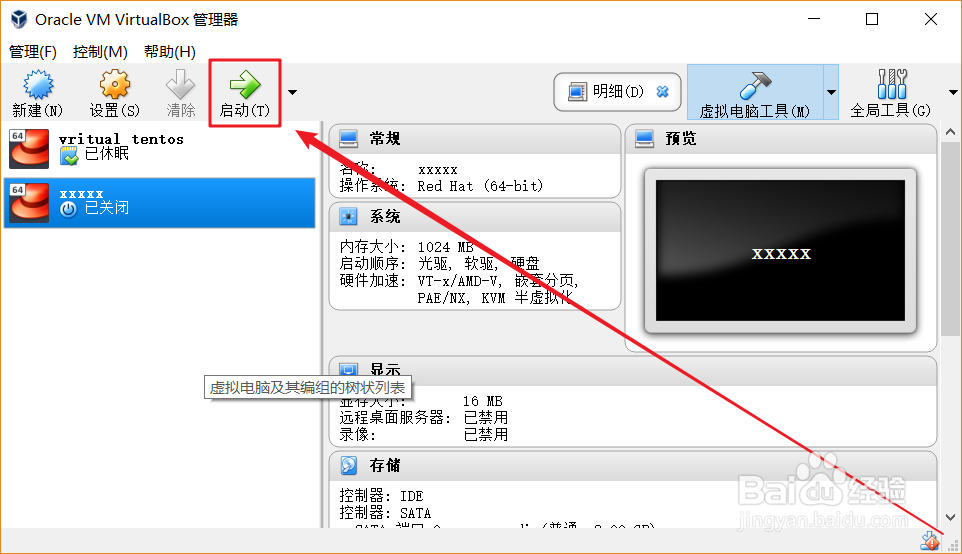
8、最后点击底部的OK,回到软件首页,点击该虚拟计算机,选择启动,就开始安装系统了
怎么在VirtualBox中安装CentOS 7

  • Vcenter5.5安装部署:[4]vcenter server安装
  • VirtualBox的安装以及新建windowXP虚拟机
  • 忘记CenterOS7用户密码这么办
  • CentOS最小化系统,怎么安装图形界面?
  • mongodb自动重启
  • 热门搜索
    消防小知识 whats up什么意思 西比灵的作用和功效 运动会铅球广播稿 运动会工作总结 运动品牌有哪些 张嘉译为什么改名 生晒参的功效与作用 监控什么牌子好 葱白水的功效与作用