Windows 10电脑使用截图工具"全屏幕截图"截图

 时间:2026-02-16 03:18:02

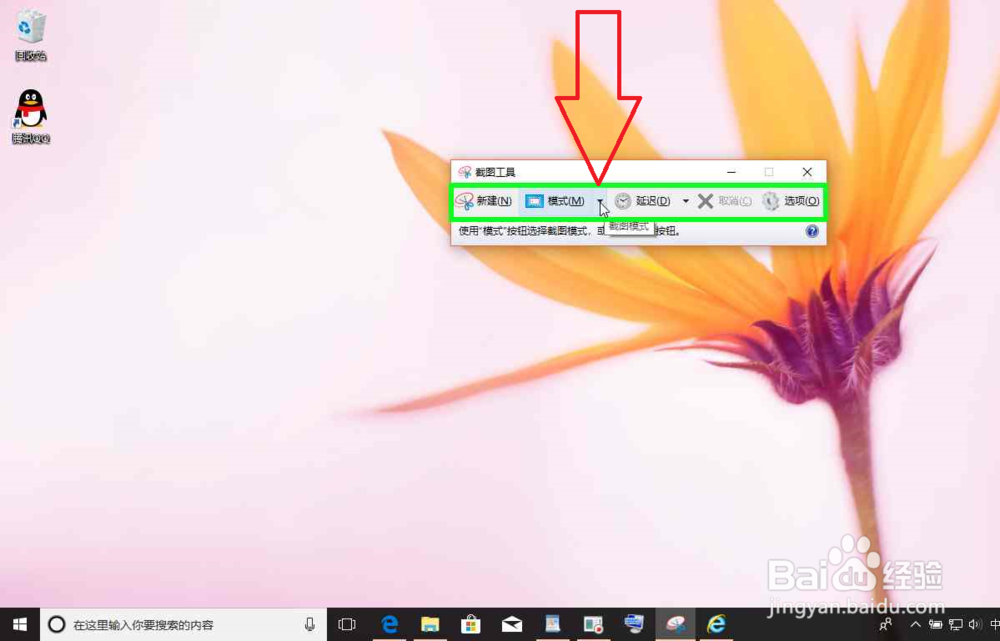
1、用户在"截图工具 (按钮)"上左键单击。
Windows 10电脑使用截图工具

2、用户在"打开 (拆分按钮)"上左键单击(在"截图工具"中)

Windows 10电脑使用截图工具

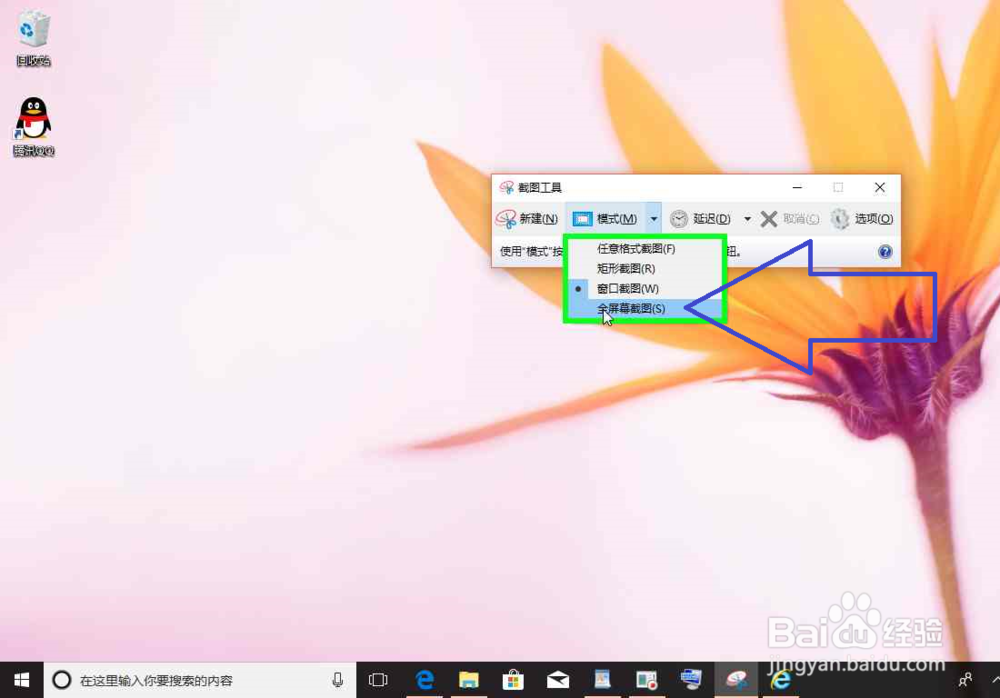
3、用户在"全屏幕截图(S) (菜单项目)"上左键单击

Windows 10电脑使用截图工具

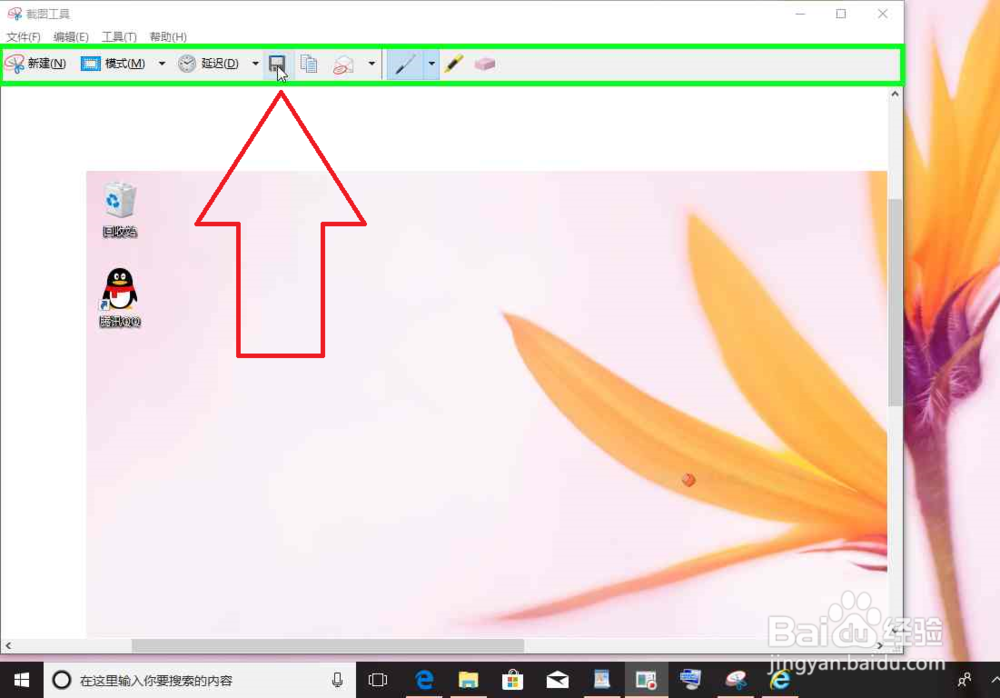
4、用户在"保存截图 (按钮)"上左键单击(在"截图工具"中)。

Windows 10电脑使用截图工具

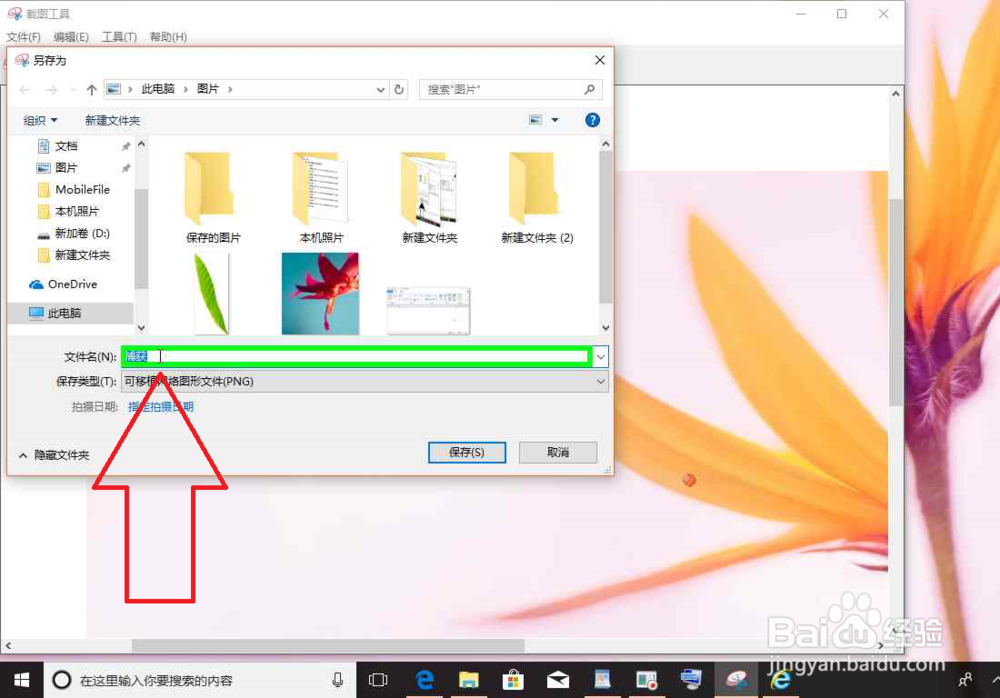
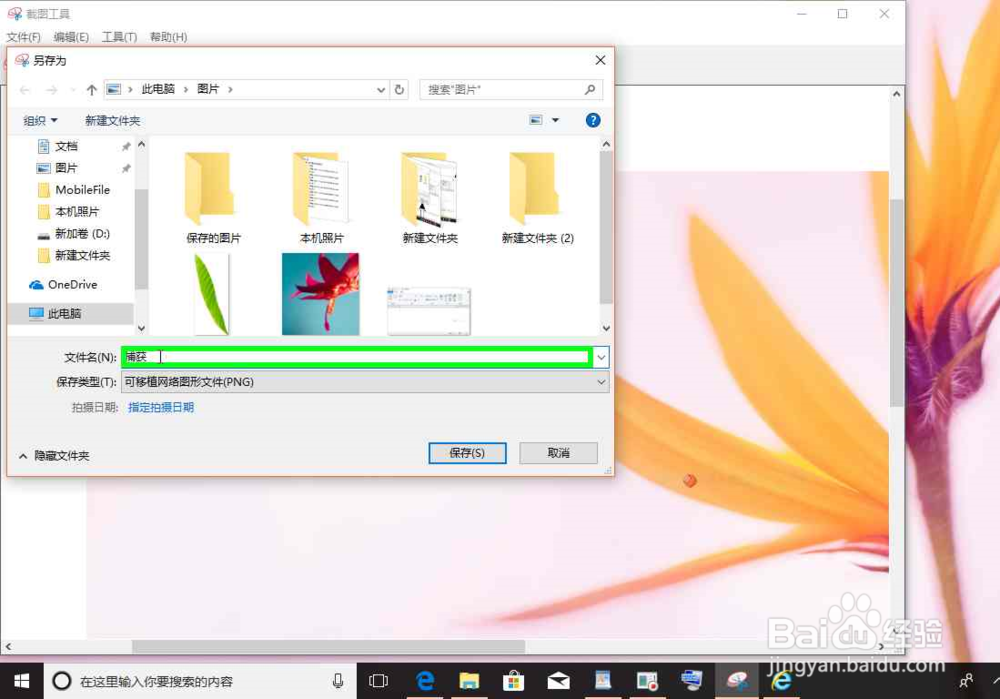
5、用户在"文件名: (编辑)"上左键单击(在"另存为"中)

Windows 10电脑使用截图工具

6、用户在"文件名: (编辑)"上键盘输入(在"另存为"中) [...]。
Windows 10电脑使用截图工具

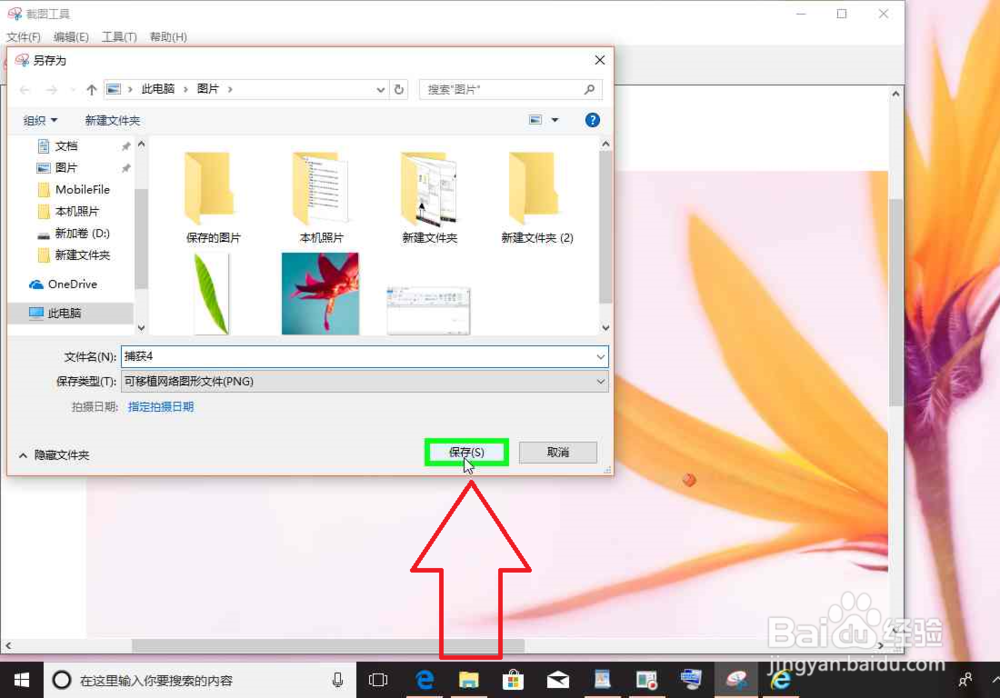
7、用户在"保存(S) (按钮)"上左键单击(在"另存为"中)。

Windows 10电脑使用截图工具

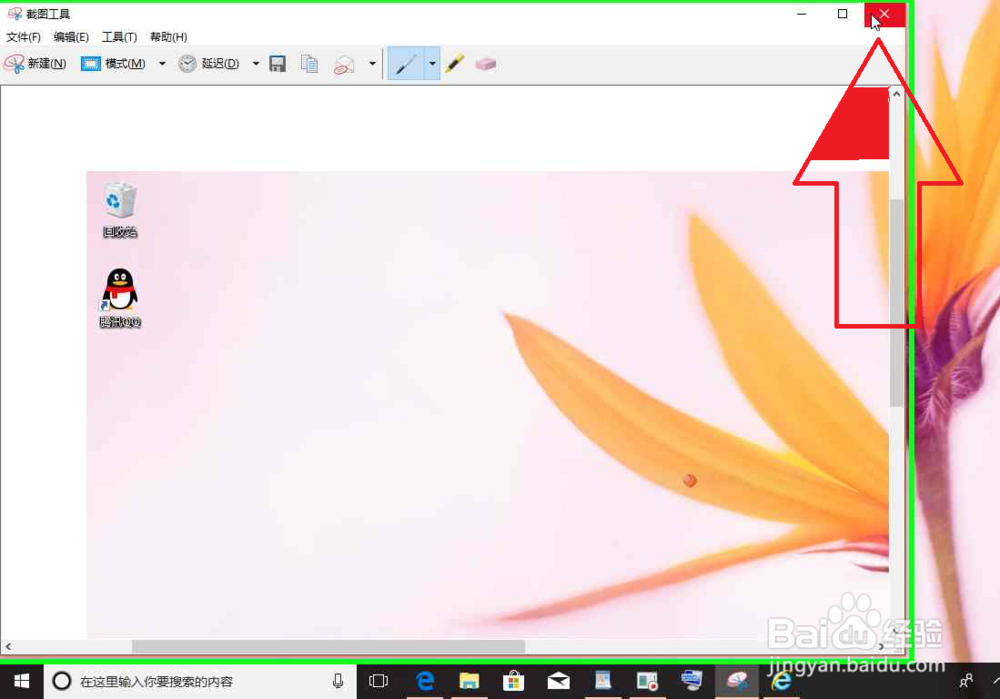
8、用户在"关闭 (按钮)"上左键单击(在"截图工具"中)

Windows 10电脑使用截图工具

  • win7自带截图快捷键是什么?win7自带截图怎么用
  • 如何使用网易闪电邮的签名管理?
  • 富士PHN无纸记录仪使用说明书:[3]
  • phpstudy如何设置限制了文件上传大小
  • 写UML文件用什么工具好?Altova XMLSpy安装配置
  • 热门搜索
    川藏线攻略 睡觉减肥 姜姒虐渣攻略 沈阳旅游攻略 吉利gx7怎么样 减肥医院 优秀教师简介 家常减肥食谱 红烧肉怎么做好吃不腻 最终幻想10攻略