1、使用鼠标双击电脑上的软件,并启动软件进入到操作窗口!


2、我们使用鼠标点击软件左上角的“文件”选项卡,在下拉菜单里选择“打开”,选择你要新建图层的CAD图纸。

3、之后我们使用鼠标点击操作栏,将“编辑器”转换为“查看器”。

4、之后点击工具栏里的“图层”按钮,打开对话框。
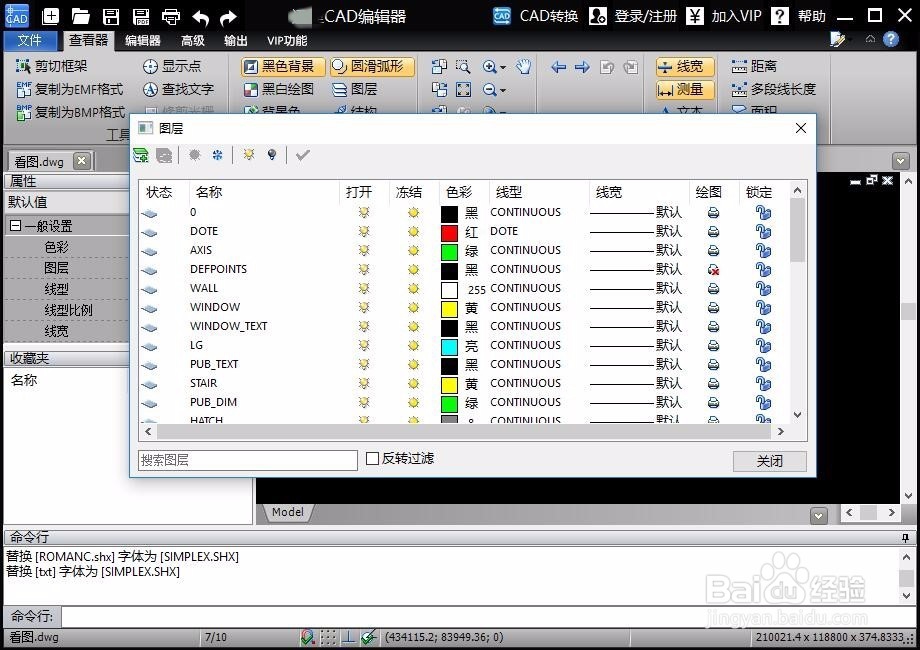
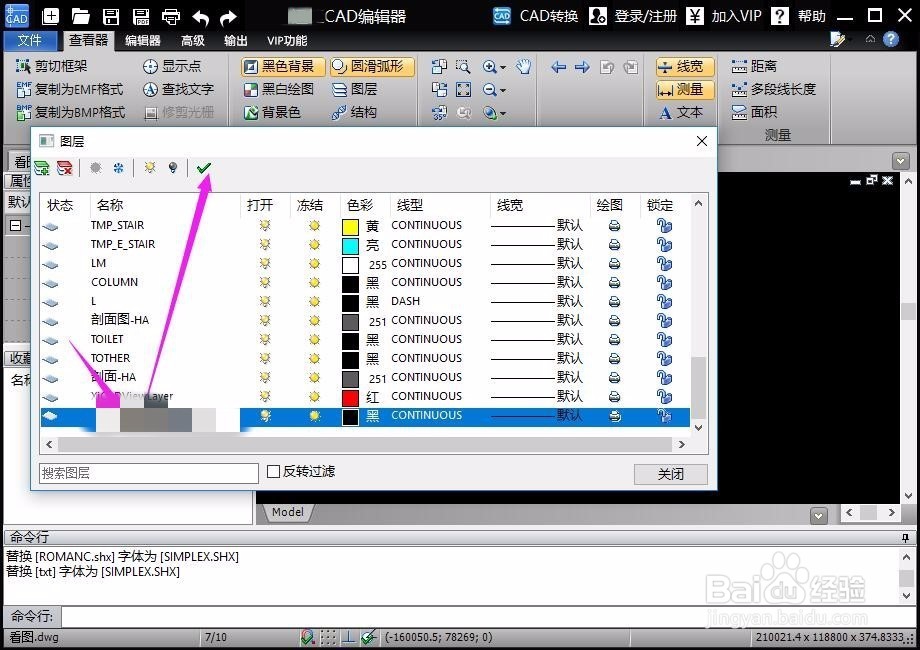
5、点击界面中的“新图层”,新建一个图层。更改命名。

6、点击对话框的“设置当前”按钮,把图层设置为当前图纸,退出对话框就可以了。
7、怎么样是不是很方便快捷呢?喜欢的朋友就快点去试一试吧!
时间:2026-04-23 09:12:06
1、使用鼠标双击电脑上的软件,并启动软件进入到操作窗口!
2、我们使用鼠标点击软件左上角的“文件”选项卡,在下拉菜单里选择“打开”,选择你要新建图层的CAD图纸。
3、之后我们使用鼠标点击操作栏,将“编辑器”转换为“查看器”。
4、之后点击工具栏里的“图层”按钮,打开对话框。
5、点击界面中的“新图层”,新建一个图层。更改命名。
6、点击对话框的“设置当前”按钮,把图层设置为当前图纸,退出对话框就可以了。
7、怎么样是不是很方便快捷呢?喜欢的朋友就快点去试一试吧!
