Win10怎么开启移动热点 笔记本电脑如何共享网络

 时间:2026-02-16 01:49:50

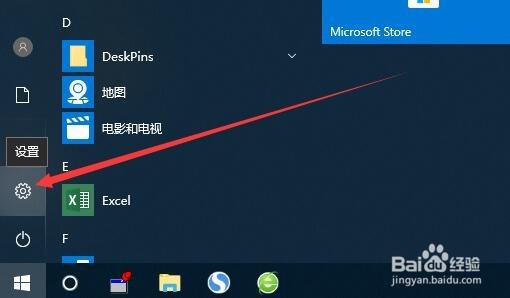
1、在Windows10系统桌面,我们点击左下角的开始按钮,在弹出菜单中选择“设置”图标。
Win10怎么开启移动热点 笔记本电脑如何共享网络

2、接下来就会打开Windows10的设置窗口,在窗口中我们点击“网络和Internet”图标。

Win10怎么开启移动热点 笔记本电脑如何共享网络

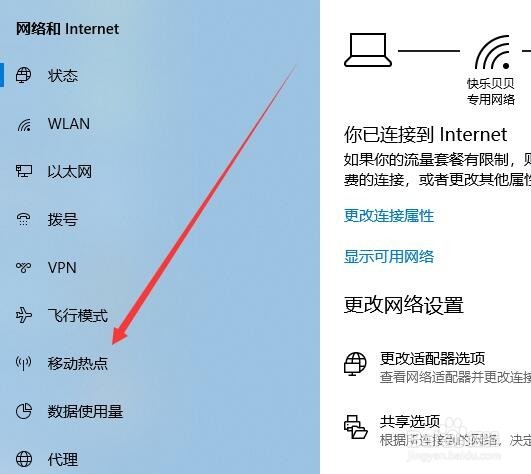
3、这时就会弹出网络和Internet设置窗口,点击窗口左侧边栏的“移动热点”菜单项。
Win10怎么开启移动热点 笔记本电脑如何共享网络

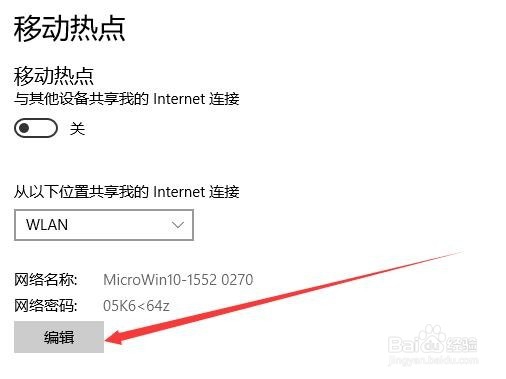
4、这时在右侧的窗口中就会显示出移动热点的设置项,系统默认分配的密码比较复杂,很不好记忆,我们可以点击“编辑”按钮。
Win10怎么开启移动热点 笔记本电脑如何共享网络

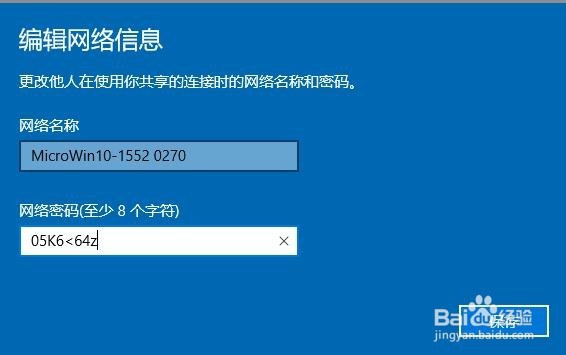
5、这时就会弹出一个“编辑网络信息”的窗口,在这里可以修改网络名称与网络密码,把其修改为方便我们记忆与输入的密码即可,然后点击保存按钮。
Win10怎么开启移动热点 笔记本电脑如何共享网络

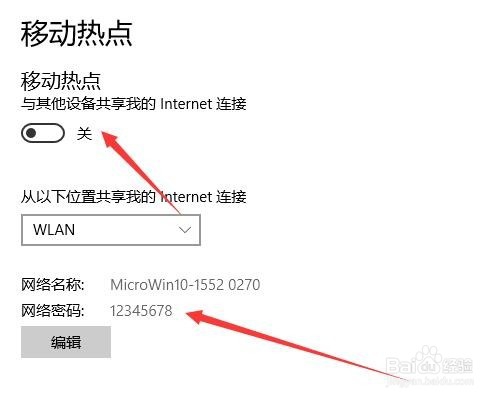
6、设置完成后回到温爱移动热点的设置何没页面,可以看到网络密码已修改成功,这时我们点击上面的“移动热点”的开关,把其设置为开即材暗返可。
Win10怎么开启移动热点 笔记本电脑如何共享网络

7、开启移动热点后,我们用手机连接后,可以在下面的列表中看到当前的连接设备了。

Win10怎么开启移动热点 笔记本电脑如何共享网络

  • phpcms v9 如何加载模板?v9套自己的前端模板
  • 如何打印PHP环境信息
  • 阿里云虚拟主机不能装PHP问题粗解
  • 研祥Mini-ITX主板EC7-1816L2NA说明书:[1]
  • 自考本科和远程教育取得的本科证有什么区别?
  • 热门搜索
    10月22日是什么星座 戾气是什么意思 智力发育迟缓怎么办 毛蟹怎么吃 怎么样治疗打呼噜 上海房产税如何计算 lg生活健康 冰片是什么 有人问我你究竟是哪里好是什么歌 网游之悠闲生活