C4D绘制3D放大镜(1):巧用管道工具绘制镜框

 时间:2026-02-13 14:24:44

1、我们在电脑中打开C4D软件,进入到软件界面,长按箭头所指的立方体图标

C4D绘制3D放大镜(1):巧用管道工具绘制镜框

2、在弹出的下拉菜单中,选择管道图标

C4D绘制3D放大镜(1):巧用管道工具绘制镜框

3、我们将在C4D透视图上创建了一个管道图形,这明显不是我们想要的放大镜镜框,因为太高太厚了。我们鼠标左键按住红色圈位置的黄色点,沿着X轴正方向进行拖动
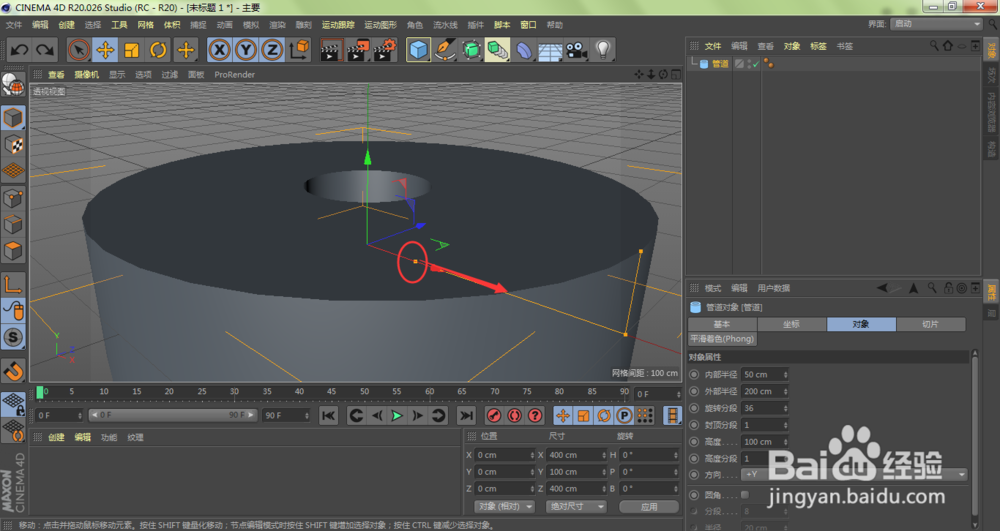
C4D绘制3D放大镜(1):巧用管道工具绘制镜框

4、可以看到,我们的管道壁厚就随着鼠标的移动而逐渐变薄,同样方法,我们鼠标左键按住红色圈位置的黄色点,沿着Y轴的反方向进行拖动

C4D绘制3D放大镜(1):巧用管道工具绘制镜框

5、如下图所示,我们的放大镜镜框也就被绘制出来了,不过从当前的情况来看,镜框边缘显得不是那么圆滑,我们调整旋转分段参数

C4D绘制3D放大镜(1):巧用管道工具绘制镜框

6、如下图所示,笔者将旋转分段参数调整到了200,3D放大镜的边框也变得光滑多了

C4D绘制3D放大镜(1):巧用管道工具绘制镜框

  • C4D缩放工具使用方式不同调出的模型状态不同
  • C4D 制作一个沐浴液瓶子~3
  • c4d怎么三角化成米字格
  • C4D中发光材质的简单应用;
  • C4D中如何创建圆环
  • 热门搜索
    川菜大全 药物中毒怎么办 川北医学院怎么样 九龙虫怎么养 怎么清除电脑缓存 女生qq头像大全 三国杀武将大全 手相算命图解大全 电话图片大全 群昵称大全