1、打开有图片的word文档。

2、选中全部内容,点击页面布局,段落右边的斜箭头。
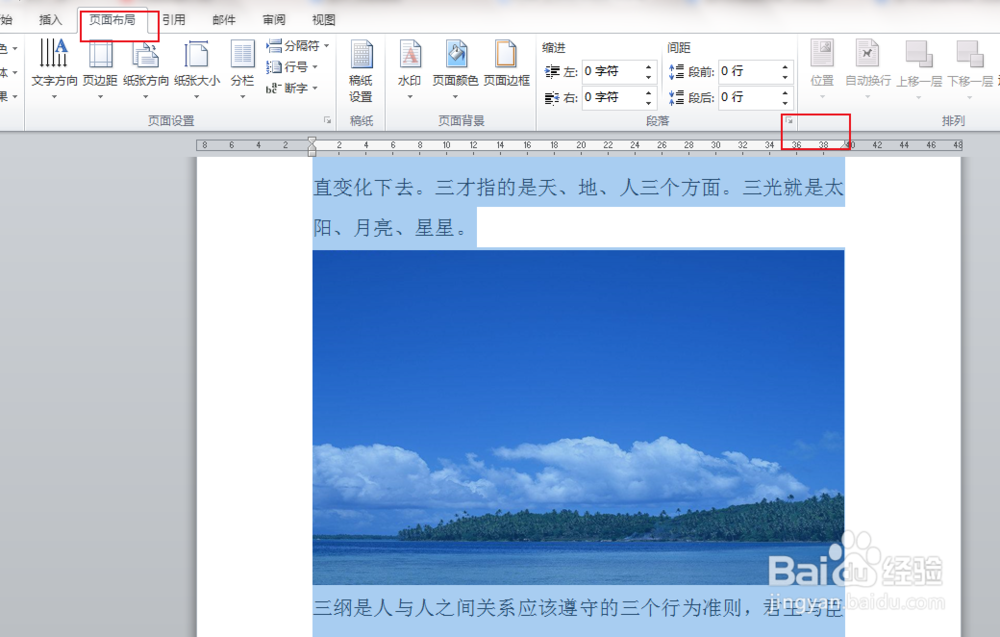
3、弹出对话框,行距选择固定值,在输入行距的数值,确定。

4、确定之后,文字内容的行距是缩小了,可以图片也缩小成了一条了。

5、这时我们点击图片,格式,大小右边的斜箭头。

6、弹出对话框,点击文字环绕,四周型。注意:这里也可以选择除嵌入型以外的任意方式。

7、确定之后,图片就全部显示出来了。
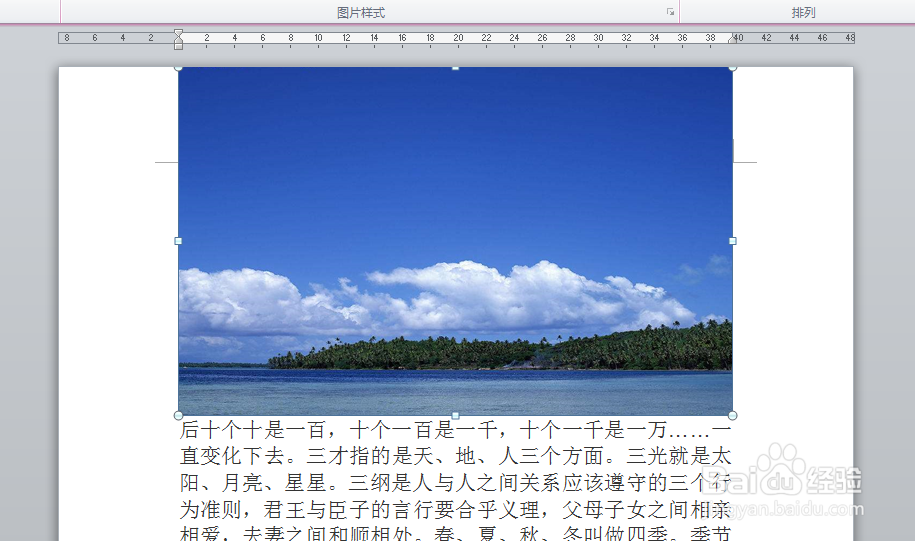
8、再调整好图片的位置就完成了。

时间:2026-04-23 10:37:11
1、打开有图片的word文档。
2、选中全部内容,点击页面布局,段落右边的斜箭头。
3、弹出对话框,行距选择固定值,在输入行距的数值,确定。
4、确定之后,文字内容的行距是缩小了,可以图片也缩小成了一条了。
5、这时我们点击图片,格式,大小右边的斜箭头。
6、弹出对话框,点击文字环绕,四周型。注意:这里也可以选择除嵌入型以外的任意方式。
7、确定之后,图片就全部显示出来了。
8、再调整好图片的位置就完成了。
