win7怎么设置或修改来宾账户密码

 时间:2026-04-25 20:47:25

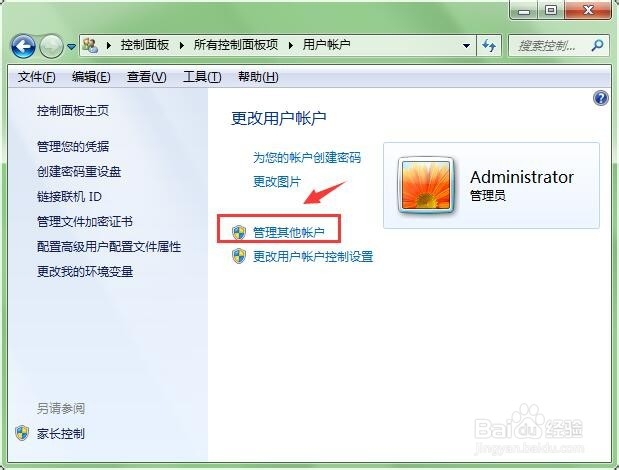
1、进入控制面包后,点击【用户账户】;

win7怎么设置或修改来宾账户密码

2、接着点击【管理其他账户】;

win7怎么设置或修改来宾账户密码

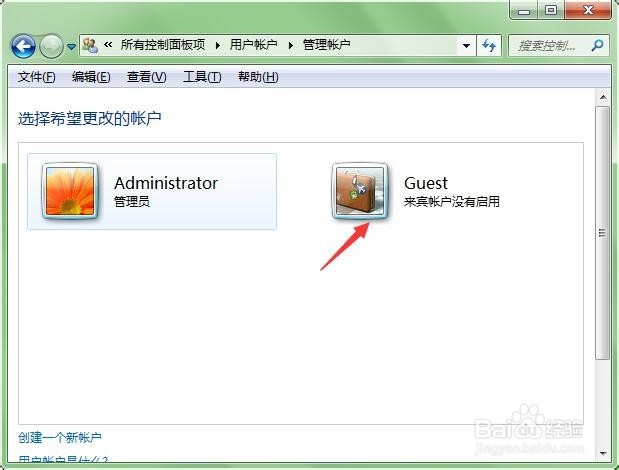
3、点击Guest(来宾账户);

win7怎么设置或修改来宾账户密码

4、进入来宾账户后,发现没有设置密码的选项;

win7怎么设置或修改来宾账户密码

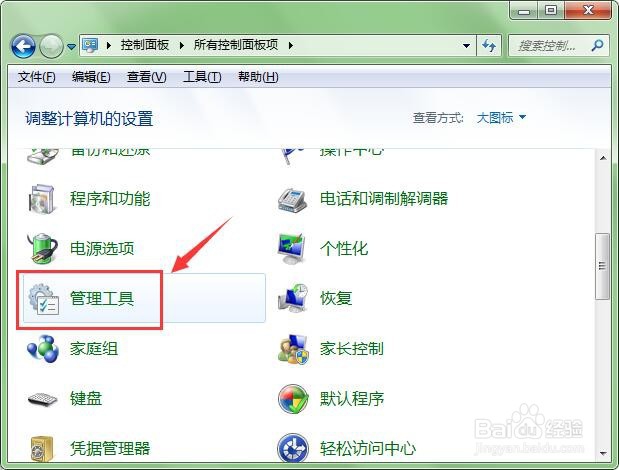
5、再回到控制面板,点击【管理工具】;

win7怎么设置或修改来宾账户密码

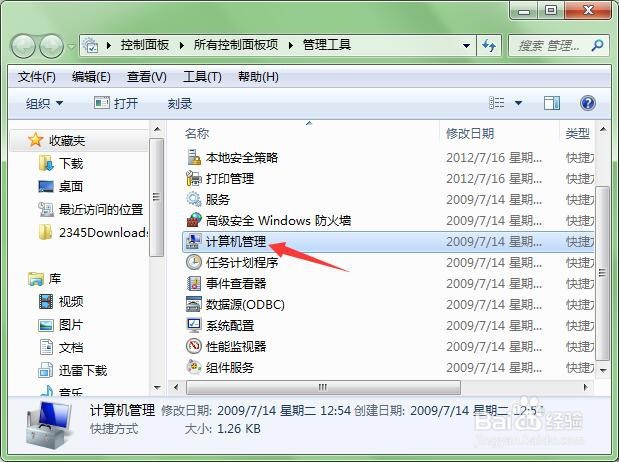
6、在管理工具页面,点击【计算机管理】;

win7怎么设置或修改来宾账户密码

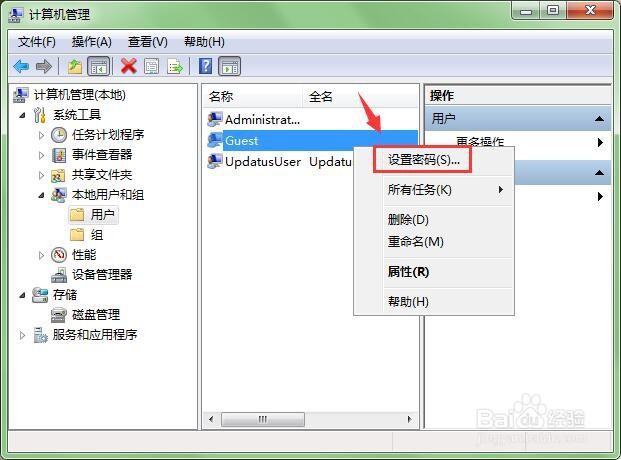
7、接着点击【本地用户和组】--【用户】,找到【Guest】

win7怎么设置或修改来宾账户密码

8、右击【Guest】,选择【设置密码】,往后输入密码即可,如果不想要密码,不用输入密码,点击确定即可。
win7怎么设置或修改来宾账户密码

win7怎么设置或修改来宾账户密码

1、1.进入控制面板,点击管理工具;

2.接着点击计算机管理;

3.然后点击【本地用户和组】--【用户】;

4.右击Guest,点击设置密码;

5.最后输入密码即可。

win7怎么设置或修改来宾账户密码

  • 全境封锁2 奇特武器 美梦的获取方法
  • 霍格沃茨之遗隐形魔药配方
  • 丧尸围城4怎么全屏
  • kms激活工具的原理是什么?怎么用kms正规激活?
  • 荒野大镖客2怎么快速移动
  • 热门搜索
    离婚程序怎么走 胃酸是怎么回事 肾囊肿怎么办 淘宝上怎么开网店 怎么做菜 沈阳航空航天大学怎么样 农村电商怎么做 三毛怎么死的 手机vpn怎么设置 尿不尽怎么办