1、打开手机点击语音备忘录

2、在语音备忘录的右上角点击编辑
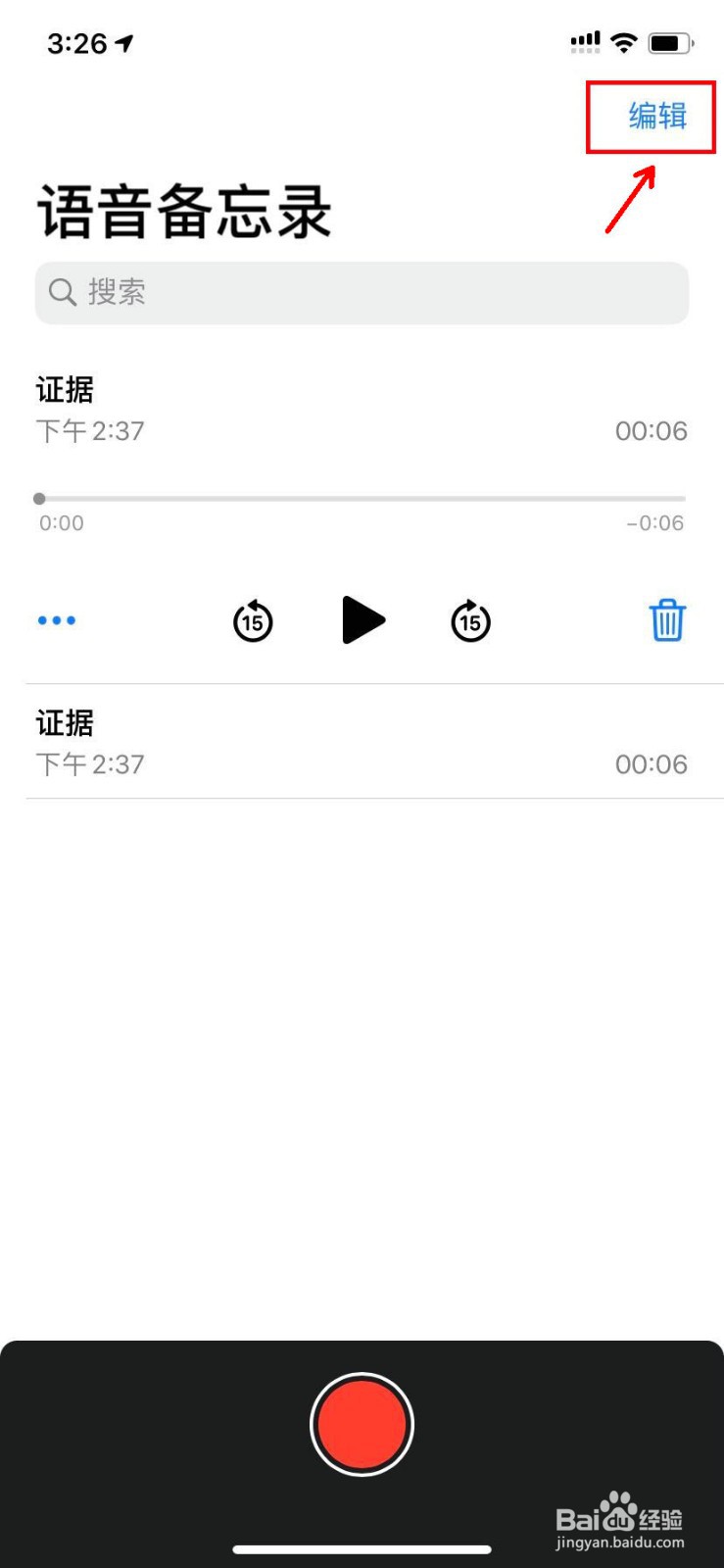
3、选择要进行删除的录音文件,然后点击右下角删除

4、这里会显示移到最近删除的文件中

5、然后返回到语音备忘录界面点击最近删除文件

6、点击右边删除

7、最后会显示确定永久删除

1、打开手机点击语音备忘录
2、在语音备忘录的右上角点击编辑
3、选择要进行删除的录音文件,然后点击右下角删除
4、这里会显示移到最近删除的文件中
5、然后返回到语音备忘录界面点击最近删除文件
6、点击右边删除
7、最后会显示确定永久删除
时间:2026-04-22 08:35:17
1、打开手机点击语音备忘录
2、在语音备忘录的右上角点击编辑
3、选择要进行删除的录音文件,然后点击右下角删除
4、这里会显示移到最近删除的文件中
5、然后返回到语音备忘录界面点击最近删除文件
6、点击右边删除
7、最后会显示确定永久删除
1、打开手机点击语音备忘录
2、在语音备忘录的右上角点击编辑
3、选择要进行删除的录音文件,然后点击右下角删除
4、这里会显示移到最近删除的文件中
5、然后返回到语音备忘录界面点击最近删除文件
6、点击右边删除
7、最后会显示确定永久删除
