WPS软件​Excel表格中输入公式,函数的方法?

 时间:2026-04-23 01:10:59

1、首先启动WPS软件,新建一个 Excel表格

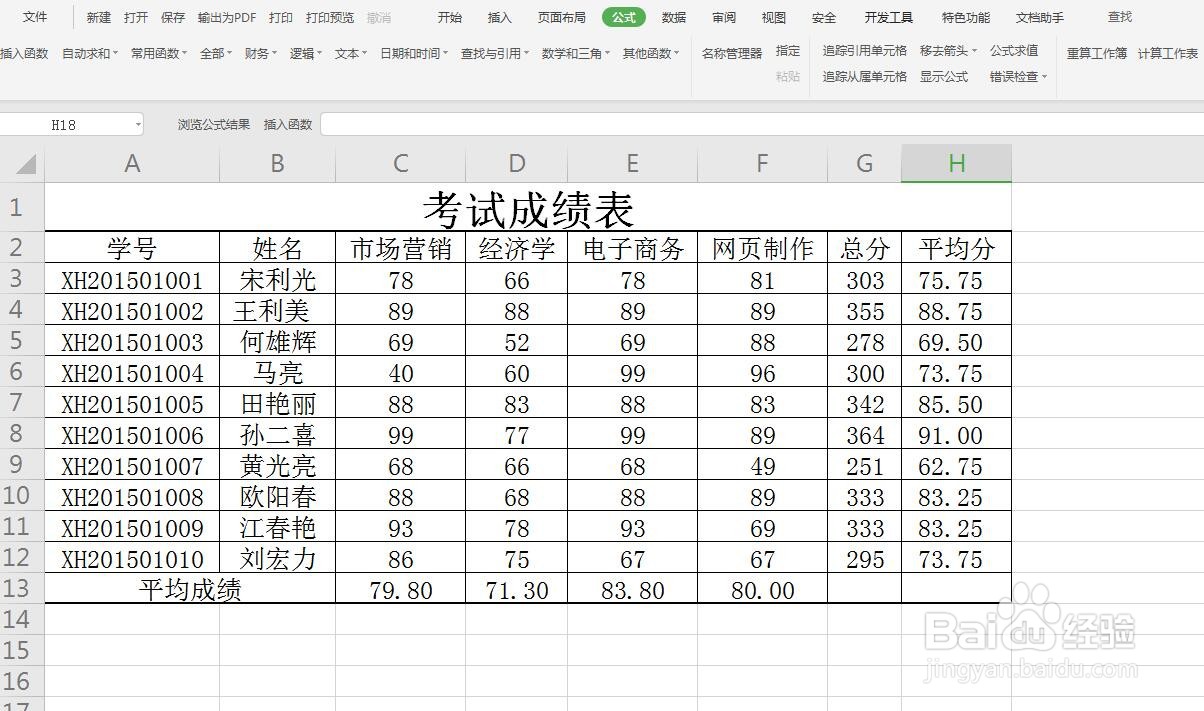
点击新建,在上方选择表格形式即可,我们可以制作表格了,我随便打开一张成绩单为例说一下
WPS软件​Excel表格中输入公式,函数的方法?

2、在公式选项卡查看

函数种类很多,我们可以在公式这个选项卡中点击,在功能区有各种类型的函数,都有显示

WPS软件​Excel表格中输入公式,函数的方法?

3、选择求和函数

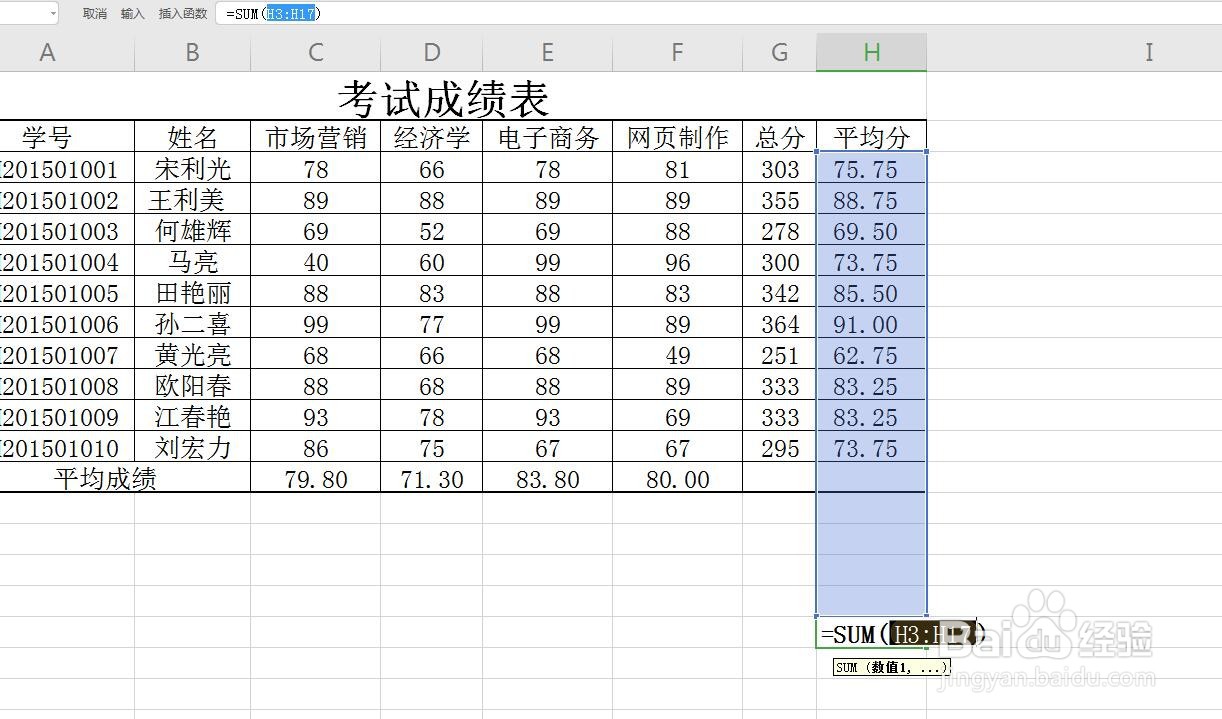
功能区中有一个自动求和,点击一下,选中求和即可自动生成求和函数,可以在单元格中显示
WPS软件​Excel表格中输入公式,函数的方法?

4、重新选定选区

然后我们发现自动生成的函数,范围不对,需要手动重新选择选区,用鼠标拖动我们想要的部分

WPS软件​Excel表格中输入公式,函数的方法?

5、插入函数进行选择

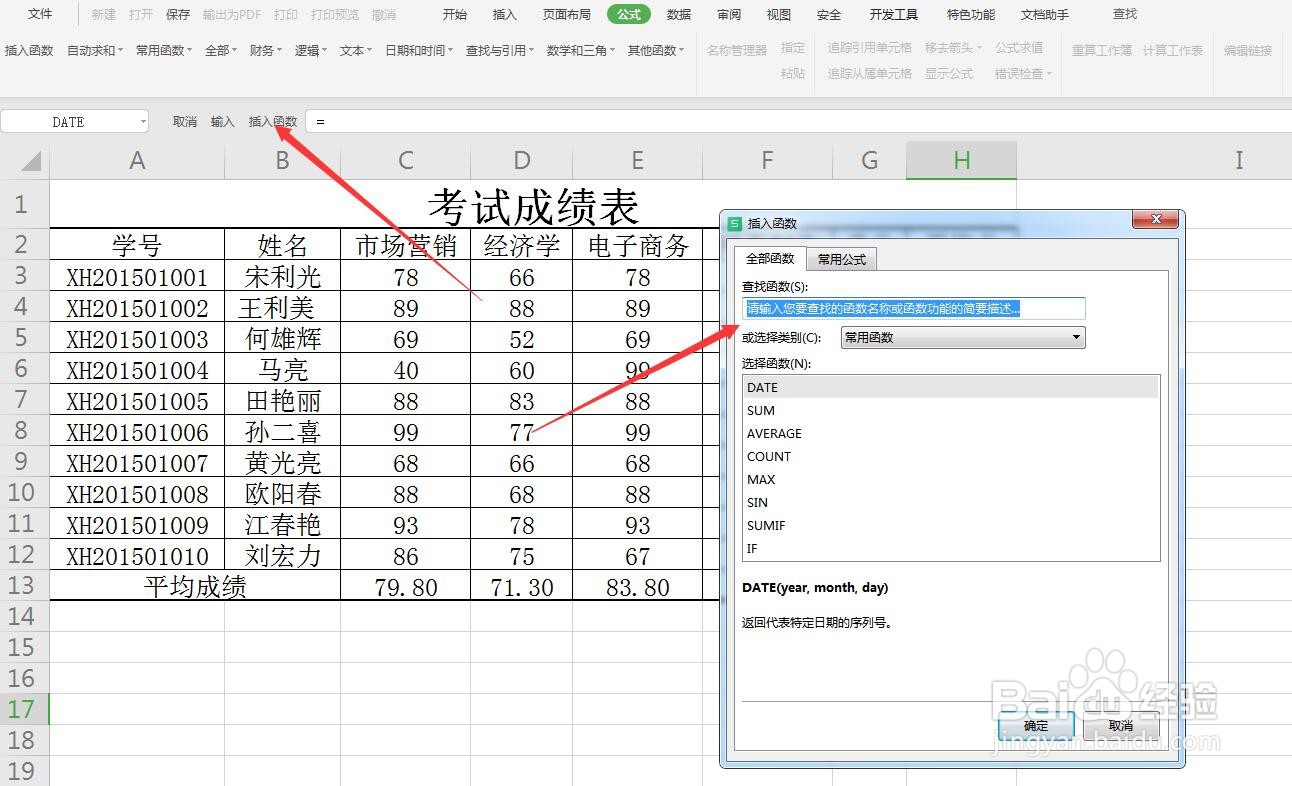
在编辑栏中,我们会看到有一个插入函数的选项,点击一下,可以看到打开了一个面板
WPS软件​Excel表格中输入公式,函数的方法?

6、以求和函数为例

在下方的函数中,我们选择一个求和函数,然后可以选择求和的范围,点击确定

WPS软件​Excel表格中输入公式,函数的方法?

7、确定结果

点击确定之后,我们就可以得到想要的结果了,函数完成

WPS软件​Excel表格中输入公式,函数的方法?

8、手动输入函数

我们还可以手动输入函数,这样要对各个函数比较熟悉,当我们输入一个字母的时候,会自动跳出我们需要的函数

WPS软件​Excel表格中输入公式,函数的方法?

  • WPS怎么使图像退出时显示阶梯状效果
  • WPS怎样设置字符边框?
  • WPS表格怎么设置图表数据标签
  • WPS表格如何设置提示出错警告?
  • WPS表格怎么插入簇状柱形图
  • 热门搜索
    养猪知识 2019属什么 橄榄石的功效与作用 公共安全知识 白蒿的功效与作用 龙爪的功效与作用 小加一笔变成什么字 刺菜的功效与作用 语文知识集锦 菊苣的功效与作用