两列数据怎么快速合并,不用复制粘贴?

 时间:2026-05-03 21:10:48

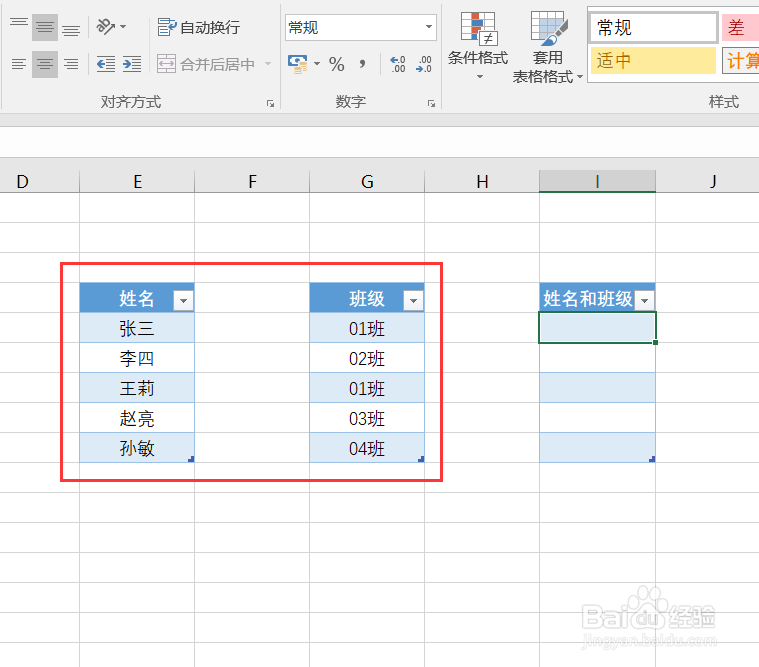
1、首先,新建一个Excel表格,输入两列需要合并的数据。小编输入了如下图所示的数据哦。
两列数据怎么快速合并,不用复制粘贴?

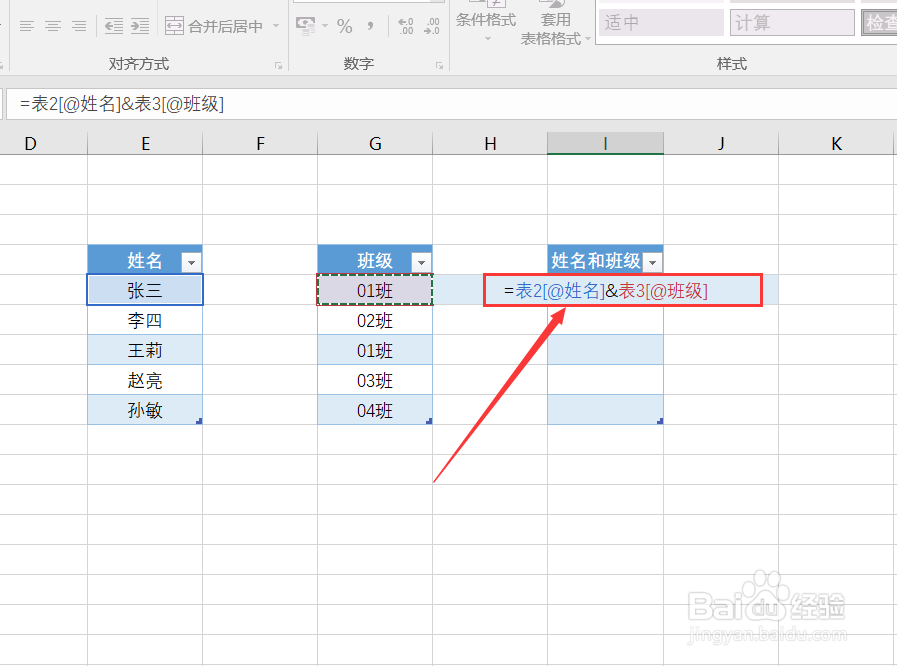
2、点击要合并数据的单元格,输入“=”,然后选中需要合并的两个单元格,并用“&”符号连接。如“=表2[@姓名]&表3[@班级]”,点击回车键即可。
两列数据怎么快速合并,不用复制粘贴?

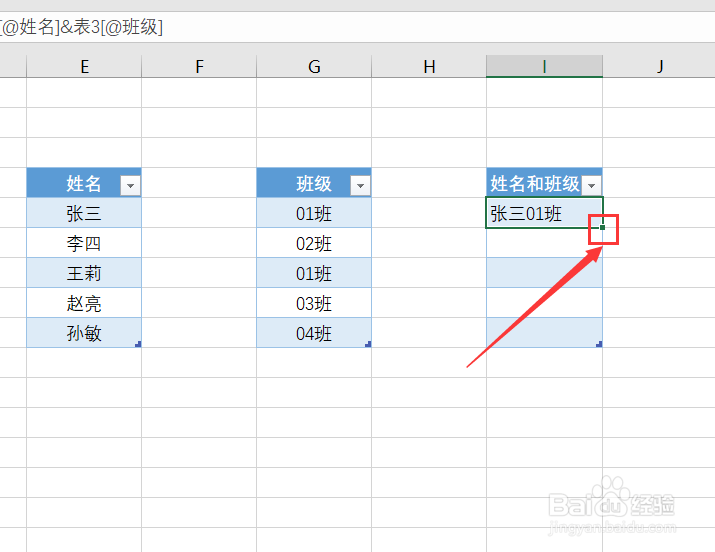
3、将鼠标放到合并后数据的单元格的右下角处,会出现一个“填充柄”,之后需要双击“填充柄”哟。
两列数据怎么快速合并,不用复制粘贴?

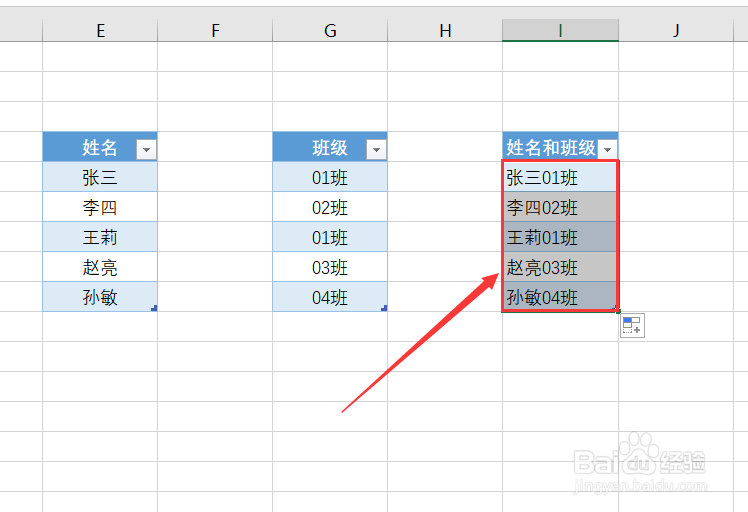
4、双击“填充柄”之后,就可以得到全部的合并数据啦,如下图所示。两列数据就快速合并成功了。
两列数据怎么快速合并,不用复制粘贴?

5、总结:1.输入两列需要合并的数据。

          2.输入“=表2[@姓名]&表3[@班级]”,点击回车键。

          3.双击“填充柄”。

          4.两列数据合并成功。

  • Excel小技巧—合并单元格怎样自动编序号
  • Excel如何批量求出空白单元格上方数据之和
  • Excel中如何给数据添加可视化进度条
  • Excel函数公式:合并单元格实用技巧
  • 怎么在excel中快速核对两组没有规律的数据?
  • 热门搜索
    蛋糕怎么做的松软蓬松 没意思怎么办 怎么把图片变大 我的世界怎么建房子 夫妻离婚孩子怎么判 肚子痛拉肚子怎么办 坐便堵了怎么办 绿豆糕怎么做 还少胶囊效果怎么样 outside怎么读英语