达芬奇调色如何修改成中文

 时间:2024-10-28 14:59:47

1、双击运行打开达芬奇调色【Resolve】,如图所示:
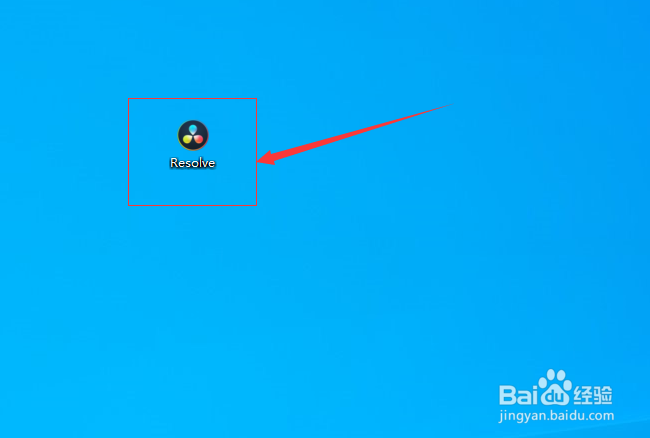
达芬奇调色如何修改成中文

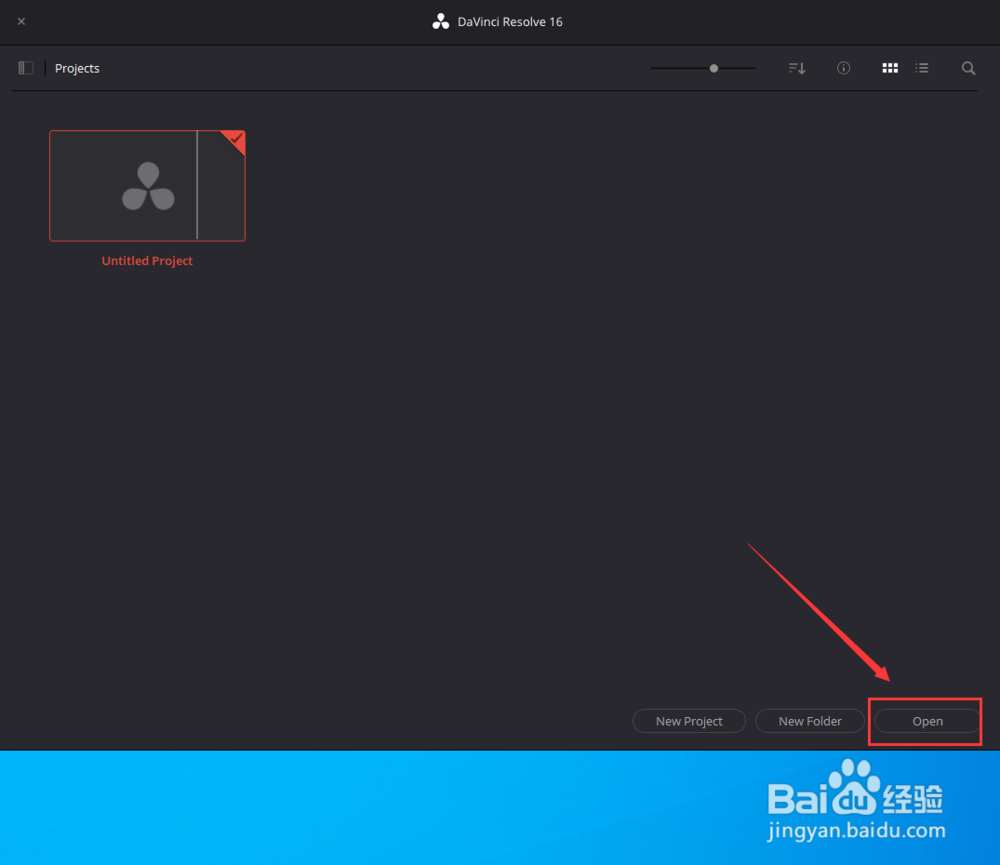
2、在打开的的界面右下角,点击【Open】,如图所示:

达芬奇调色如何修改成中文

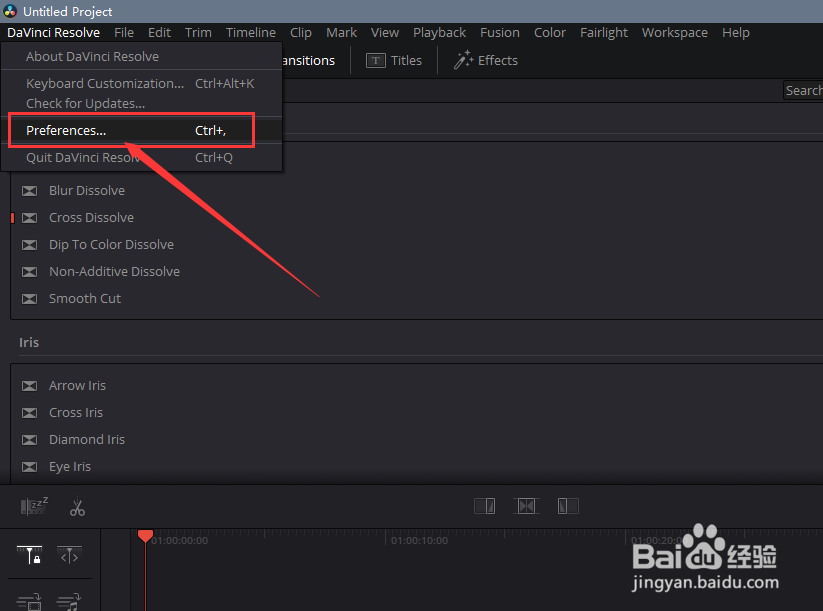
3、打开之后,点击顶部菜单栏中的【DaVinci Resolve】,如图所示:
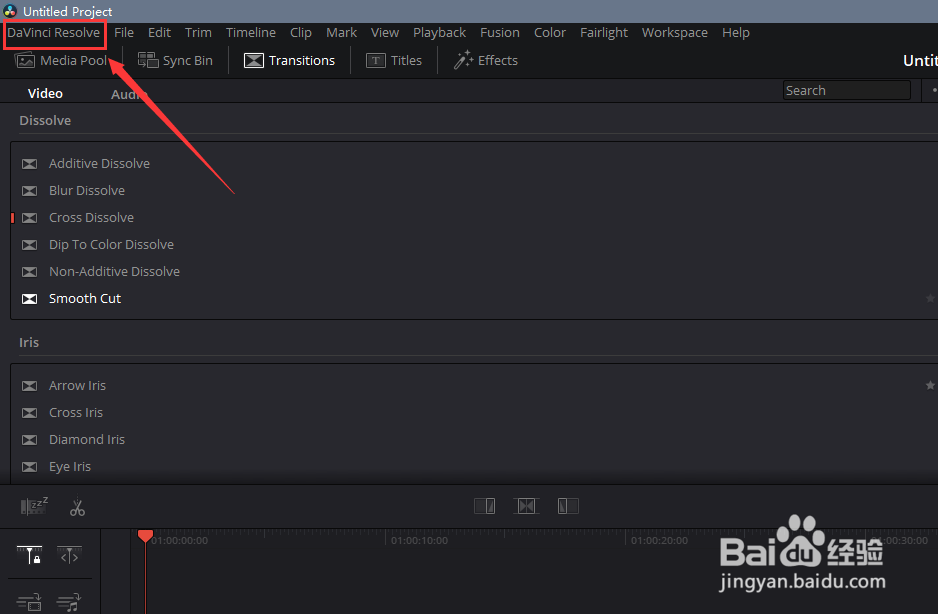
达芬奇调色如何修改成中文

4、在展开的下拉菜单中,点击【Preferences...】,如图所示:

达芬奇调色如何修改成中文

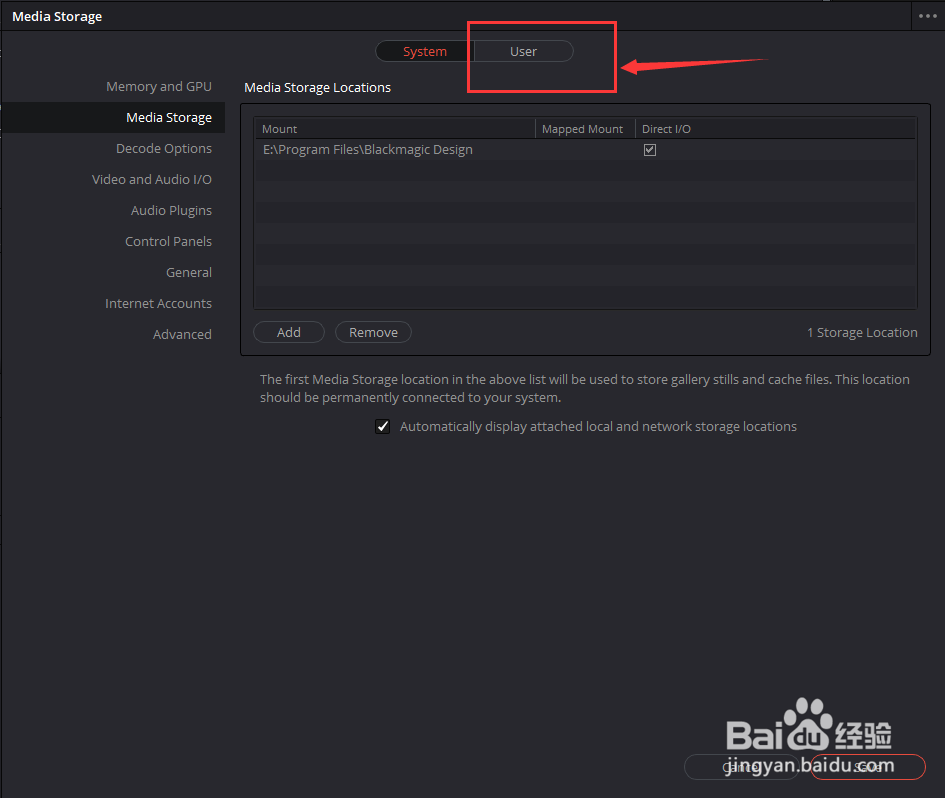
5、在打开的界面中,点击【User】,如图所示:

达芬奇调色如何修改成中文

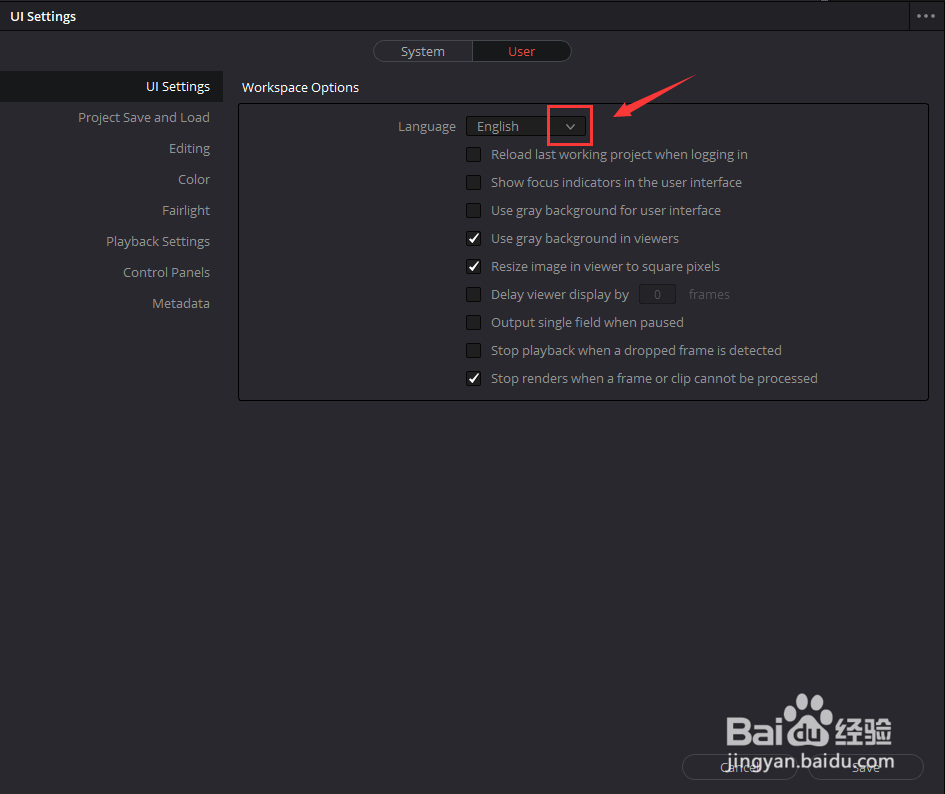
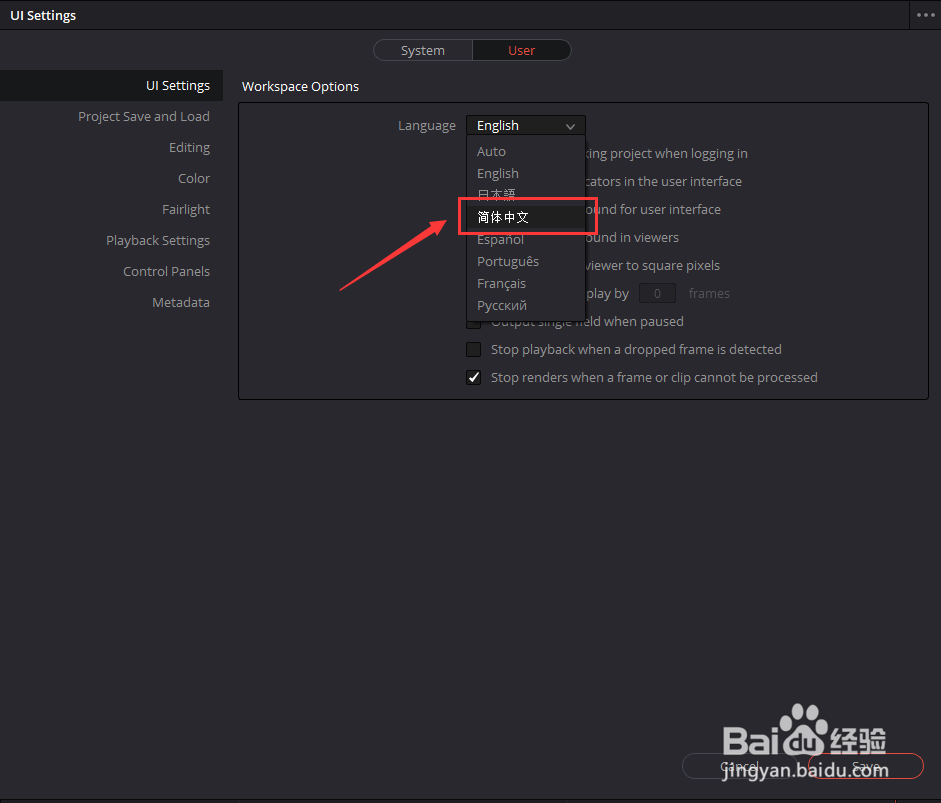
6、在User中,点击Language后面的【下拉图标】,如图所示:

达芬奇调色如何修改成中文

7、在展开的下拉菜单中,点击【简体中文】,如图所示:

达芬奇调色如何修改成中文

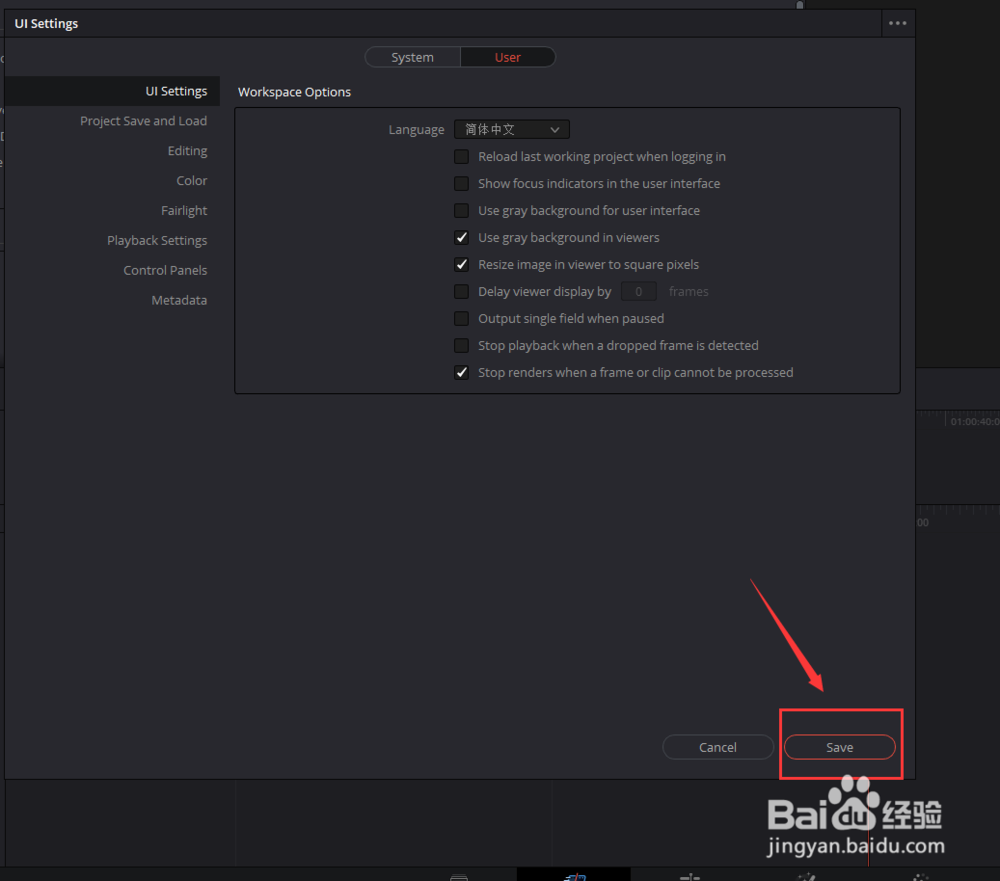
8、更改语言为简体中文后,点击【Save】保存,如图所示:

达芬奇调色如何修改成中文

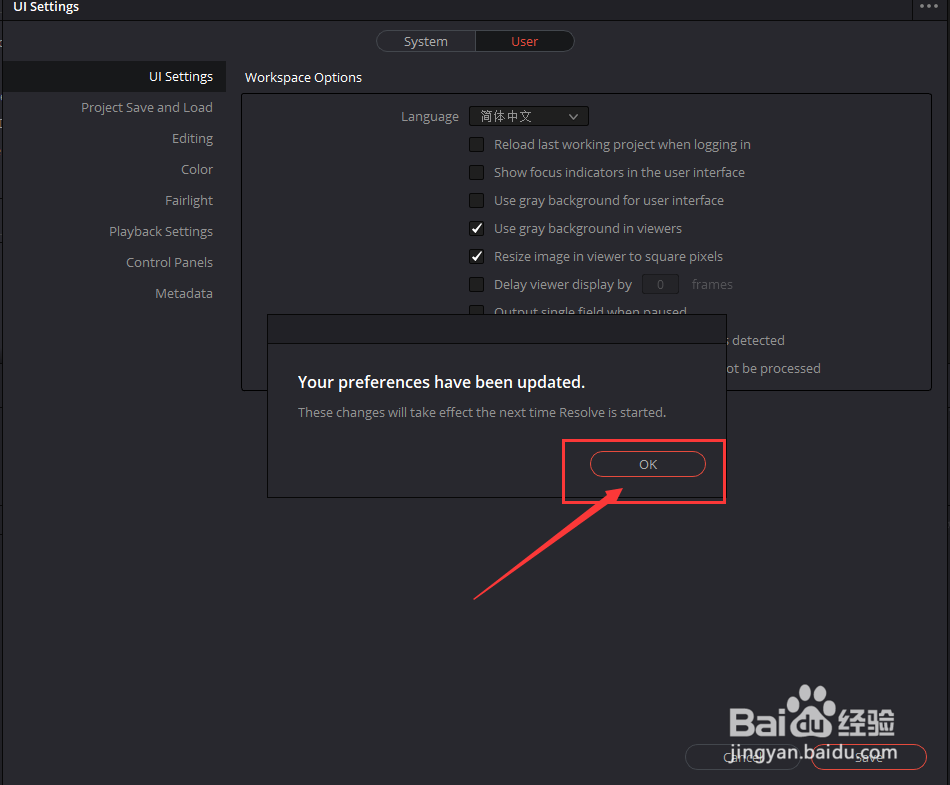
9、在弹出的窗口中,点击【OK】,如图所示:

达芬奇调色如何修改成中文

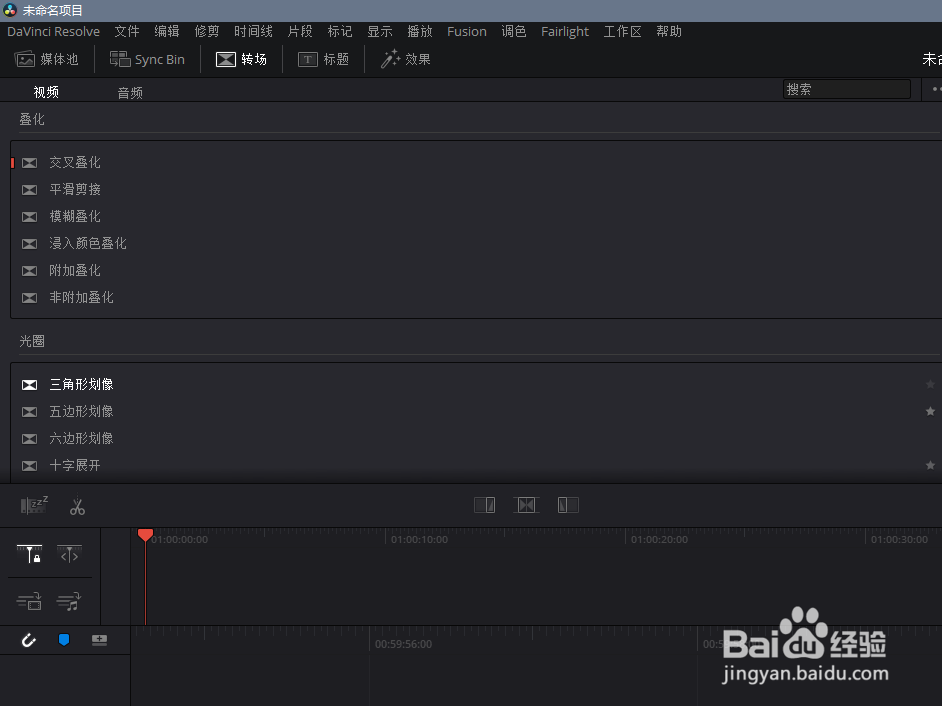
10、关闭软件后,重新打开,界面就会变成中文,如图所示:

达芬奇调色如何修改成中文
  • pr导出mp4
  • 教你pr制作弹性抖动转场效果
  • PR新建素材箱教程
  • pr怎么使用基本图形新建形状图层
  • PS中怎么添加帧
  • 热门搜索
    僵尸游戏大全 戴望舒简介 墨脱县简介 泰国电视剧大全 角瓜的做法大全 车标图片大全 飞机图片大全大图 性姿势清晰图片大全 色列漫画大全 好词好句好段大全