1、用该软件录一段视频,按“F”结束录制。

2、点击“分享”,点击“本地文件”。

3、选择“视频生成方式”,点击“下一步”,选择“视频格式”,点击“下一步”。

4、进行相关设置,点击“下一步”。

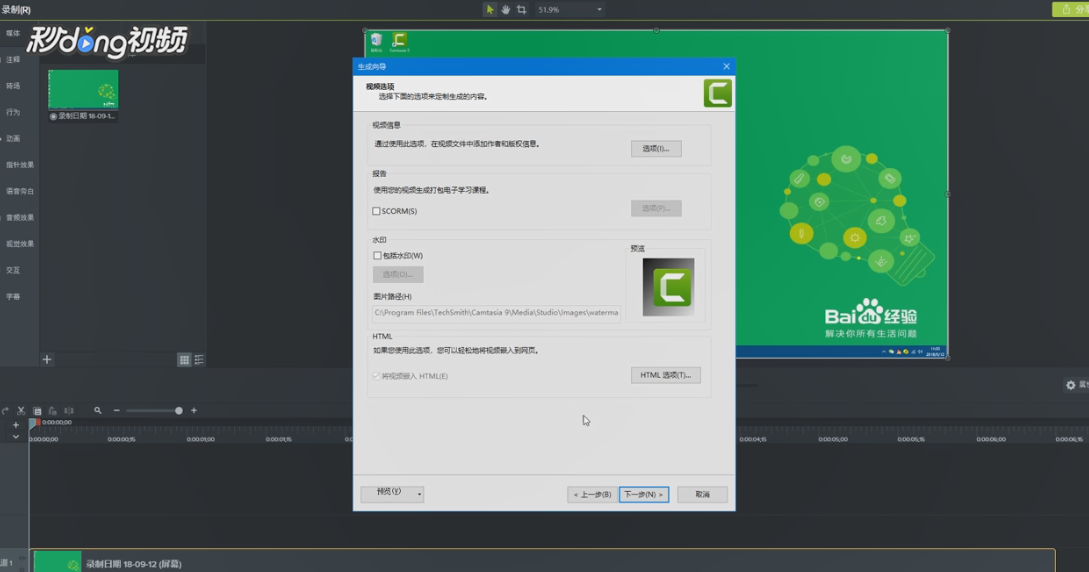
5、设置“视频水印”,点击“下一步”。
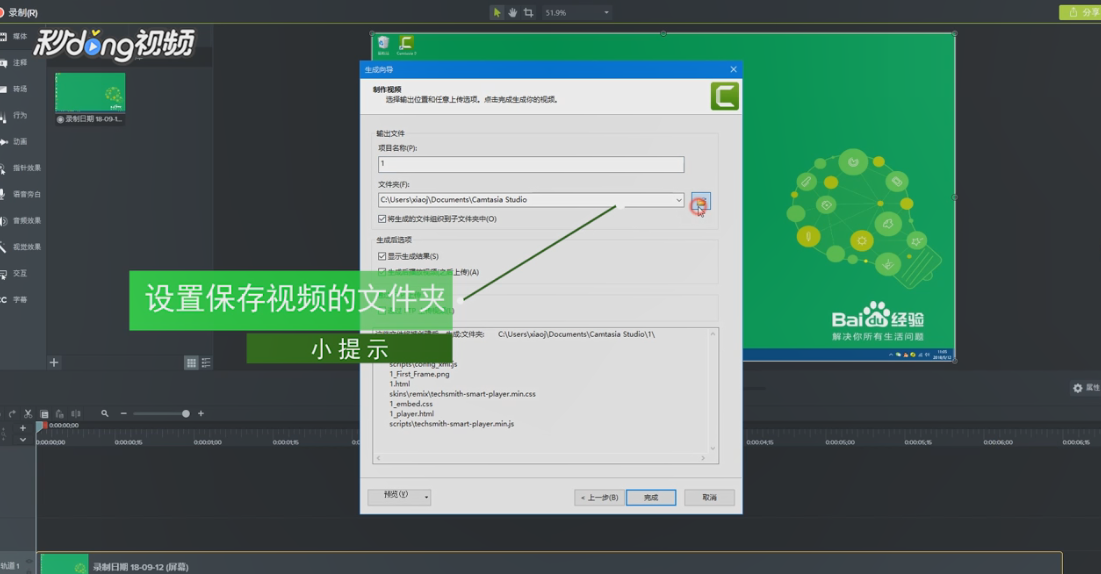
6、设置“视频名称”,选择“视频生成文件夹”,点击“完成”。
7、可以看到桌面上生成一个视频文件夹。

时间:2026-04-23 13:50:37
1、用该软件录一段视频,按“F”结束录制。
2、点击“分享”,点击“本地文件”。
3、选择“视频生成方式”,点击“下一步”,选择“视频格式”,点击“下一步”。
4、进行相关设置,点击“下一步”。
5、设置“视频水印”,点击“下一步”。
6、设置“视频名称”,选择“视频生成文件夹”,点击“完成”。
7、可以看到桌面上生成一个视频文件夹。
