PowerPoint (PPT)如何更换母板中的背景图?

 时间:2026-02-14 21:23:12

1、首先,我们先打开我们需要修改背景的PPT文档。如图:
PowerPoint (PPT)如何更换母板中的背景图?

2、接着,我们找到菜单中的“视图”下的“幻灯片模版”。如图:

PowerPoint (PPT)如何更换母板中的背景图?

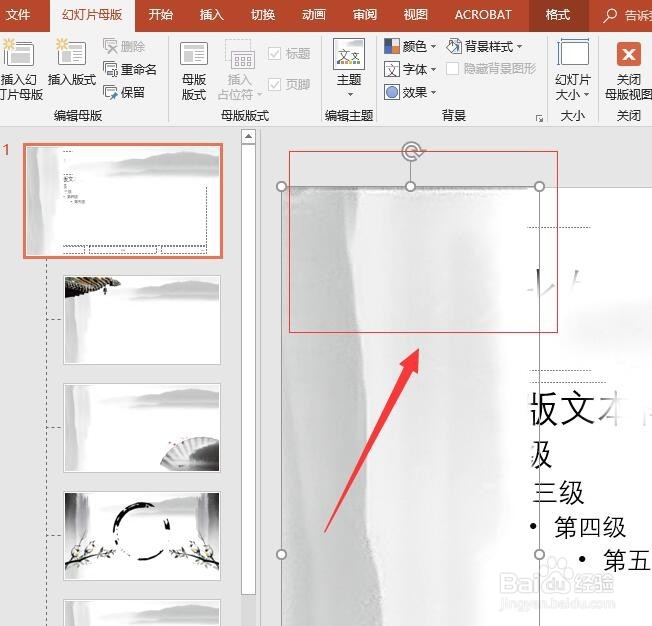
3、接着,进入模板编辑界面。找到我们需要修改的背景图。如图:

PowerPoint (PPT)如何更换母板中的背景图?

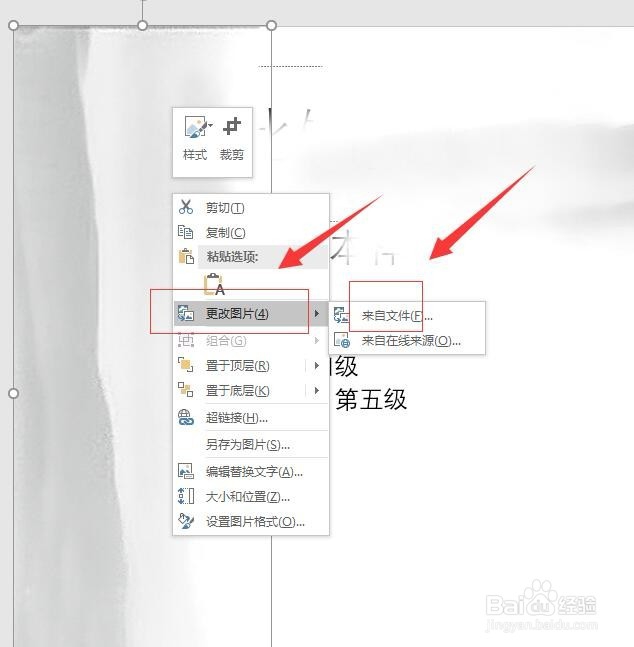
4、接着,选中需要修改的背景图,此时可以删除也可以替换。下面就以更换背景图为演示。选中背景图,右键单击,在弹出的下拉菜单中选择“更换图片-来自文件”。如图:
PowerPoint (PPT)如何更换母板中的背景图?

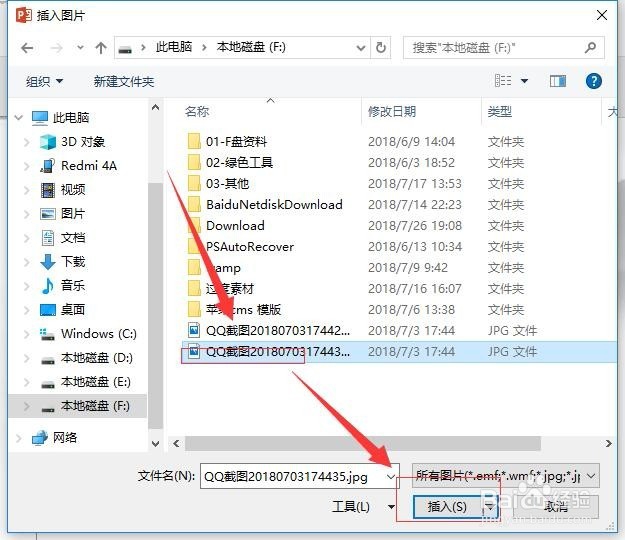
5、接着,找到自己想要换的图片,然后点击下方的“插入”。如图:

PowerPoint (PPT)如何更换母板中的背景图?

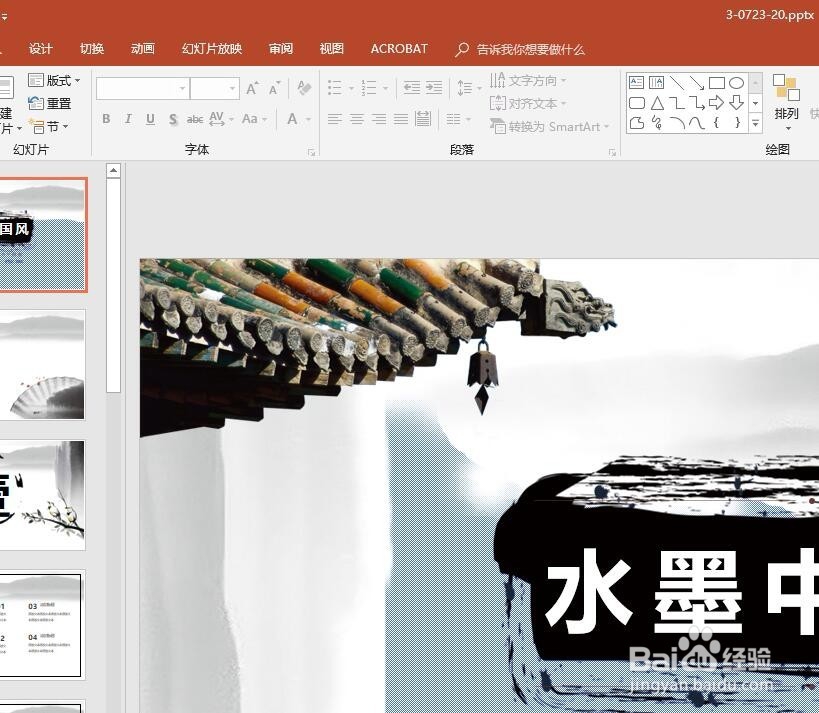
6、等待系统完成插入,这时候我们就可以看到我们更换的图片已经成功了,所有使用同样母板的背景也会跟着一起更换。如图:
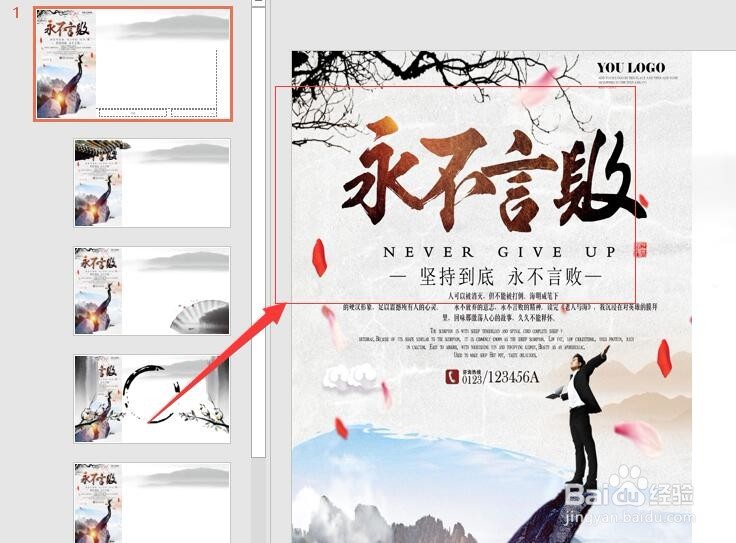
PowerPoint (PPT)如何更换母板中的背景图?

7、返回PPT查看背景图的时候,发现,所有的ppt已经自动更换好我们设置新的背景图了。如图:
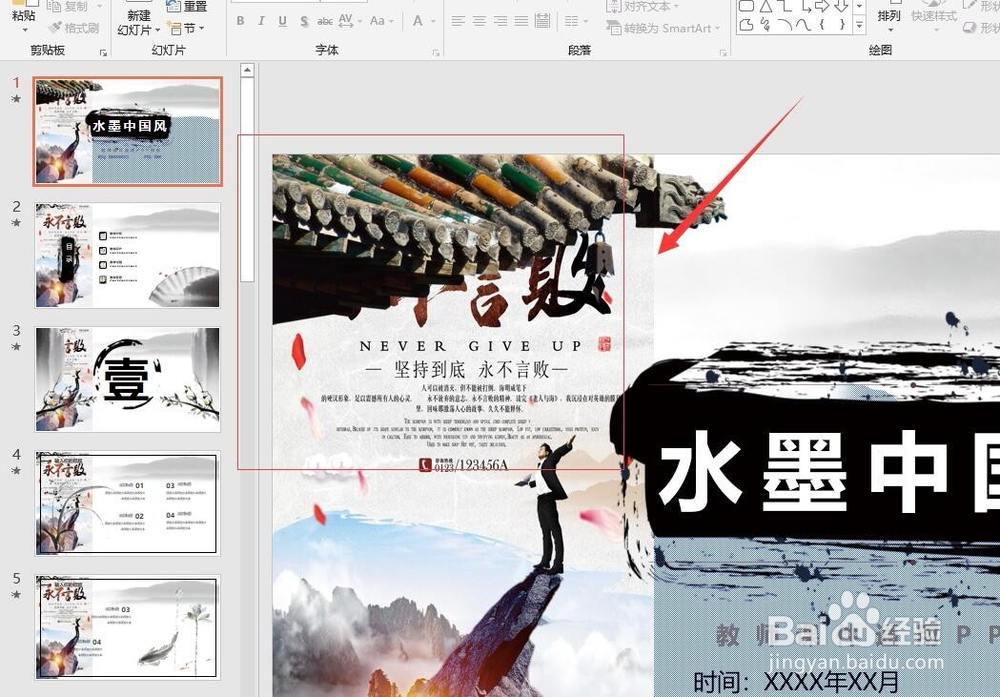
PowerPoint (PPT)如何更换母板中的背景图?

8、至此,PowerPoint (PPT)如何更换母板中的背景图教程分享结束。

  • 怎样使用超链接实现幻灯片循环播放
  • 在PPT中使用两张图片同时向中间动的方法
  • PPT如何更换页面背景
  • PPT怎么制作上面文字遮盖下面的动画?
  • PPT怎么在设置超链接之后返回到原来的页面
  • 热门搜索
    云南大理旅游 ps灯光效果怎么做 阳朔旅游景点 生完孩子多久可以洗头 银川旅游攻略 网上旅游 航空运输的特点 惠州旅游 携程旅游网 高考志愿可以填几个