1、使用Ctrl+A两次,选中全部表格。或者用鼠标左键选中包含空白行的全部区域。

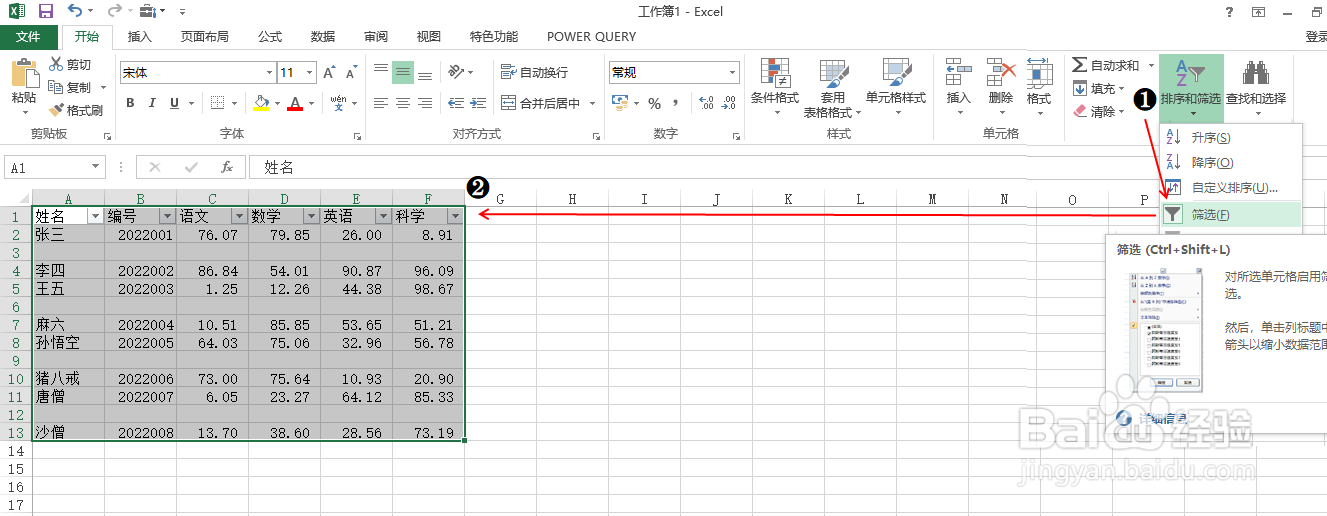
2、将单元格定位在标题行的任一单元格,点击“开始”菜单下的“排序和筛选”,点击下拉菜单中的“筛选(F)”。
3、点击标题行任一单元格右下方的三角按钮,在筛选菜单中,点击“全选”,取消所有的复选框,然后只勾选“空白”前面的复选框,点击“确定”。

4、选中筛选出的空白行,点击右键,在菜单中点击“删除行”,则将空白行删除了。
最后再取消筛选,就得到了删除空白行的结果了。


时间:2026-04-23 14:09:37
1、使用Ctrl+A两次,选中全部表格。或者用鼠标左键选中包含空白行的全部区域。
2、将单元格定位在标题行的任一单元格,点击“开始”菜单下的“排序和筛选”,点击下拉菜单中的“筛选(F)”。
3、点击标题行任一单元格右下方的三角按钮,在筛选菜单中,点击“全选”,取消所有的复选框,然后只勾选“空白”前面的复选框,点击“确定”。
4、选中筛选出的空白行,点击右键,在菜单中点击“删除行”,则将空白行删除了。
最后再取消筛选,就得到了删除空白行的结果了。
