Foxmail 如何对邮件进行分类 邮件收信分类?

 时间:2026-02-12 22:50:00

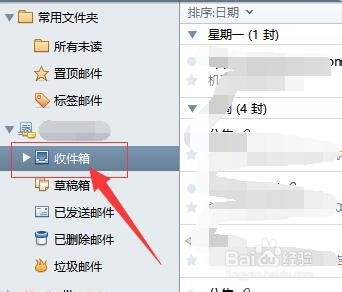
1、首先,打开Foxmail邮件客户端,登录帐号密码,进入收件箱。如图:
Foxmail 如何对邮件进行分类 邮件收信分类?

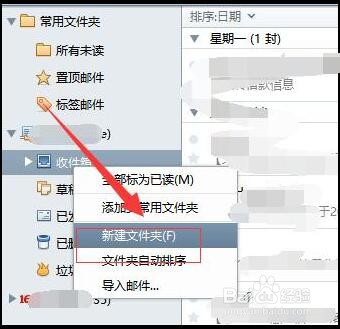
2、接着,选择收件箱,右键单击鼠标,在弹出的下拉菜单中,选择“新建文件夹”。如图:
Foxmail 如何对邮件进行分类 邮件收信分类?

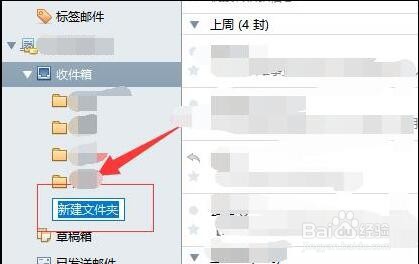
3、接着,把新建好的文件重命名(名字根据自己需求填写)。如图:

Foxmail 如何对邮件进行分类 邮件收信分类?

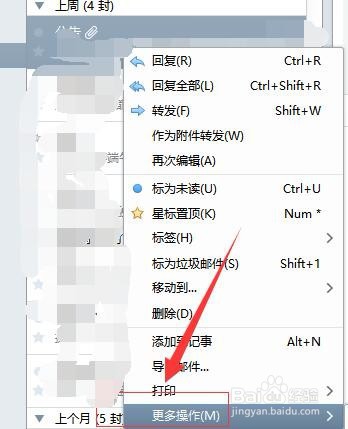
4、接着,进入收件箱,找到需要归类的邮件,右键单击,在弹出的下拉菜单中选择“更多操作”。如图:
Foxmail 如何对邮件进行分类 邮件收信分类?

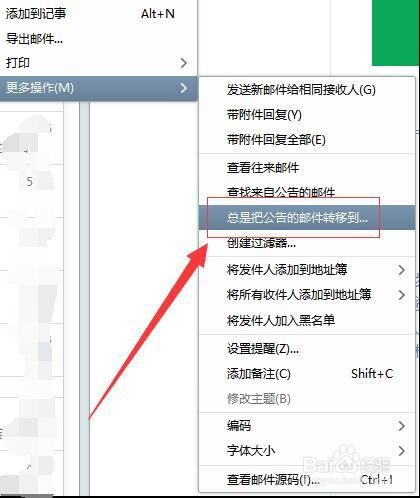
5、接着,在更多操作弹出的下拉菜单中选择“总是把**(根据自己选择的邮件显示邮件名称)的邮件转移到”。如图:
Foxmail 如何对邮件进行分类 邮件收信分类?

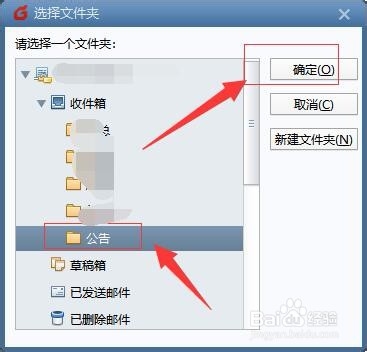
6、接着,在弹出的“选择文件夹”窗口中,选择要移动到的文件夹(刚新建好的文件夹),完成后,点击右侧的“确定”。如图:
Foxmail 如何对邮件进行分类 邮件收信分类?

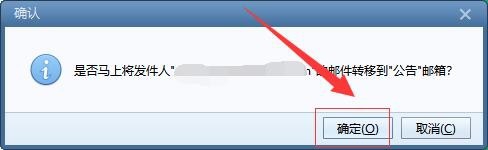
7、接着,在弹出的确认对话框中,选择“确定”。如图:

Foxmail 如何对邮件进行分类 邮件收信分类?

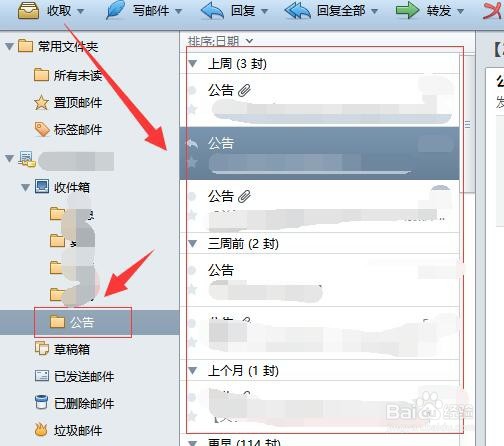
8、这样,就可以把所有相关的邮件移动到相应的文件夹中进行归类,后续有新的邮件收到也会自动归类到设置好的文件夹中。如图:
Foxmail 如何对邮件进行分类 邮件收信分类?

9、至此,Foxmail 如何对邮件进行分类 邮件收信分类教程分享结束。

  • foxmail怎样进行邮件自动分类
  • foxmail收邮件时怎么把指定邮件归类到某文件夹
  • foxmail怎么对邮件分组
  • foxmail怎么按发件人分类
  • 怎样实现Foxmail邮件自动分类
  • 热门搜索
    林冲简介 晚上吃什么减肥 中药减肥配方 香格里拉旅游攻略 武夷山旅游攻略 怎样才能快速减肥 营养减肥餐 窝头怎么做好吃 雅加达购物攻略 永定土楼旅游攻略