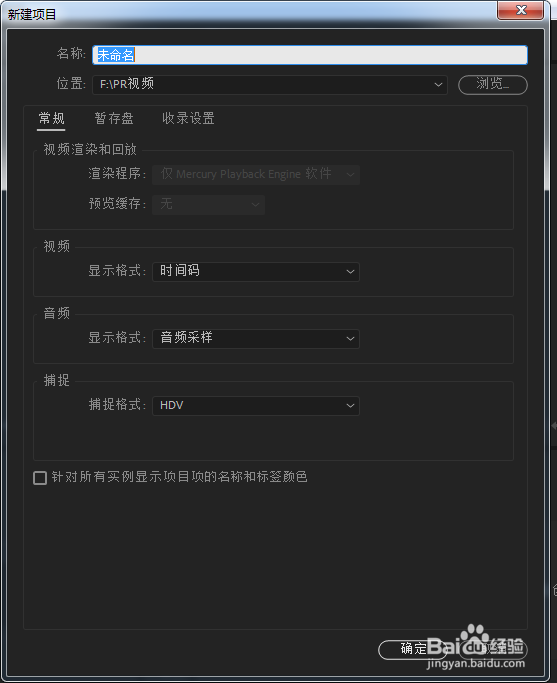
1、打开PR,新建一个项目
2、在项目面板,点击新建项—>黑场视频
填写黑场视频属性值,点击确定


3、添加字幕
文件—>新建—>旧版标题

4、填写新建字幕的属性值,点击确定

5、在字幕面板上,点击设置字幕类型
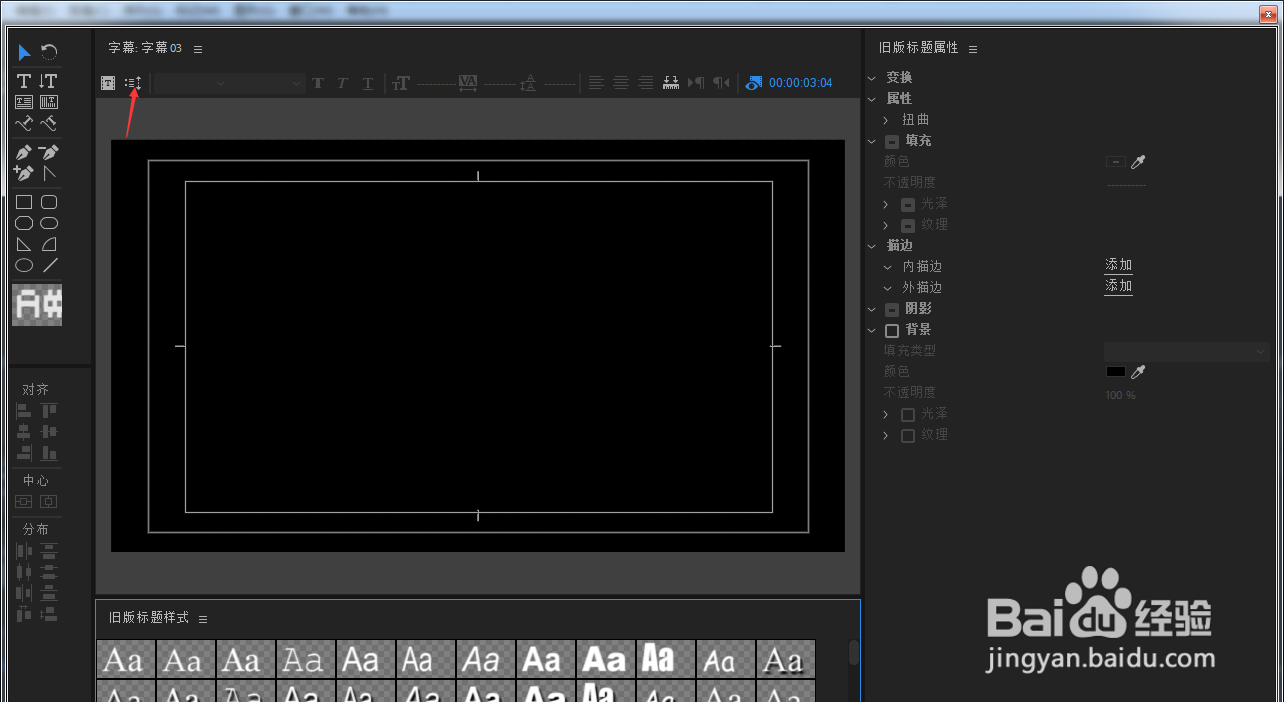
6、点击向左滚动
勾选开始于屏幕外和结束于屏幕外

7、点击文字工具T标识,在屏幕上输入文字

8、将文字和视频素材拖入到时间轴面板

9、点击预览视频,就可以看到字幕左右滚动了

时间:2026-04-22 18:33:48
1、打开PR,新建一个项目
2、在项目面板,点击新建项—>黑场视频
填写黑场视频属性值,点击确定
3、添加字幕
文件—>新建—>旧版标题
4、填写新建字幕的属性值,点击确定
5、在字幕面板上,点击设置字幕类型
6、点击向左滚动
勾选开始于屏幕外和结束于屏幕外
7、点击文字工具T标识,在屏幕上输入文字
8、将文字和视频素材拖入到时间轴面板
9、点击预览视频,就可以看到字幕左右滚动了
