1、新建文件夹在桌面上,用待添加的文字命名

2、右键任务栏,按图操作

3、在上一步的基础上选择刚刚建立的文件夹
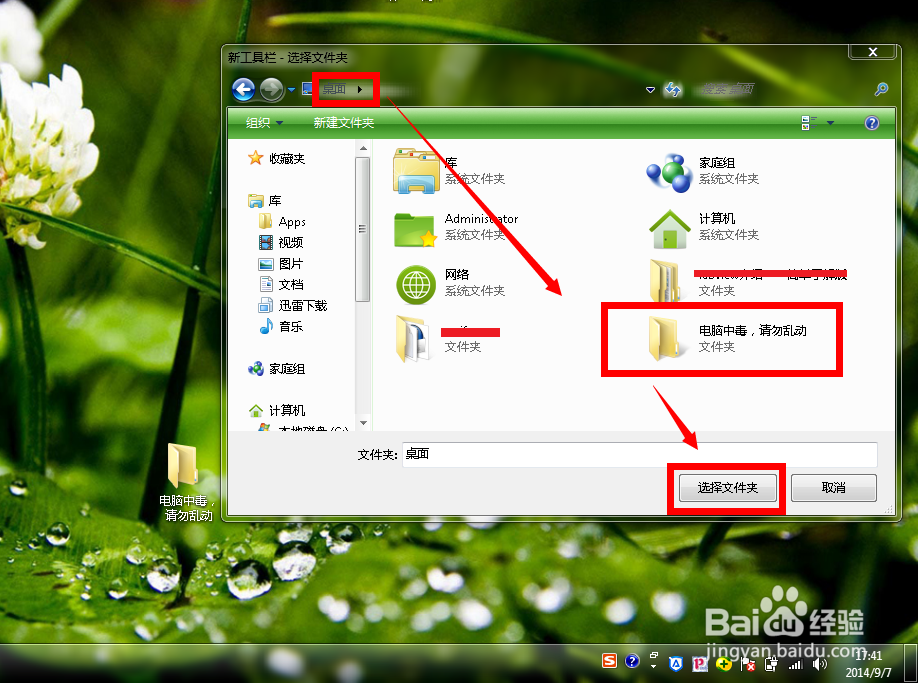
4、添加之后的任务栏如图

5、解锁任务栏


6、将文字拉到中间,再锁定任务栏

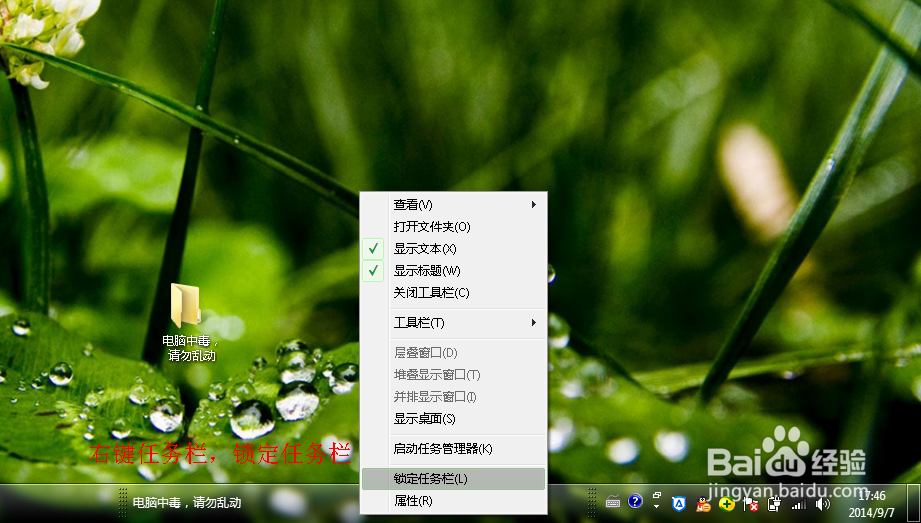
7、下面对文件夹进行隐藏操作,右键文件夹,属性
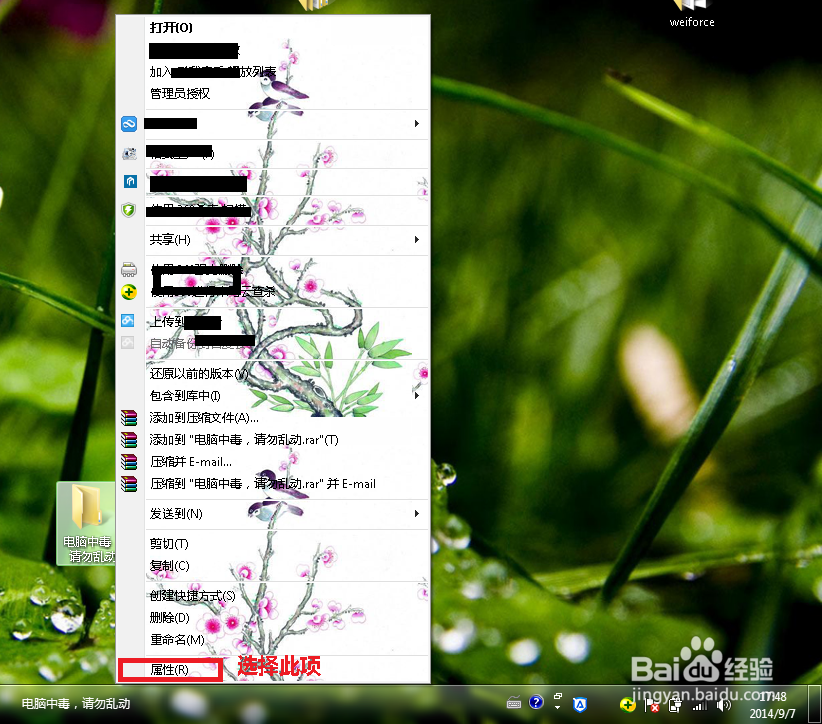
8、勾选 隐藏框

9、确定,返回桌面,可见文件夹变成透明

10、右击桌面,刷新
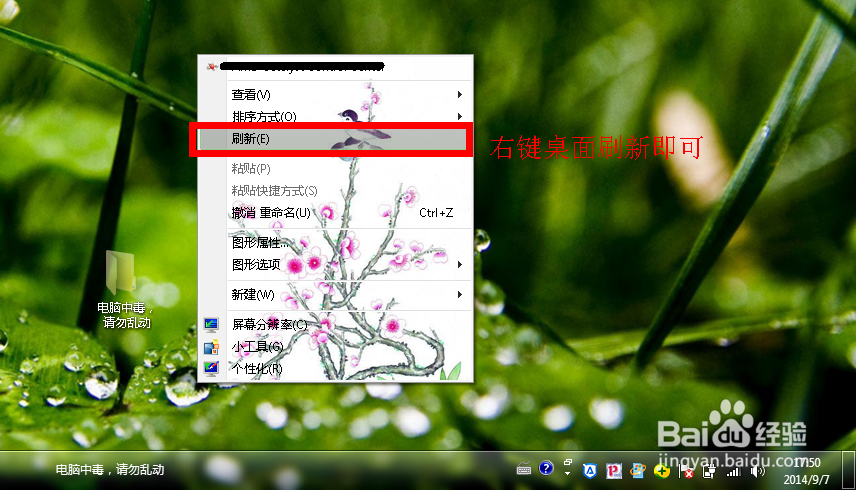
11、最终结果

时间:2026-05-18 02:25:21
1、新建文件夹在桌面上,用待添加的文字命名
2、右键任务栏,按图操作
3、在上一步的基础上选择刚刚建立的文件夹
4、添加之后的任务栏如图
5、解锁任务栏
6、将文字拉到中间,再锁定任务栏
7、下面对文件夹进行隐藏操作,右键文件夹,属性
8、勾选 隐藏框
9、确定,返回桌面,可见文件夹变成透明
10、右击桌面,刷新
11、最终结果
