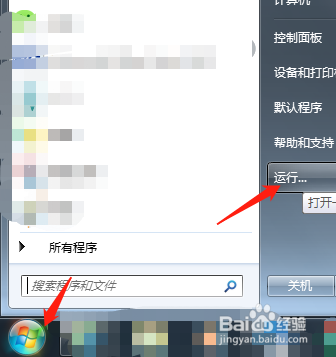
1、1,点击开始菜单---运行
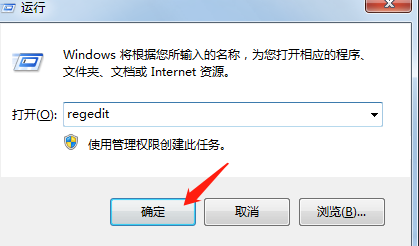
2、2,输入regedit,点确定
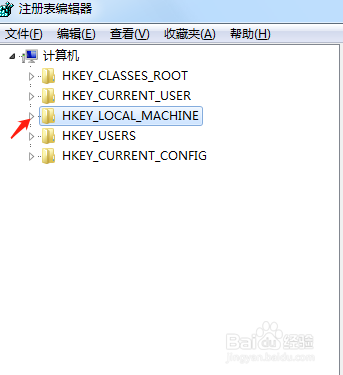
3、3,点击HKEY_LOCAL_MACHINE,前面小三角
HKEY_LOCAL_MACHINE
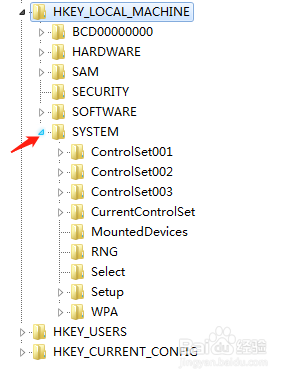
4、4,点击SYSTEM,前面小三角
5、5,点击CurrentControlSet前面小三角
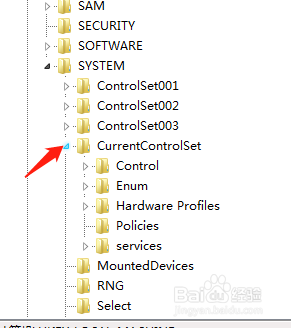
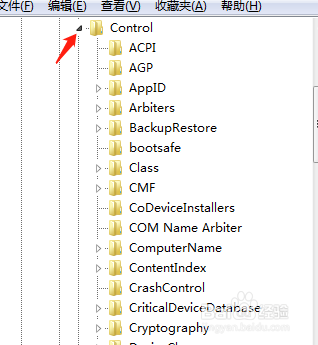
6、6,点击Control前面的小三角
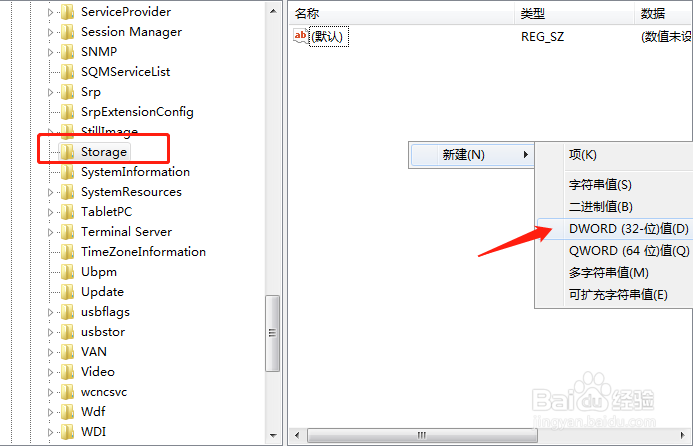
7、7,找到Storage,在右边空白地方右击新建
DWORD值, 命名WriteProtect
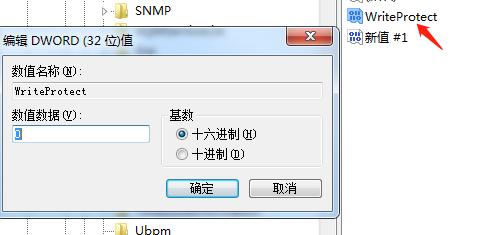
8、8,双击WriteProtect,将数值改成0,即可
时间:2026-04-21 22:59:06
1、1,点击开始菜单---运行
2、2,输入regedit,点确定
3、3,点击HKEY_LOCAL_MACHINE,前面小三角
4、4,点击SYSTEM,前面小三角
5、5,点击CurrentControlSet前面小三角
6、6,点击Control前面的小三角
7、7,找到Storage,在右边空白地方右击新建
DWORD值, 命名WriteProtect
8、8,双击WriteProtect,将数值改成0,即可
