PS怎么填充矩形选区内的颜色,并调节透明度?

 时间:2026-02-17 18:32:11

1、打开photoshop,找到你需要填充修改的图片,用photoshop软件中打开它。
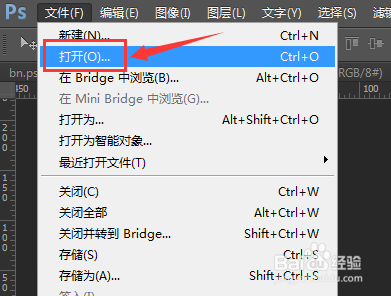
PS怎么填充矩形选区内的颜色,并调节透明度?

2、在图片中,选择框形选项按钮,在图片上用矩形选框工具创建一个矩形选区,这个区域就是需要填充的区域。如图所示。
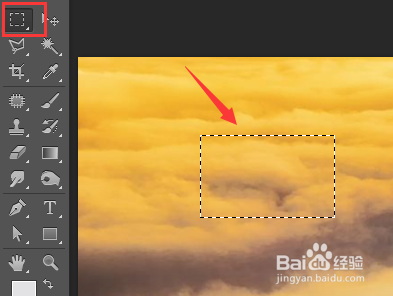
PS怎么填充矩形选区内的颜色,并调节透明度?

3、同时按下alt键+delete键,选区填充为前景色——红色,也可以改变填充颜色,点击如图的红色方框,即可修改。如图所示。
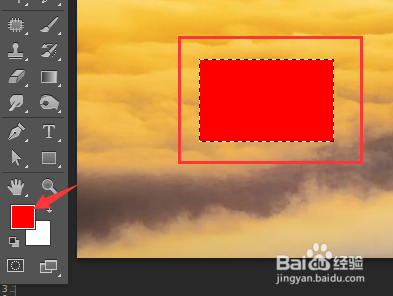
PS怎么填充矩形选区内的颜色,并调节透明度?

4、同时按下ctrl键+delete键,选区填充为背景景色——白色,同样也可以改变填充颜色,点击如图的白色方框,如图所示。
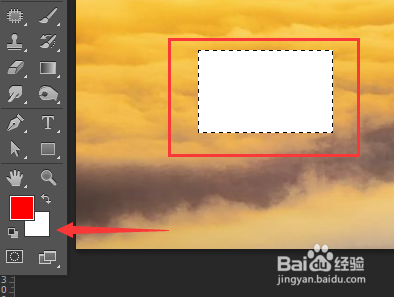
PS怎么填充矩形选区内的颜色,并调节透明度?

5、也可以点击PS软件菜单栏中的“编辑”,会出现一个下拉菜单,在菜单中选择“填充”,”使用“后面选择“前景色”也可进行填充,如图所示。
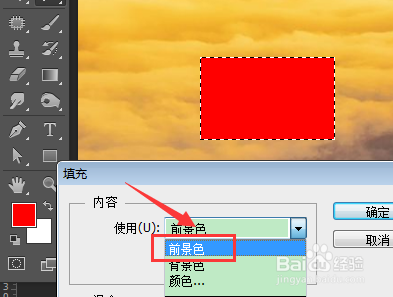
PS怎么填充矩形选区内的颜色,并调节透明度?

6、也可以点击PS软件菜单栏中的“编辑”,在下拉菜单中选择“填充”,在”使用“后面选择“前景色”也可进行填充,,如图所示。
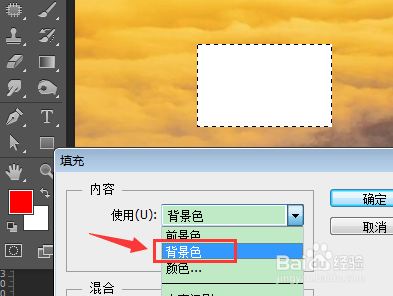
PS怎么填充矩形选区内的颜色,并调节透明度?

  • 在Photoshop 中如何使图层蒙版遮盖部分区域
  • ps怎么删除选中的区域
  • ps添加蒙版
  • ps怎样删除不想要的部分
  • ps把图片融入背景教程
  • 热门搜索
    夏伯渝简介 毕业论文大纲怎么写 减肥的水果 疥疮怎么得的 红烧螃蟹的家常做法 肚子怎么减肥 防火墙怎么设置 鼻子上火起泡怎么办 尿素偏低是怎么回事 台儿庄古城旅游攻略