Excel对数据进行排序

 时间:2026-04-25 03:22:01

1、找到电脑上的Excel表格这个软件。对它进行双击,接下来就会弹出一个很大的窗口,这个软件就呈现在面前。

Excel对数据进行排序

2、在上图中输入你想要进行需要排序的数据,这里随便输入两列数据。

Excel对数据进行排序

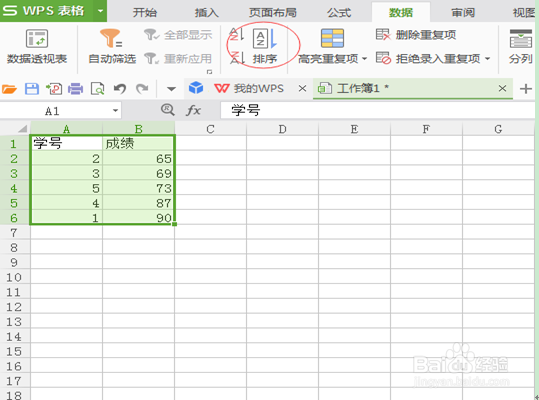
3、输入数据之后,把需要排序的数据框住,点击顶端状态栏中的“数据”,会出现如下图的页面。
Excel对数据进行排序

4、点击上图中“排序”这个选项。又会弹出下面的窗口。

Excel对数据进行排序

5、在“主要关键字”中选择你想要排序的数据列。这里我们选择“成绩”。

Excel对数据进行排序

6、在排序依据中选择“数值”选项。

Excel对数据进行排序

7、在次序中选择排序类型,这里选择升序。

Excel对数据进行排序

8、 最后点击上图中的确定按钮,完成对成绩的升序排列。

Excel对数据进行排序

  • Excel如何对多列数据进行排序?
  • Excel表格怎么筛选小于某个数?
  • EXCEL怎么根据数据排序
  • Excel文档中怎么对数据进行排序?
  • Excel如何对一组数据进行大小排位
  • 热门搜索
    如何加快新陈代谢 是什么意思 wifi如何改密码 页脚横线怎么添加 如何贴手机膜 生活中的美作文 三星手机死机了怎么办 粉象生活邀请码 微信朋友圈怎么截图 家长如何与老师沟通