1、创建黑色画布,点击图层面板底部的创建新的填充或调整图层按钮并选择色阶。

2、点击文字工具输入文字。
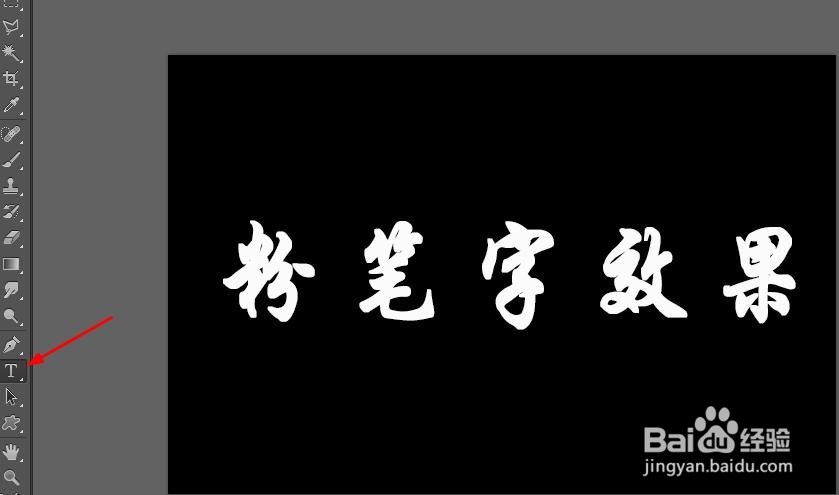
3、复制合适背景层并转换为智能对象。
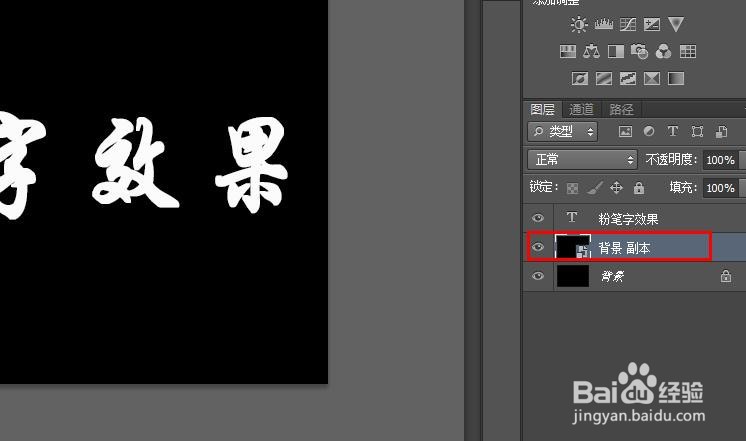
4、点击滤镜>杂色>添加杂色。

5、将数量改为150,分布改为高斯分布,并勾选单色选项

6、打开滤镜 > 风格化 > 扩散,然后选择变亮优先模式

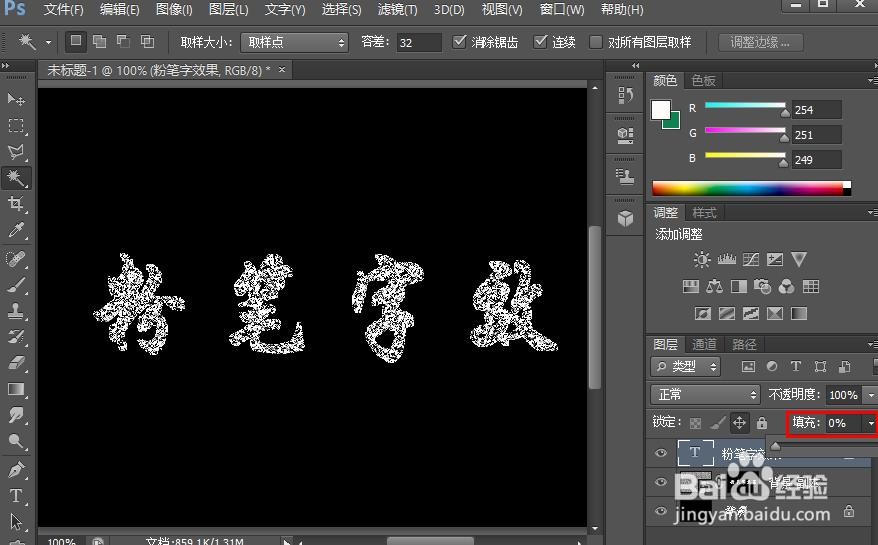
7、现在将文字作为选区,然后添加蒙版。

8、将文字图层的填充设置为0。现在产生了粉笔字的效果。
时间:2026-04-22 17:48:36
1、创建黑色画布,点击图层面板底部的创建新的填充或调整图层按钮并选择色阶。
2、点击文字工具输入文字。
3、复制合适背景层并转换为智能对象。
4、点击滤镜>杂色>添加杂色。
5、将数量改为150,分布改为高斯分布,并勾选单色选项
6、打开滤镜 > 风格化 > 扩散,然后选择变亮优先模式
7、现在将文字作为选区,然后添加蒙版。
8、将文字图层的填充设置为0。现在产生了粉笔字的效果。
