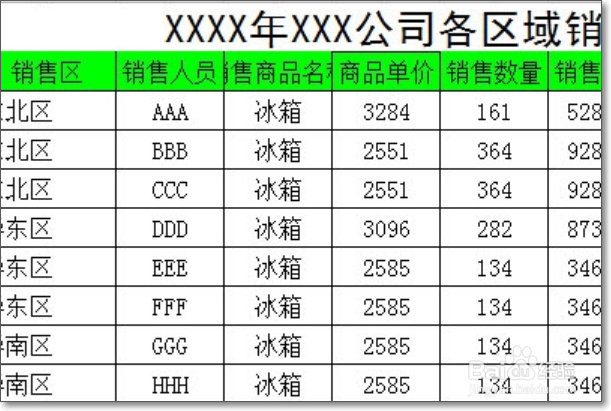
1、打开Excel。例如制作如下图所示的表格。
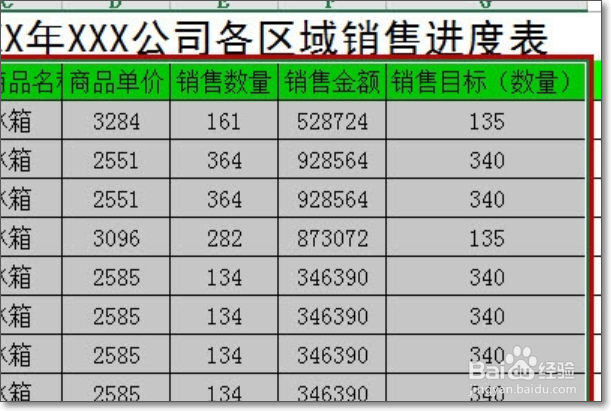
2、将表格生成图表(1):选虚祝中生成图表的数据区域。
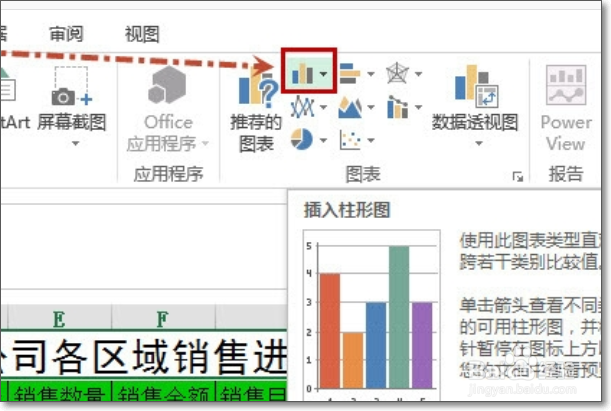
3、将表格生成图表(2):点击“插入”选项卡,选中图表类型(如选中“柱形图”)。
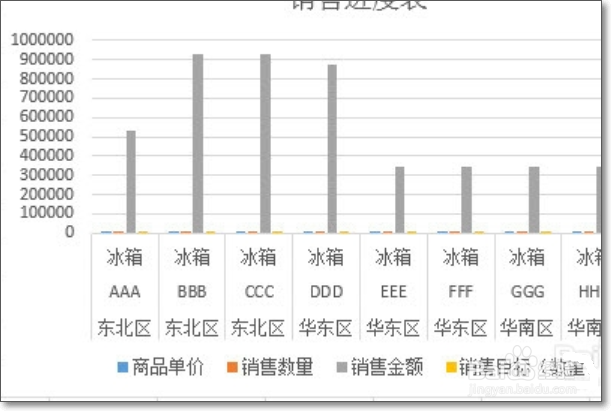
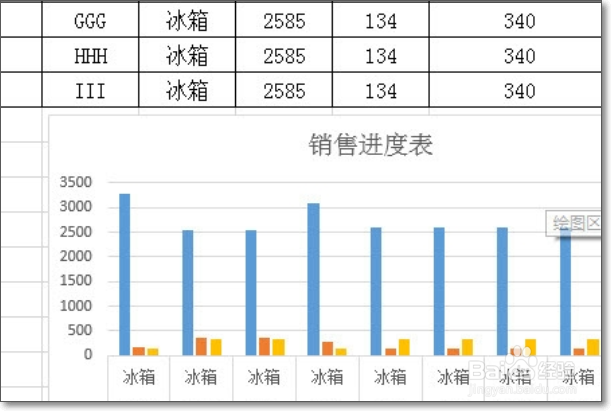
4、将表格生成图表(3):生成的图表如下图所示。
5、现在隐藏表格中F列杰雁(销售金额),看看效果发现图表自动会变化。
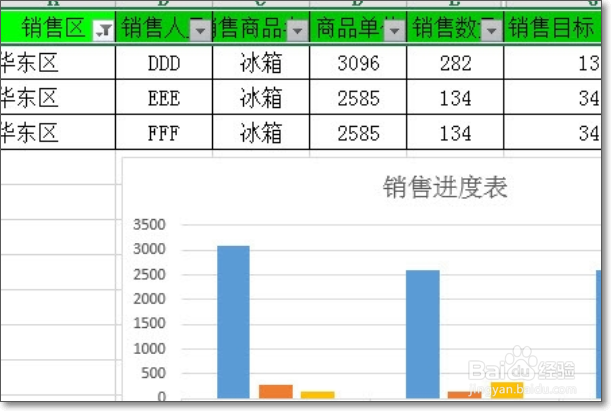
6、现在让表格筛选“华东区”,图表效果如下图所示。
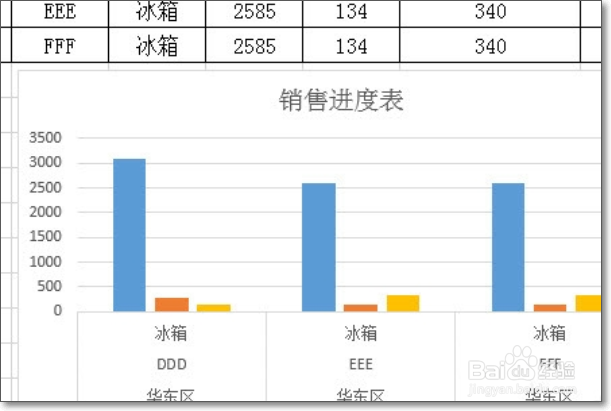
7、完成仗败蕉效果图。
时间:2026-04-22 14:32:16
1、打开Excel。例如制作如下图所示的表格。
2、将表格生成图表(1):选虚祝中生成图表的数据区域。
3、将表格生成图表(2):点击“插入”选项卡,选中图表类型(如选中“柱形图”)。
4、将表格生成图表(3):生成的图表如下图所示。
5、现在隐藏表格中F列杰雁(销售金额),看看效果发现图表自动会变化。
6、现在让表格筛选“华东区”,图表效果如下图所示。
7、完成仗败蕉效果图。
