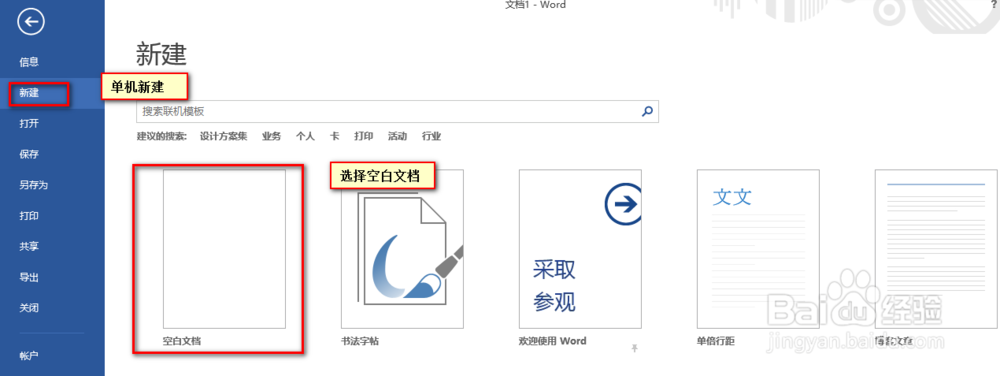
1、首先我们打开word2013,点击新建,选择空白文档,建立一个空白文档。
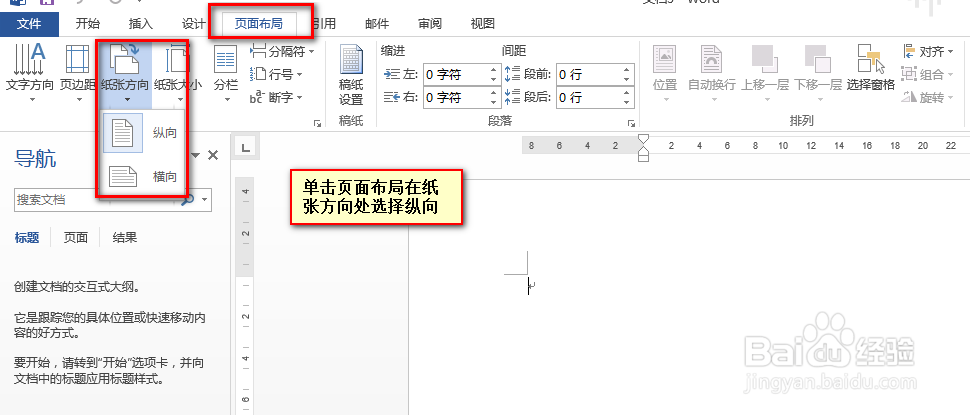
2、然后点击页面布局,在页面布局纸张方向选项处,选择纵向,设置纸张方向为纵向布局。
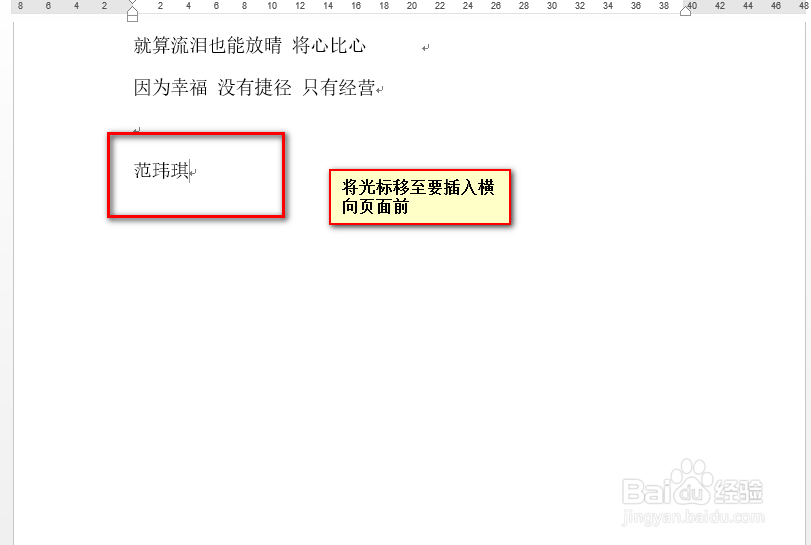
3、将光标移至要插入横向页面的前一页处。
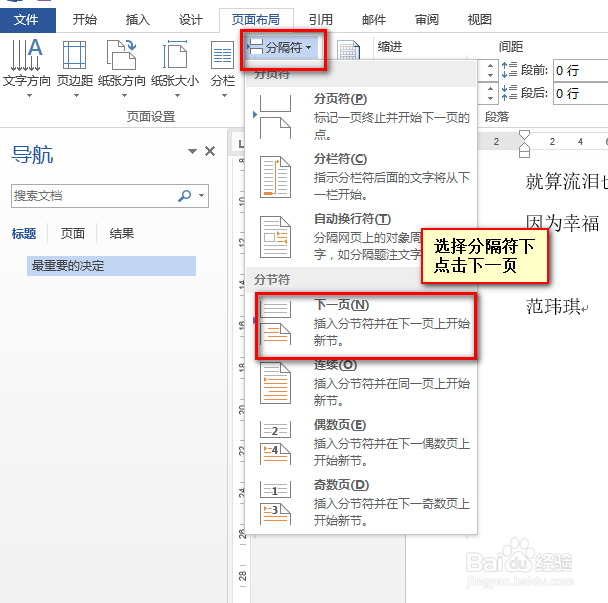
4、点击导航菜单处的页面布局。

5、选择分隔符内的下一页,进行点击。自动在两页之间插入一页,并且光标移动至新插入的页面内。
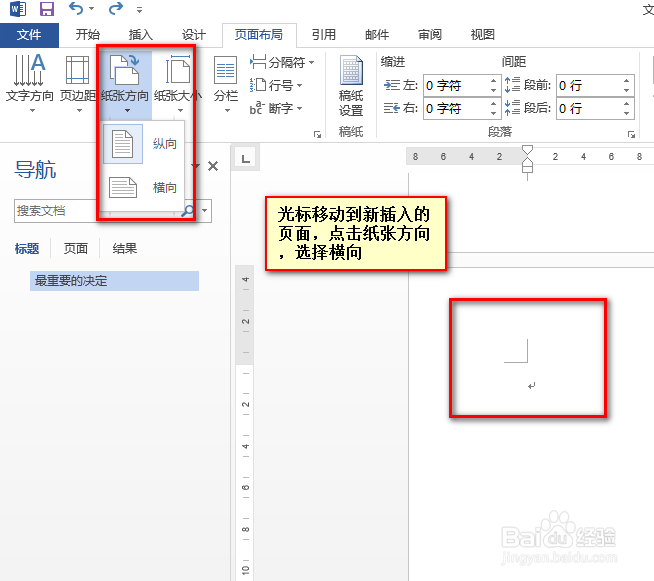
6、然后点击页面布局下面的纸张方向,选择横向点击即可。该页即可设置为横向布局。
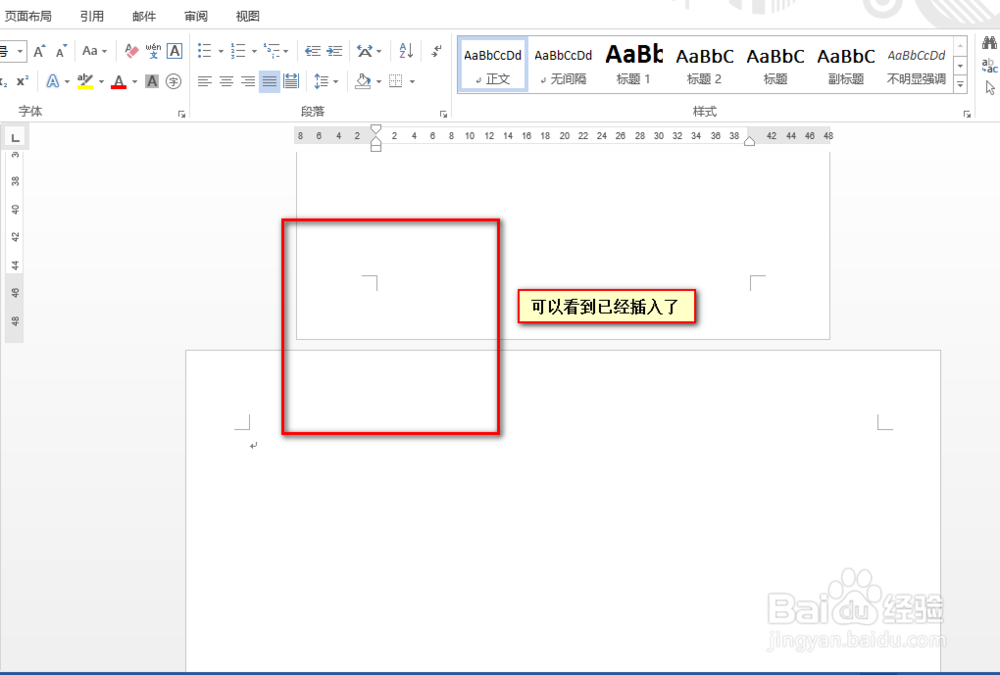
7、验证是否成功,可以看到只有此页为横向布局,其他页面都还是纵向布局,至此设置完毕。
时间:2026-04-23 14:09:21
1、首先我们打开word2013,点击新建,选择空白文档,建立一个空白文档。
2、然后点击页面布局,在页面布局纸张方向选项处,选择纵向,设置纸张方向为纵向布局。
3、将光标移至要插入横向页面的前一页处。
4、点击导航菜单处的页面布局。
5、选择分隔符内的下一页,进行点击。自动在两页之间插入一页,并且光标移动至新插入的页面内。
6、然后点击页面布局下面的纸张方向,选择横向点击即可。该页即可设置为横向布局。
7、验证是否成功,可以看到只有此页为横向布局,其他页面都还是纵向布局,至此设置完毕。
