win10哪里关闭自动更新没自动更新选项怎么关闭

 时间:2026-04-22 17:16:26

1、在Windows10桌面,右键点击左下角的开始菜单按钮,在弹出菜单中选择“运行”菜单项

win10哪里关闭自动更新没自动更新选项怎么关闭

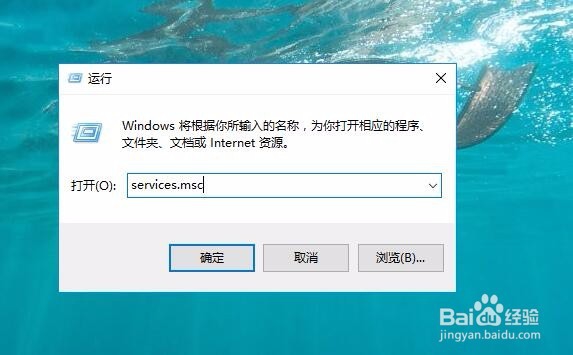
2、这时会自动打开运行窗口,在窗口中输入命令services.msc,点击确定按钮
win10哪里关闭自动更新没自动更新选项怎么关闭

3、在打开的服务窗口中向下拉动滚动条,然后在右侧选择Windows Update服务项

win10哪里关闭自动更新没自动更新选项怎么关闭

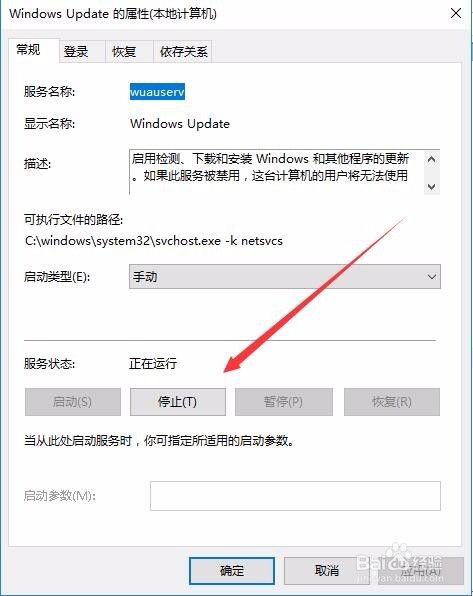
4、双击Windows UPdate服务后,打开其属性窗口,点击上面的“停止”按钮
win10哪里关闭自动更新没自动更新选项怎么关闭

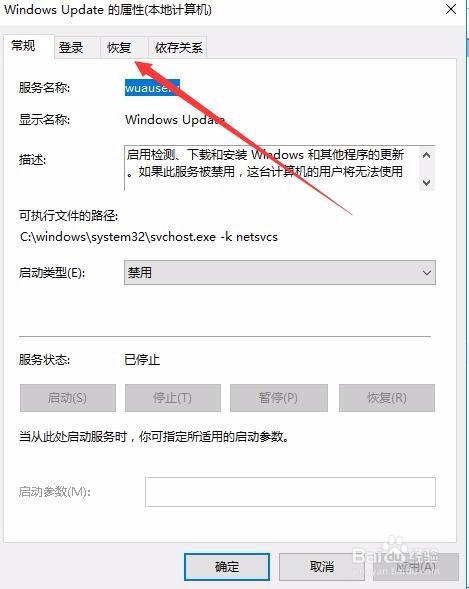
5、然后点击启动类型下拉菜单,在菜单中选择“禁用”菜单项

win10哪里关闭自动更新没自动更新选项怎么关闭

6、接着点击“恢复”标签,打开恢复窗口

win10哪里关闭自动更新没自动更新选项怎么关闭

7、点“第一次失败”后的下拉菜单,在菜单中选择“无操作”菜单项,最后点击确定按钮就可以了。

win10哪里关闭自动更新没自动更新选项怎么关闭

  • Win10设置并使用专注助手(显示或隐藏通知)
  • 如何让Windows系统快速恢复
  • Windows 7如何启用任务计划程序
  • 360软件管家设置打开未知文件并推送软件提示
  • 彻底关闭烦人的Windows自动更新
  • 热门搜索
    奥力给的意思 什么是热钱 瑞雪初降的意思 字正腔圆的意思 七夕节是什么意思 什么是田园风格 保险丝常采用什么材料 自渎是什么意思 生日祝福图片 虚怀若谷是什么意思