VirtualBox安装WinXP

 时间:2026-04-22 23:28:16

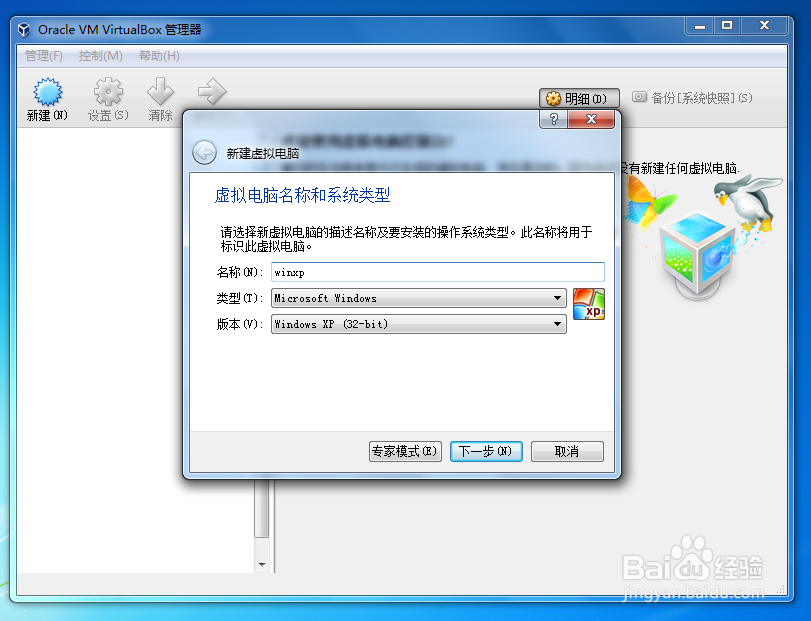
1、启动VirtualBox软体,执行“新建”命令,并在“名称”内填写“winxp”,然后单击“下一步”按钮即可
VirtualBox安装WinXP

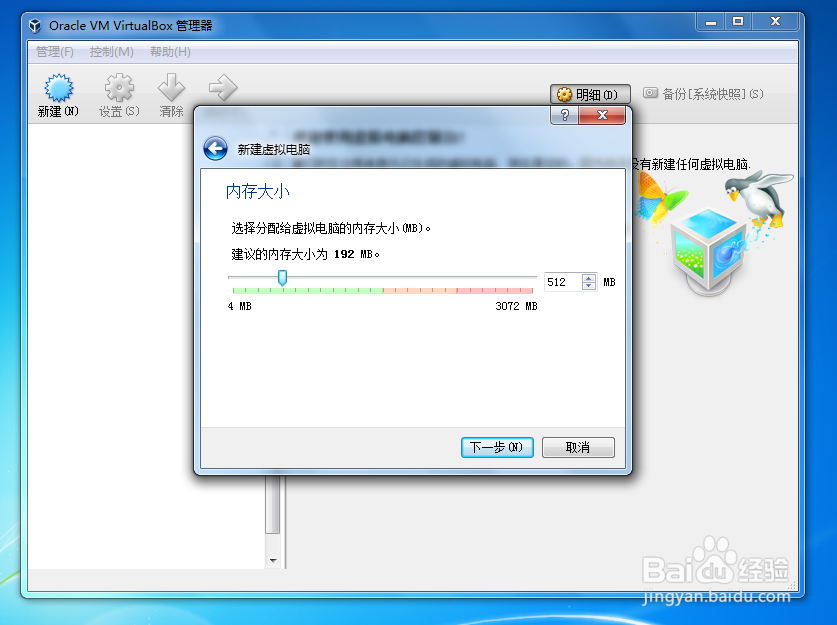
2、调整合适内存(推荐使用512M或更高),然后单击“下一步”

VirtualBox安装WinXP

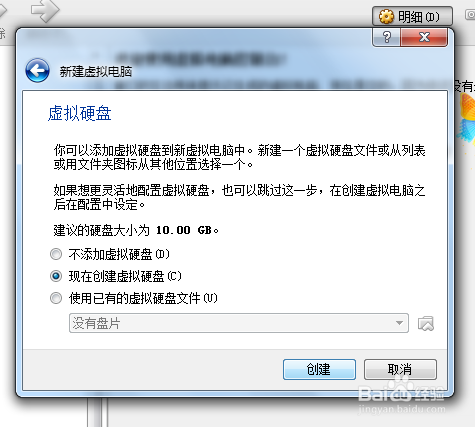
3、在创建虚拟硬盘方面,先选择“现在创建虚拟硬盘”,然后在点击“创建”

VirtualBox安装WinXP

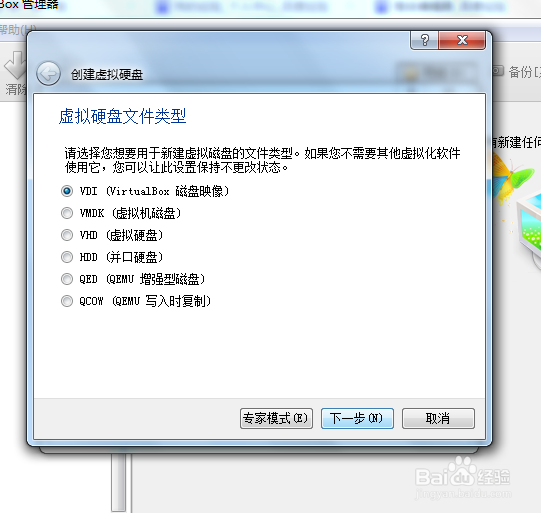
4、选好文件类型(默认为VDI,即VBOX磁碟镜象)

VirtualBox安装WinXP

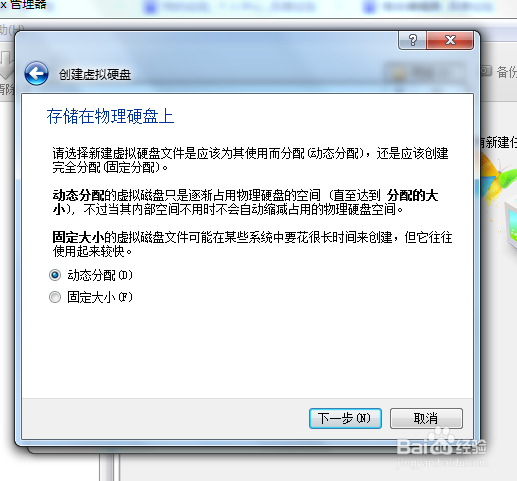
5、选择“动态分配”

VirtualBox安装WinXP

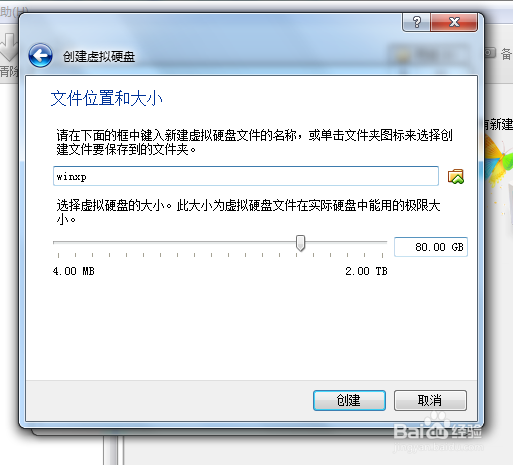
6、填写虚拟硬盘虚拟硬盘的容量(推荐),然后点“创建”,即可完成VBOX虚拟机的全部创建工作
VirtualBox安装WinXP

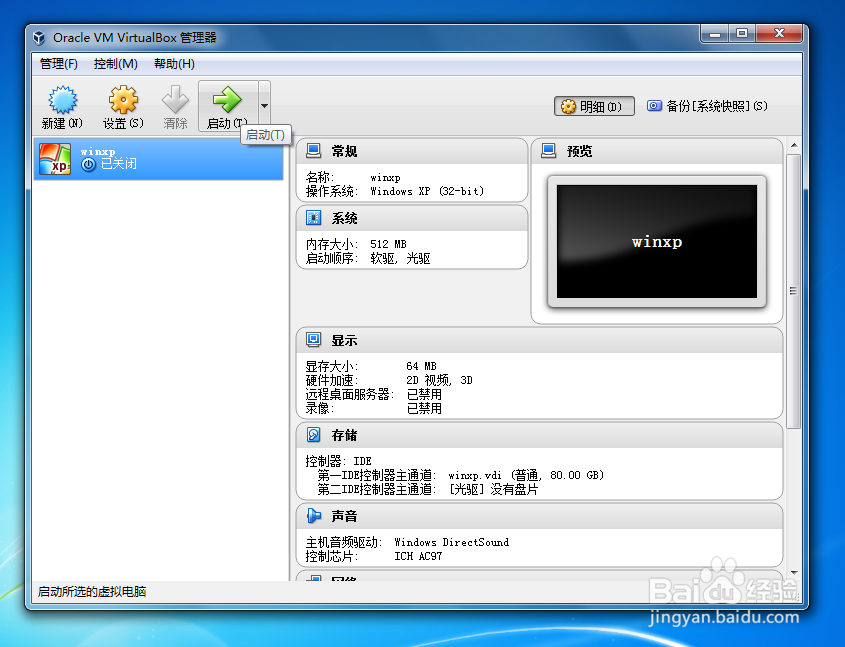
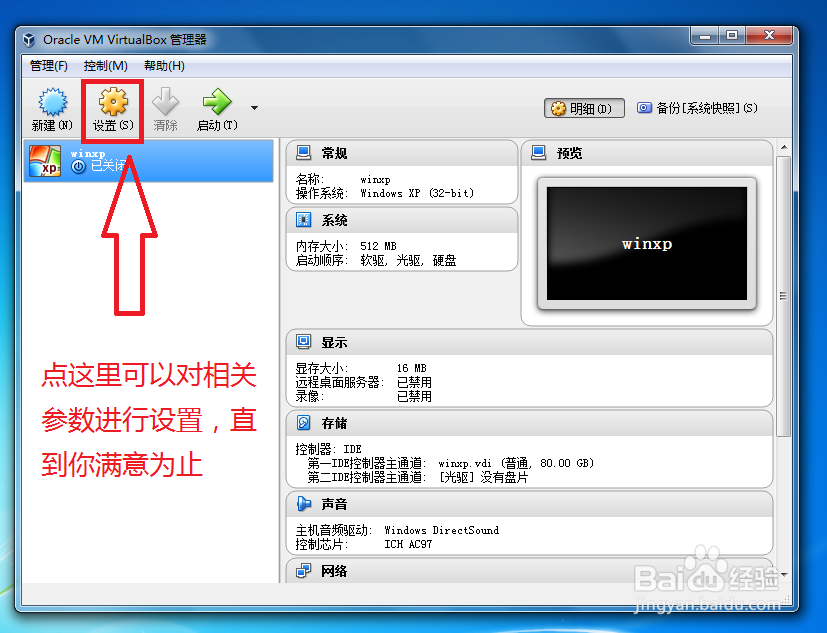
7、这里可看到刚才所创建的XP虚拟机的相关资讯(左图),如果对相关参数觉得不满意,可点击“设置”按钮来对其参数进行総体设置(右图),直到你满意即可
VirtualBox安装WinXP

VirtualBox安装WinXP

8、当所有设置都完毕之后,就可以启动刚才所创建的这部虚拟电脑了。呵呵!

VirtualBox安装WinXP

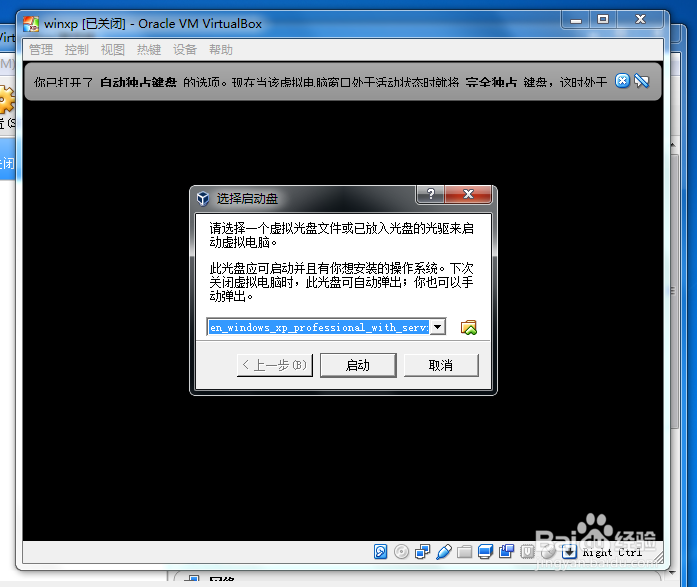
9、选择好所下载过来的镜象,然后再点击“启动”即可

VirtualBox安装WinXP

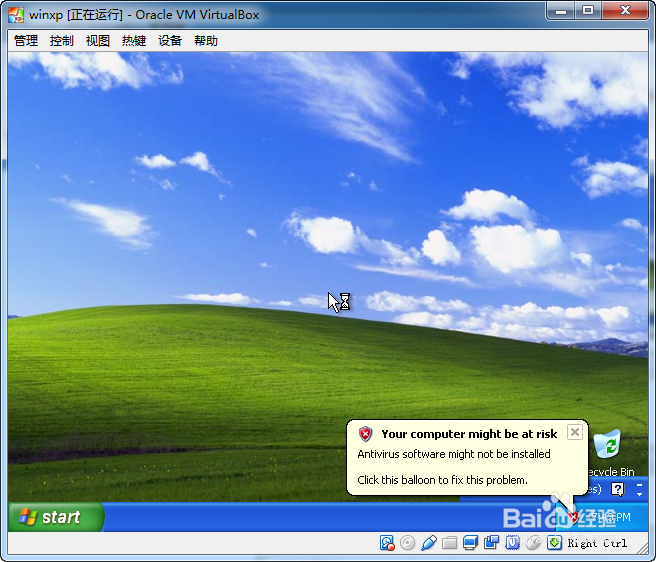
10、按照正常方式安装XP作业系统(左图),最终效果如右图所示

VirtualBox安装WinXP

VirtualBox安装WinXP

  • VirtualBox安装WinXP系统?VirtualBox安装系统
  • VirtualBox安装Win2000
  • VirtualBox系列:[6]安装windows系统
  • 如何在Win8中安装VirtualBox?安装VirtualBox?
  • 如何用VirtualBox安装Windows7系统
  • 热门搜索
    动动广场舞你牛什么牛 带银镯子有什么好处 国庆祝福语 三无少女什么意思 夭折是什么意思 媲美是什么意思 andy是什么意思 婴幼儿补钙什么牌子好 稀世珍宝的意思 购车贷款需要什么手续