Photoshop调出怀旧负冲色调

 时间:2026-02-12 10:42:16

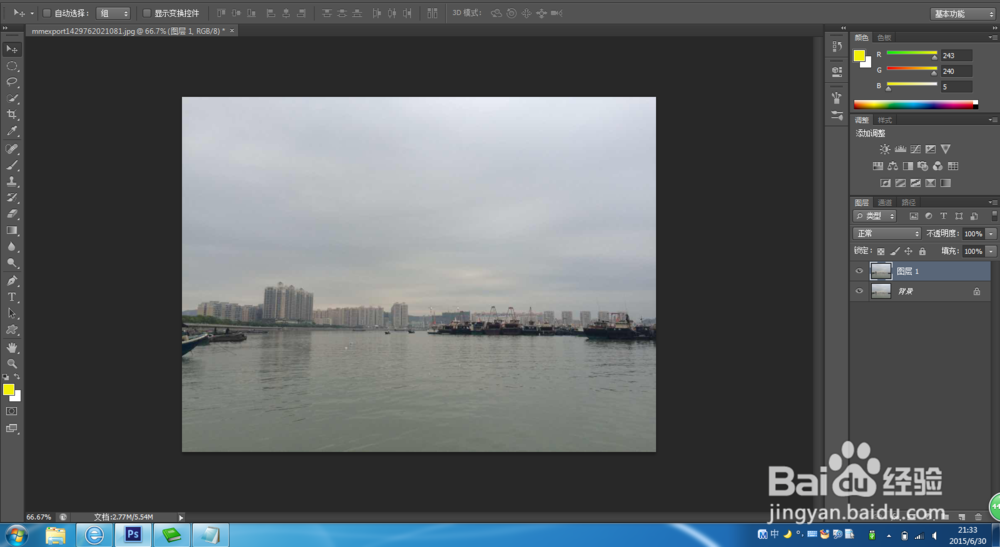
1、在ps软件中 打开素材并复制一个 

Photoshop调出怀旧负冲色调

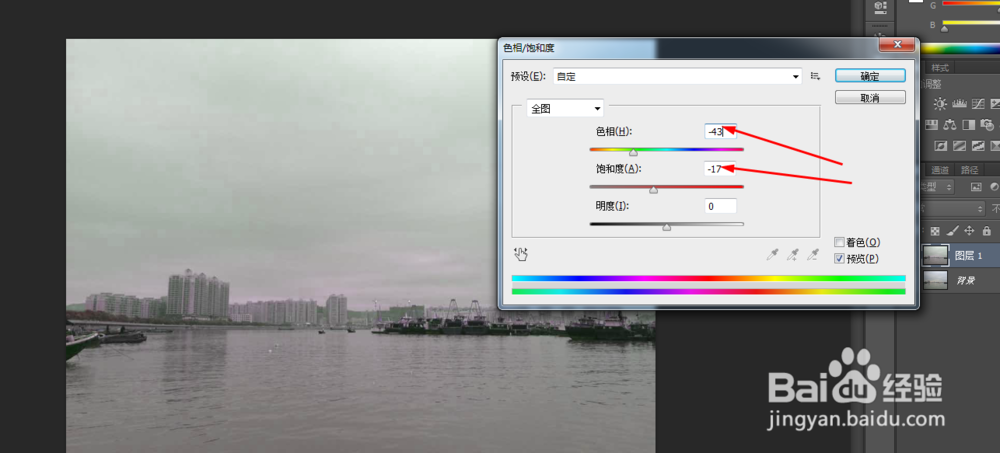
2、调一下色相/饱和度       图层模式改为叠加   如图所示

Photoshop调出怀旧负冲色调

Photoshop调出怀旧负冲色调

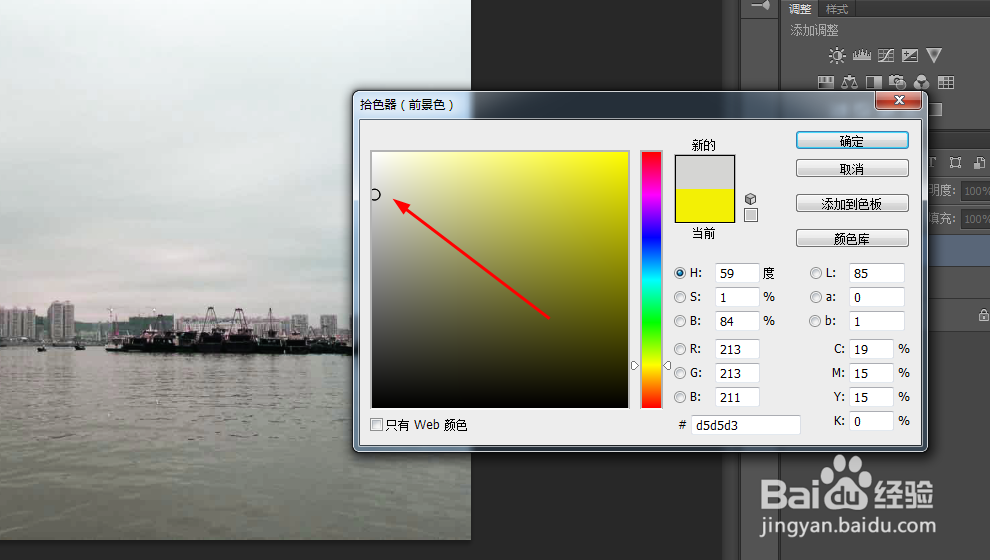
3、新建一个图层  填充灰白色 如图所示

Photoshop调出怀旧负冲色调

4、图层2模式改为柔光,不透明度改为50%

Photoshop调出怀旧负冲色调

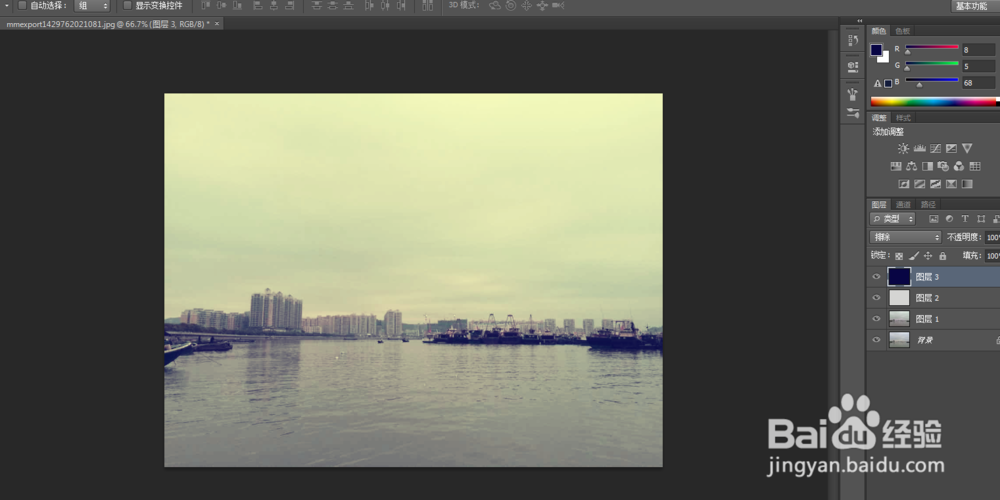
5、再新建一个图层 颜色填充为浅蓝色  图层模式为排除

Photoshop调出怀旧负冲色调

6、效果如图所示

Photoshop调出怀旧负冲色调

  • Photoshop怎么快速调出人物照片怀旧蓝黄色
  • photoshop调色实例:Ps如何调出伤感的暖色调?
  • photoshop调出清爽色彩的照片
  • photoshop两步调出经典灰暗中性色色调照片
  • photoshop上如何调出ins风的色调?
  • 热门搜索
    dinosaur怎么读 汽车电瓶没电了怎么办 怎么折玫瑰花 宝宝消化不良拉肚子怎么办 恢复好友怎么恢复 snkrs怎么抽签 怎么买国债 信怎么写 怎么查苹果手机激活时间 钡怎么读