1、打开软件,点击软件左上角“文件”,选择“打开”选项。选择想要修改的图片。

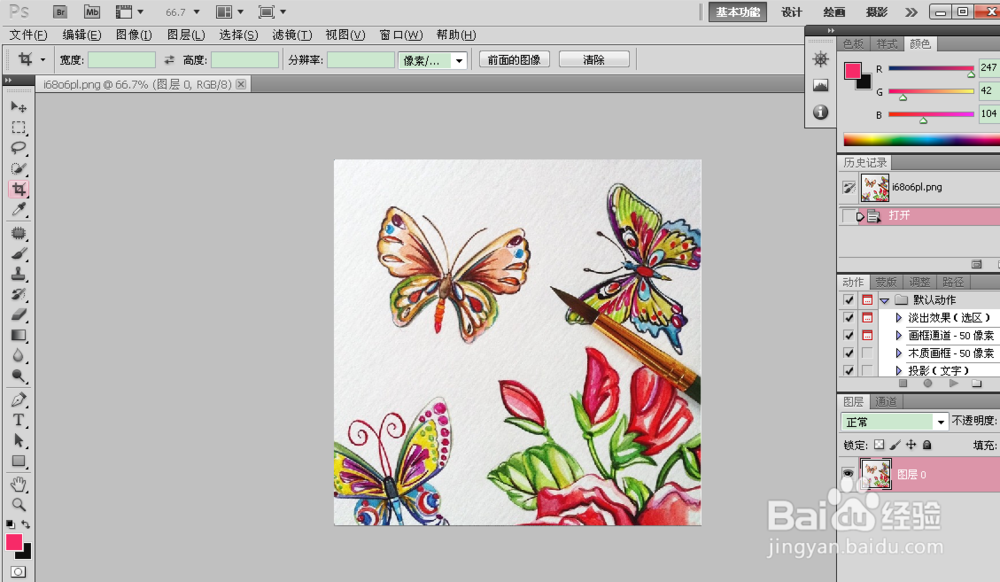
2、鼠标右键点击裁剪图标,点击“裁剪工具”。

3、按住鼠标左键,在图片中选择喜欢的那一部分。
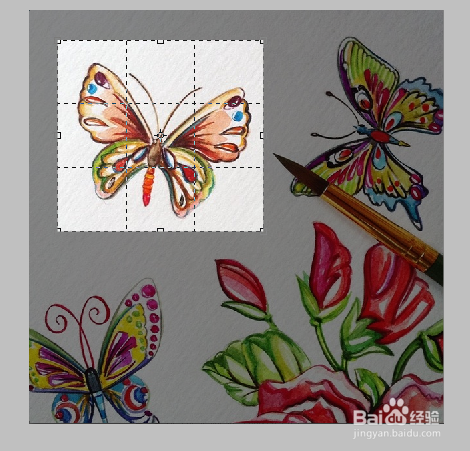
4、选择好后,松开左键。右键点击选中部分,在出现的选项中,点击“裁剪”。如果选区不满意,可以点“取消”,重新选择
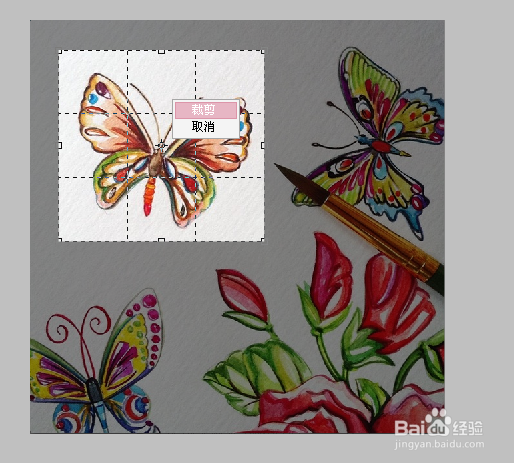
5、图片会变成选中的图像的模样。点击左上角“文件”,选择“存储为”选项。

6、修改图片名称,选择好存储位置及文件格式后,点击“保存”。

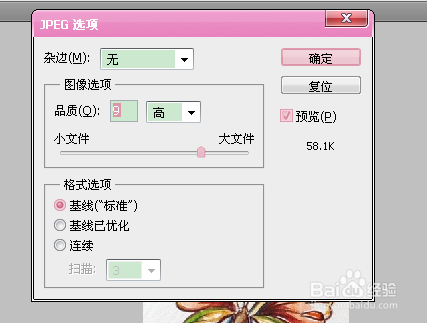
7、在出现的显示框中点击“确定”,即可。
时间:2026-05-01 02:45:47
1、打开软件,点击软件左上角“文件”,选择“打开”选项。选择想要修改的图片。
2、鼠标右键点击裁剪图标,点击“裁剪工具”。
3、按住鼠标左键,在图片中选择喜欢的那一部分。
4、选择好后,松开左键。右键点击选中部分,在出现的选项中,点击“裁剪”。如果选区不满意,可以点“取消”,重新选择
5、图片会变成选中的图像的模样。点击左上角“文件”,选择“存储为”选项。
6、修改图片名称,选择好存储位置及文件格式后,点击“保存”。
7、在出现的显示框中点击“确定”,即可。
