Launcher如何在通知中心设置数据流量快捷键

 时间:2026-02-14 03:45:44

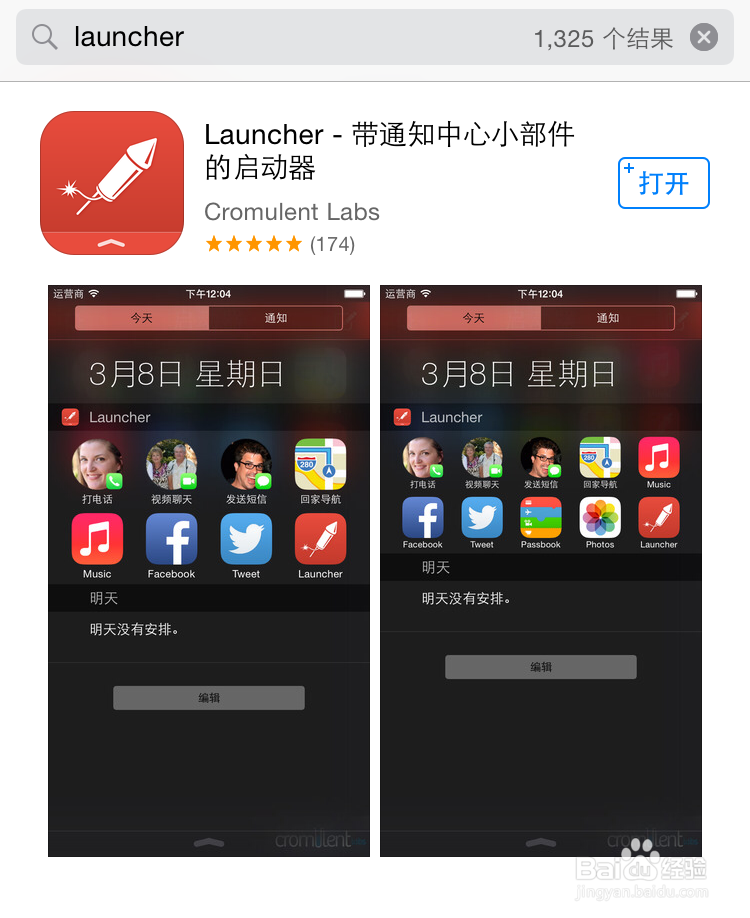
1、在APP Store中搜索【Launcher】,下载安装
Launcher如何在通知中心设置数据流量快捷键

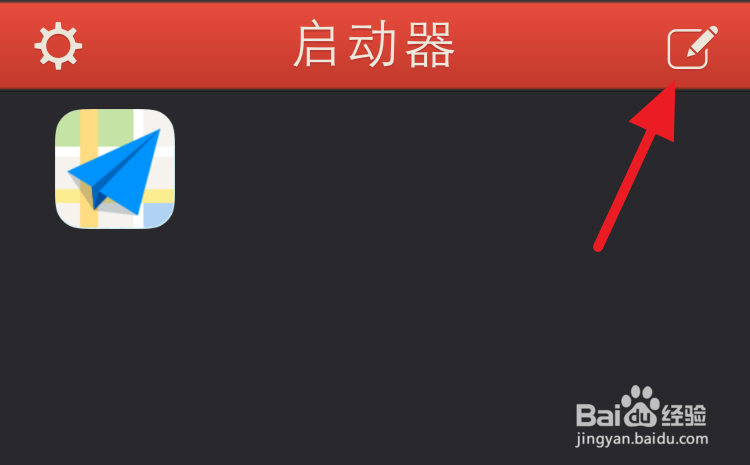
2、打开Launcher,点击右上角的编辑图标

Launcher如何在通知中心设置数据流量快捷键

3、点击【添加新曲目】

Launcher如何在通知中心设置数据流量快捷键

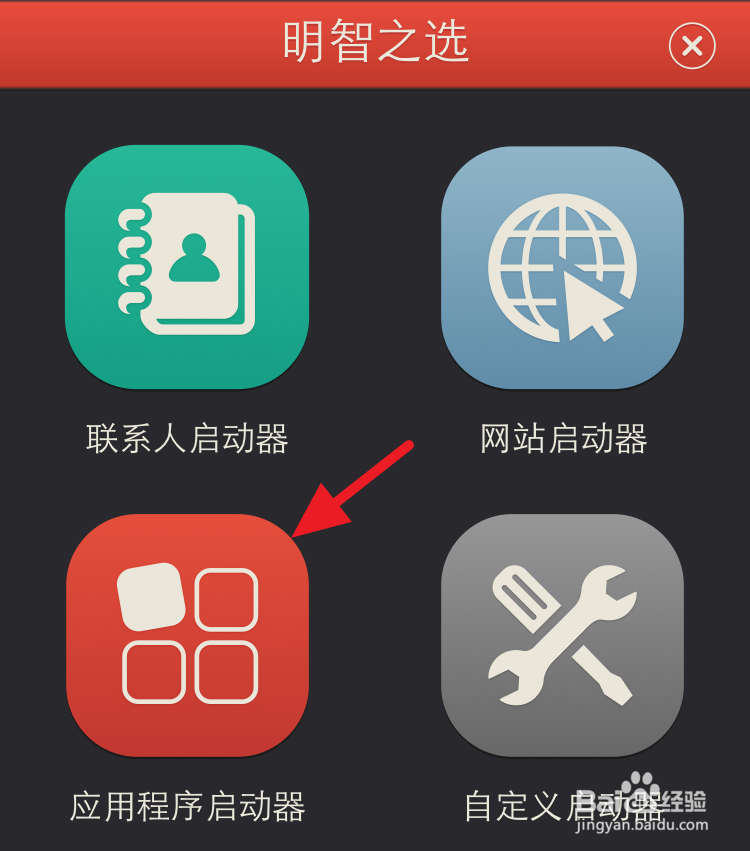
4、选择【应用程序启动器】

Launcher如何在通知中心设置数据流量快捷键

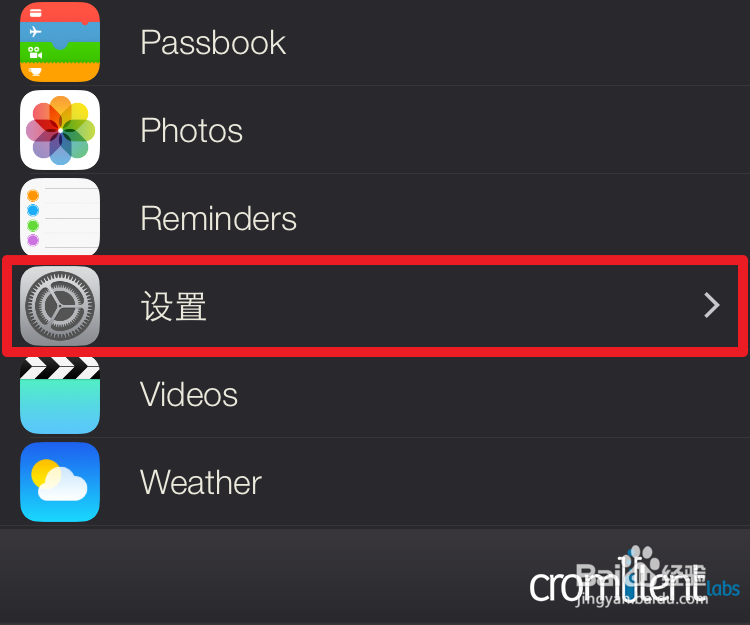
5、找到【应用程序启动器】下方的【设置】

Launcher如何在通知中心设置数据流量快捷键

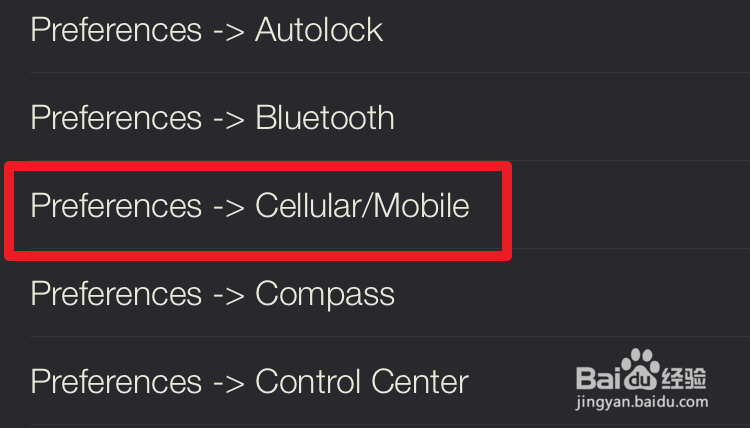
6、选择【Preferences→Cellular/Mobile】

Launcher如何在通知中心设置数据流量快捷键

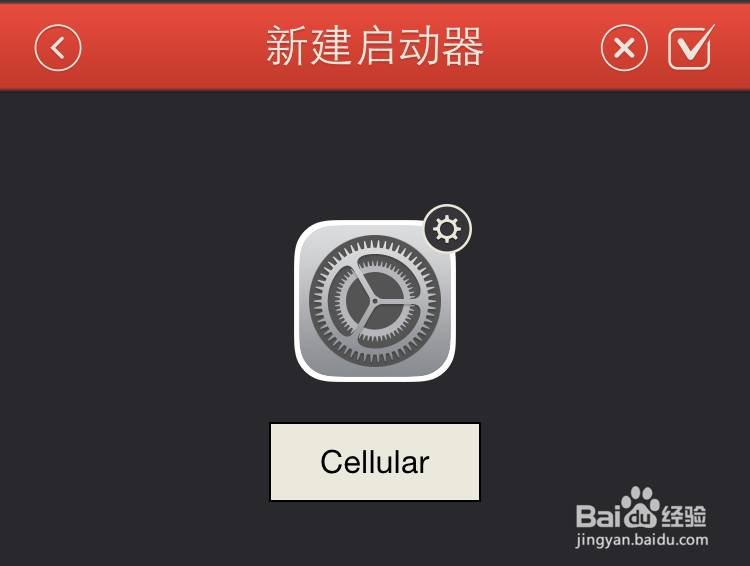
7、可以自定义图标图标和名称

Launcher如何在通知中心设置数据流量快捷键

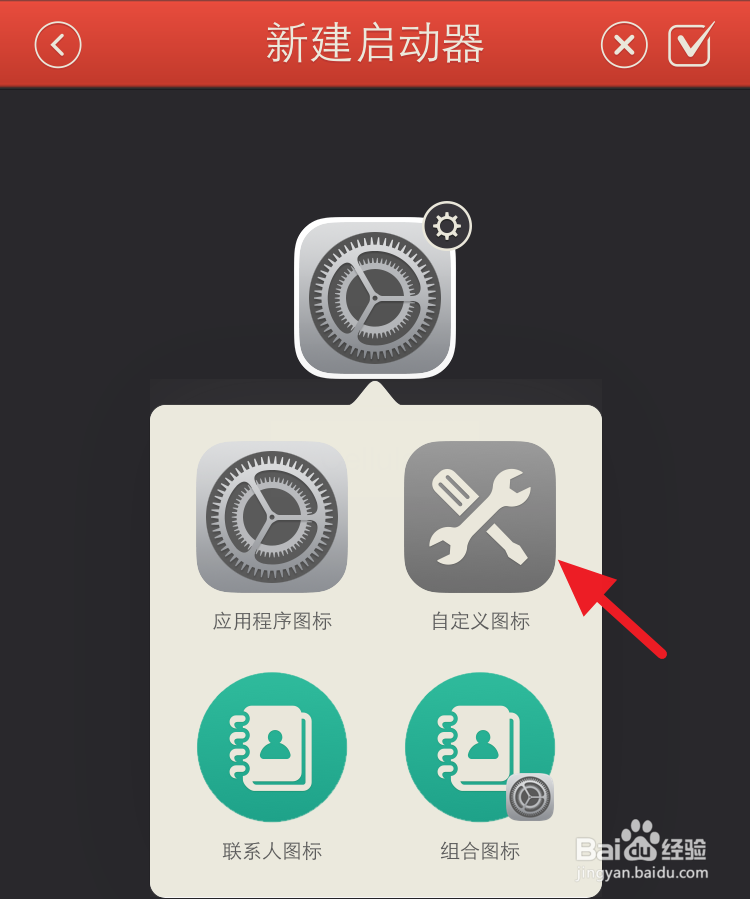
8、修改图标的方法,点击图标,选择【自定义图标】

Launcher如何在通知中心设置数据流量快捷键

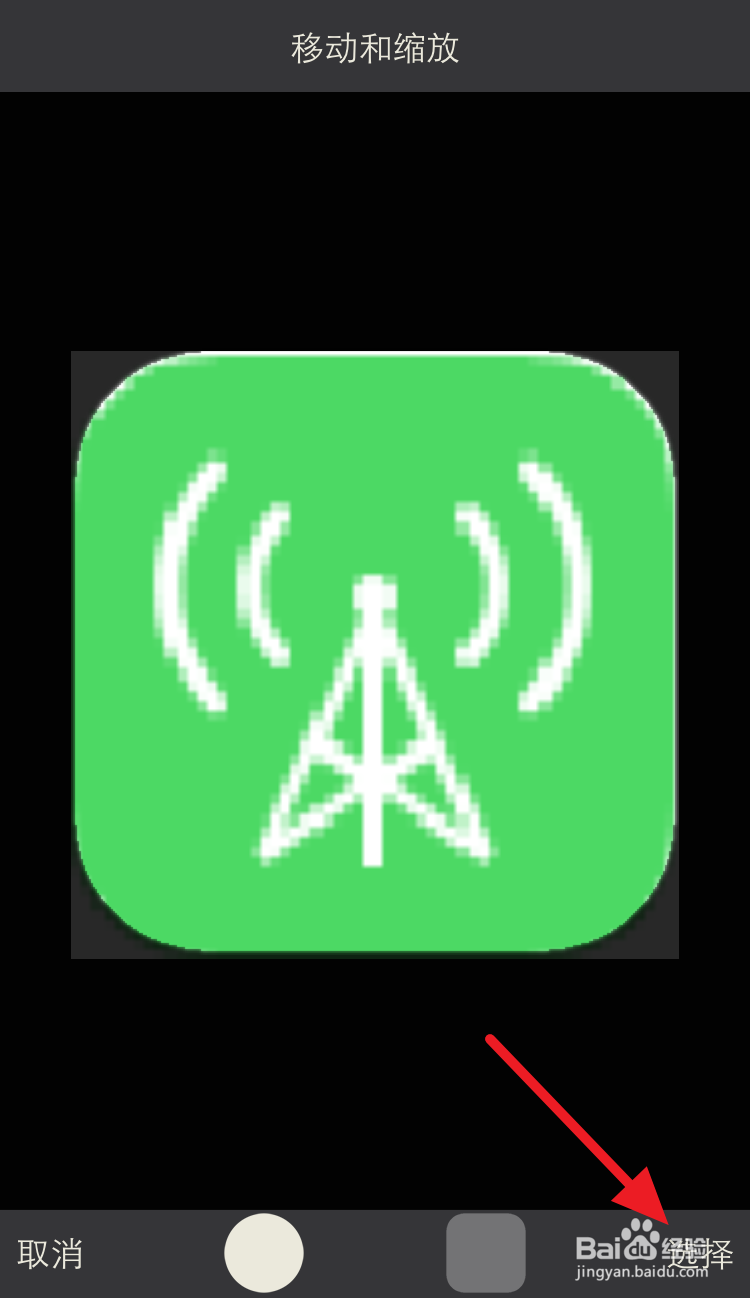
9、在相册中找到事先下载好的图标,点击右下角的【选择】

图标

Launcher如何在通知中心设置数据流量快捷键

10、设置完成后点击右上角的小勾,就算添加完成了

Launcher如何在通知中心设置数据流量快捷键

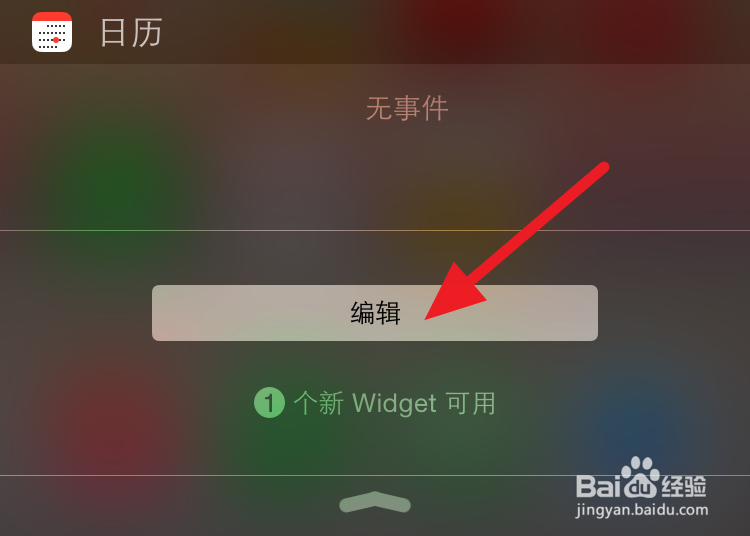
11、然后打开通知中心,点击最下发的编辑

Launcher如何在通知中心设置数据流量快捷键

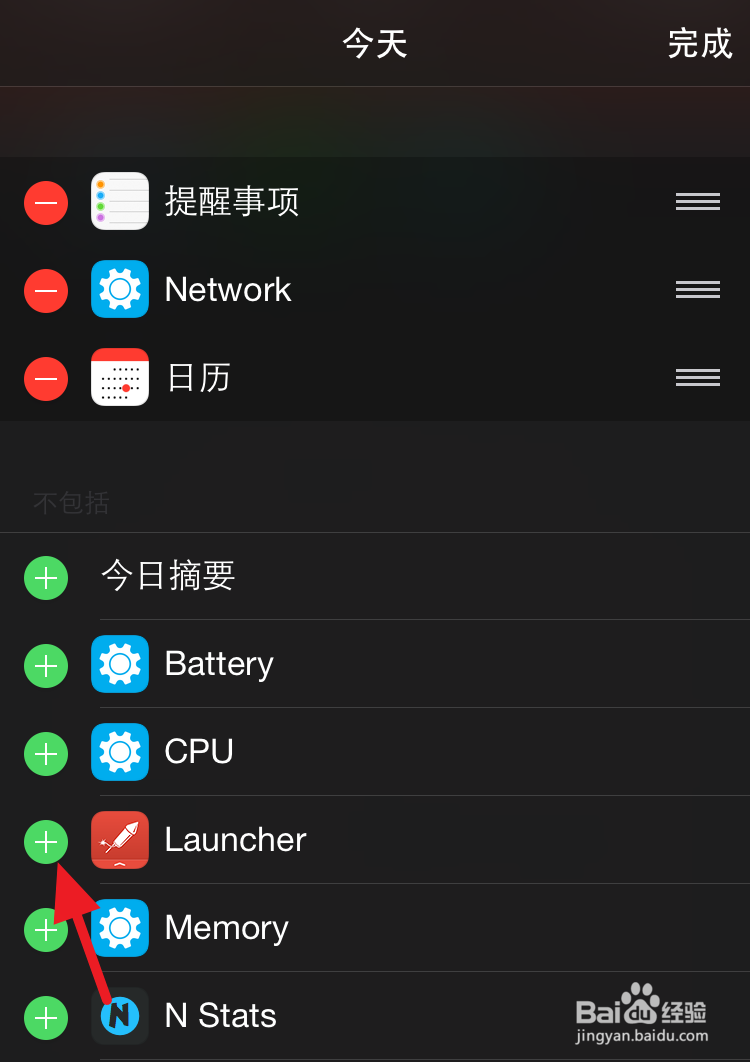
12、添加Launcher

Launcher如何在通知中心设置数据流量快捷键

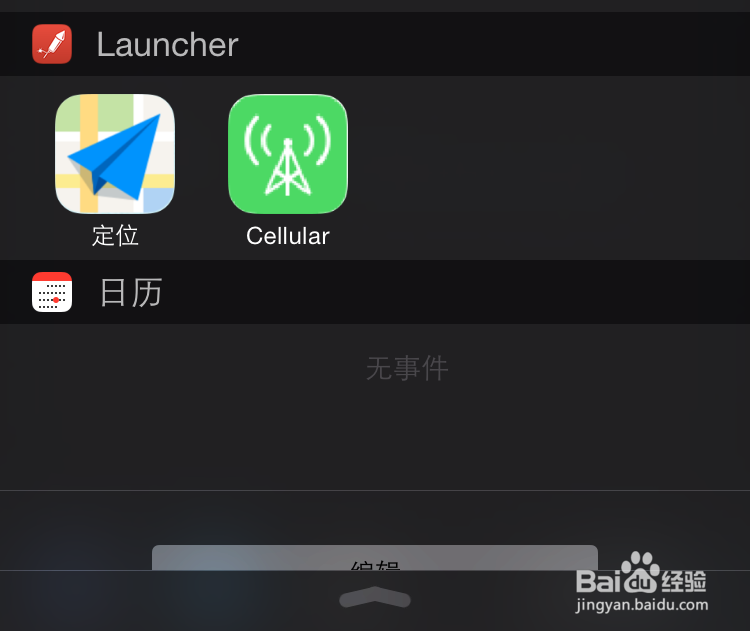
13、就可以在通知中心看到数据流量了

Launcher如何在通知中心设置数据流量快捷键

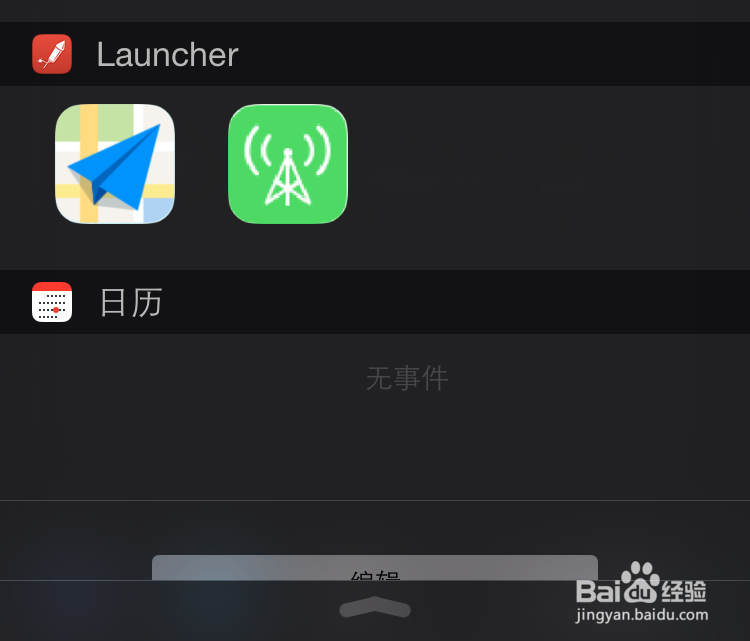
14、最后,如果不想在图标下方显示文字,可以在Launcher里编辑的时候,在输入文字的地方输入空格
Launcher如何在通知中心设置数据流量快捷键

  • 苹果浏览器搜索栏怎么在下面
  • iphone备份失败的小红点怎么取消
  • iphone怎么调出通知中心
  • 如何修改苹果手机Safari浏览器搜索框的位置
  • 苹果老弹出连接本地网络设备
  • 热门搜索
    如何开通微信支付 融资是什么意思 葛朗台是什么意思 白玉菩提子怎么盘 义无反顾是什么意思 白银怎么炒 桃子吃多了会怎么样 there是什么意思 伦理学与生活 广场舞你怎么说