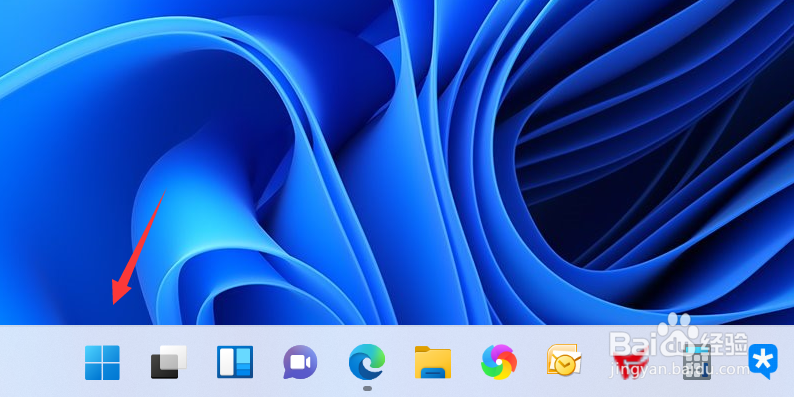
1、桌面打击开始按钮,如下图所示
2、点击设置进入,如下图所示

3、选择系统右侧的高级系统设置进入,如下图所示

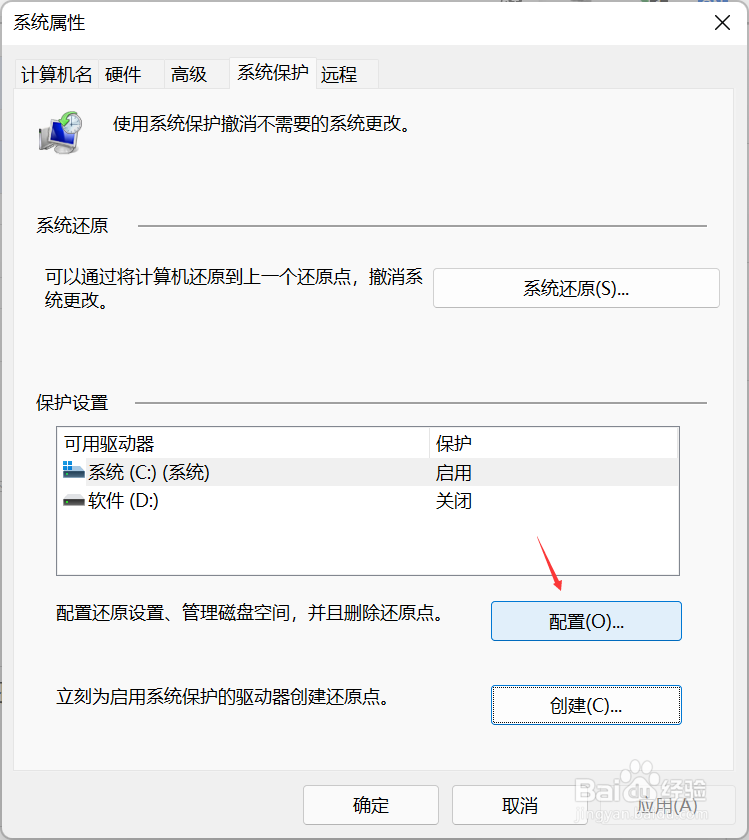
4、点击系统保护选项卡,如下图所示

5、点击系统保护界面的配置按钮,如下图所示
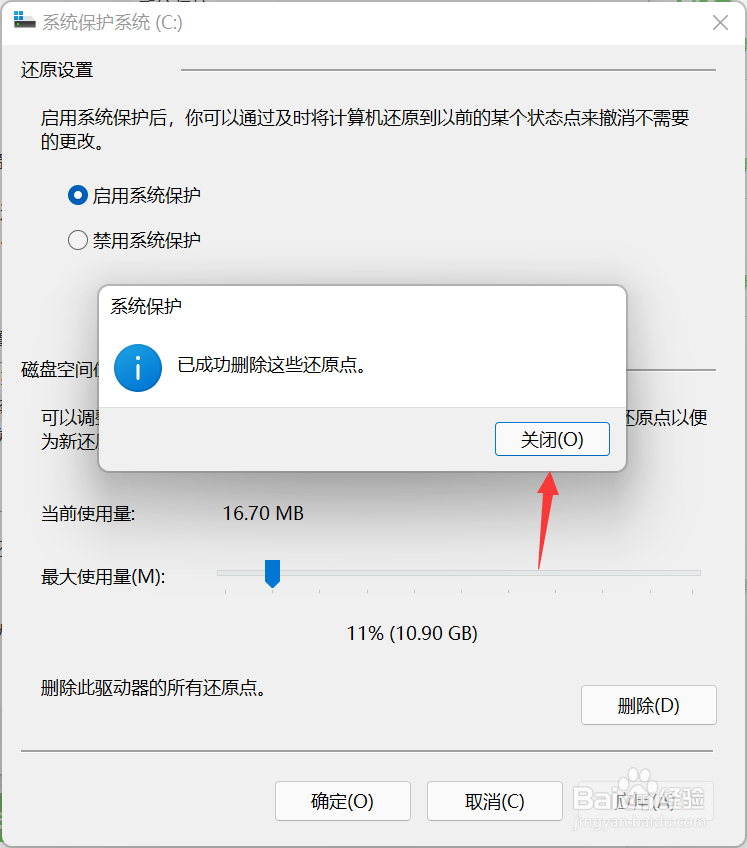
6、配置界面点击下面的删除按钮,如下图所示

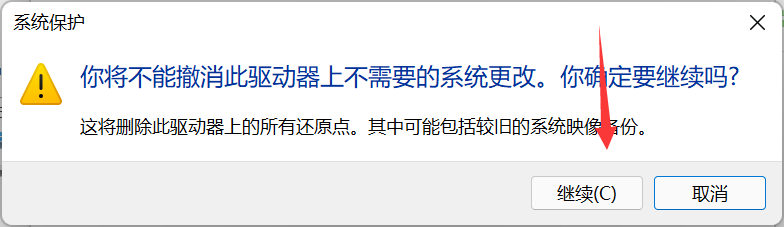
7、二次确认后既可以删除系统还原点数据了,如下图所示
时间:2026-04-22 08:04:27
1、桌面打击开始按钮,如下图所示
2、点击设置进入,如下图所示
3、选择系统右侧的高级系统设置进入,如下图所示
4、点击系统保护选项卡,如下图所示
5、点击系统保护界面的配置按钮,如下图所示
6、配置界面点击下面的删除按钮,如下图所示
7、二次确认后既可以删除系统还原点数据了,如下图所示
