1、打开图片后,按Ctrl+J复制背景图层。

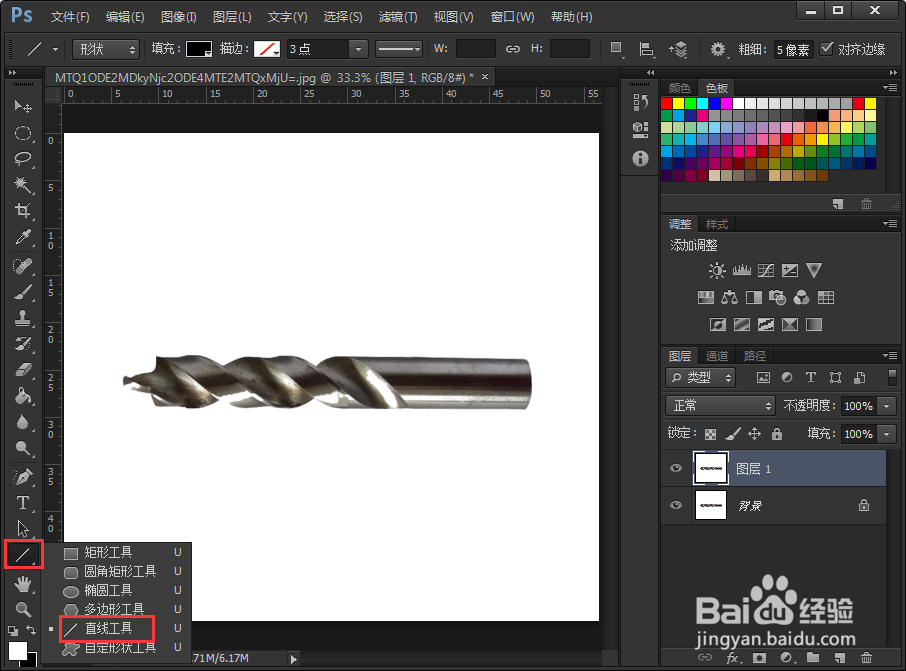
2、右键点击“矩形工具”,弹出工具内点击“直线工具”。
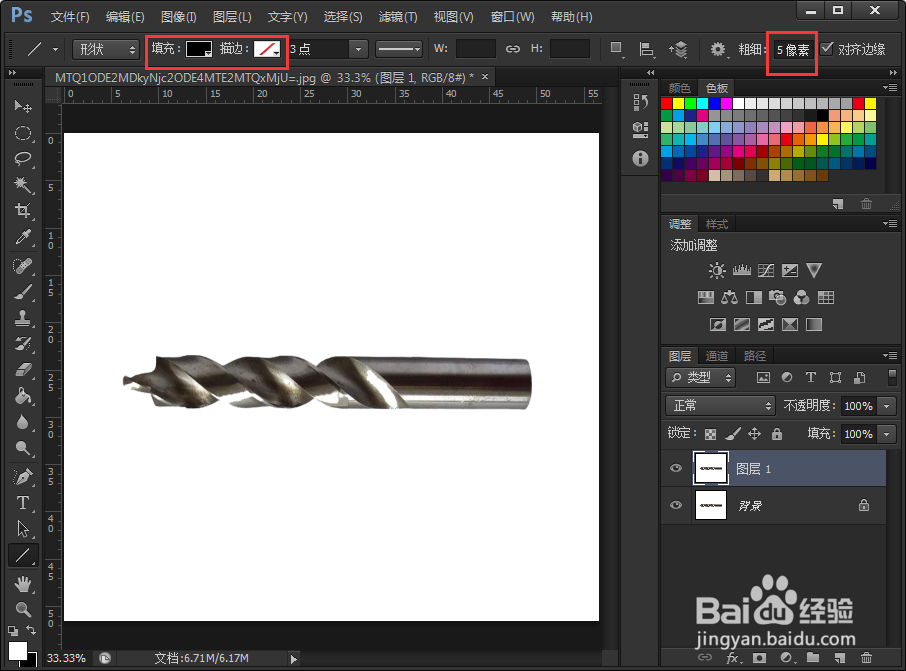
3、设置直线为黑色、无描边、合适的粗细。
4、按着Shift键为钻石添加两条垂直的起始线。

5、接着点击直线设置,勾选“起点和终点”。

6、按着Shift键画出一条水平的双向箭头。

7、使用文字工具在双向箭头直线上标出尺寸。

时间:2026-04-21 21:02:29
1、打开图片后,按Ctrl+J复制背景图层。
2、右键点击“矩形工具”,弹出工具内点击“直线工具”。
3、设置直线为黑色、无描边、合适的粗细。
4、按着Shift键为钻石添加两条垂直的起始线。
5、接着点击直线设置,勾选“起点和终点”。
6、按着Shift键画出一条水平的双向箭头。
7、使用文字工具在双向箭头直线上标出尺寸。
