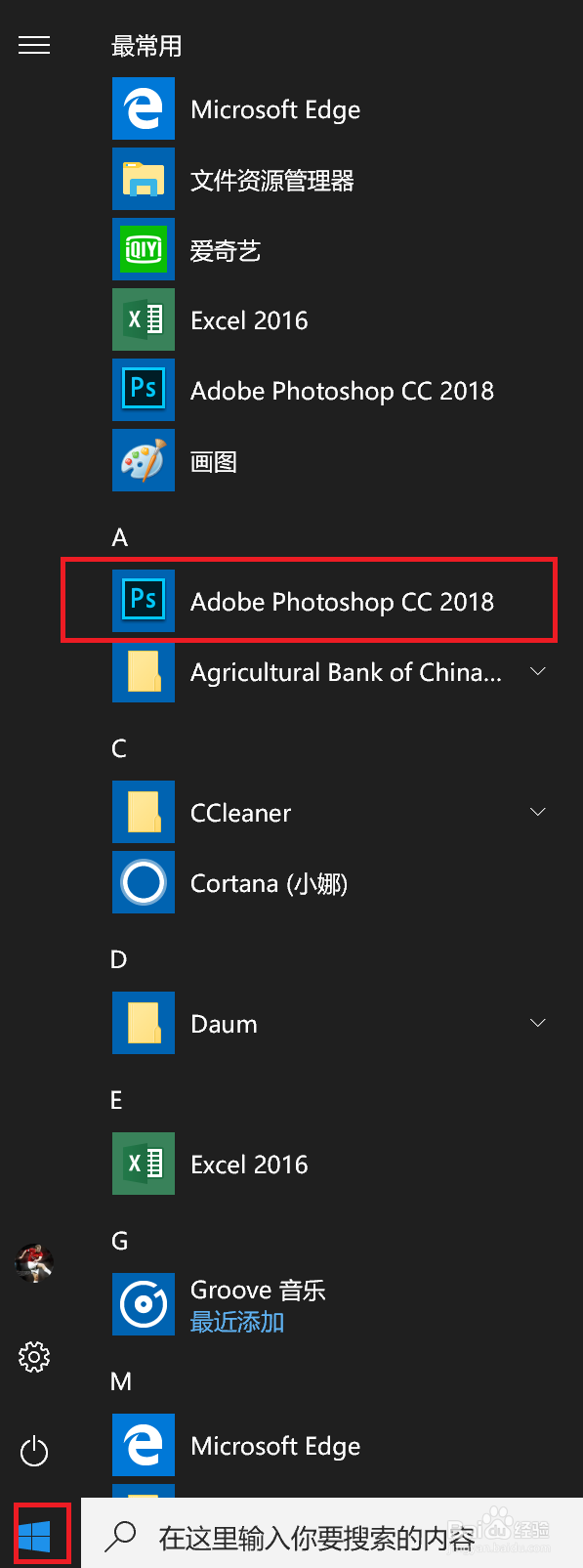
1、点击开始按钮,在弹出的开始菜单中选择Photoshop 2018进行点击,打开软件。
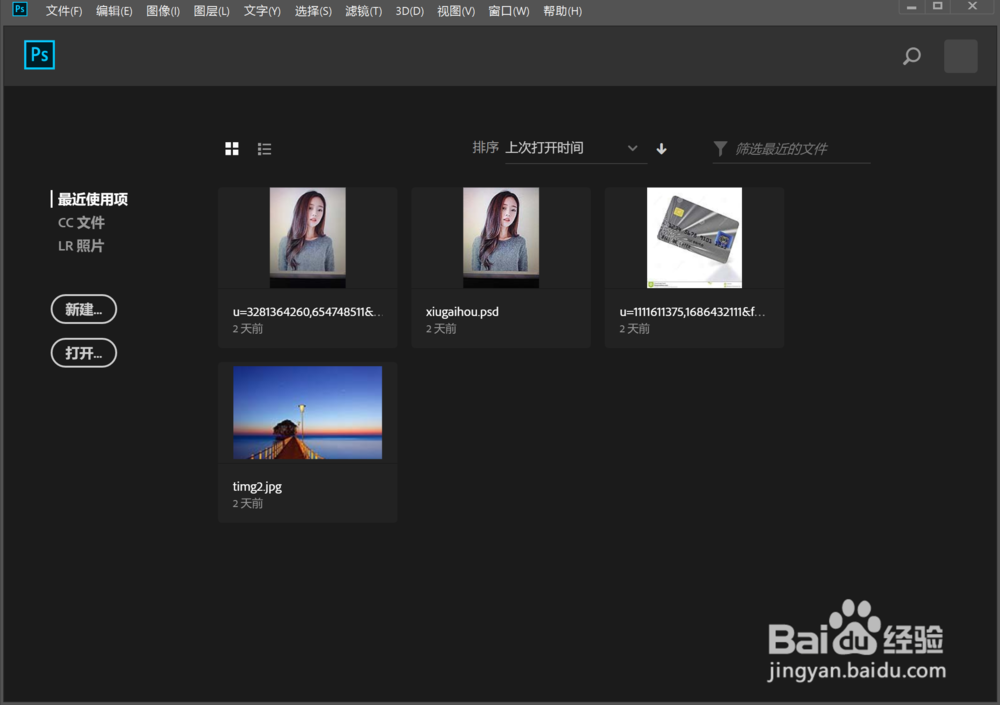
2、打开的软件,默认主题界面的颜色是黑色的,如下图所示。
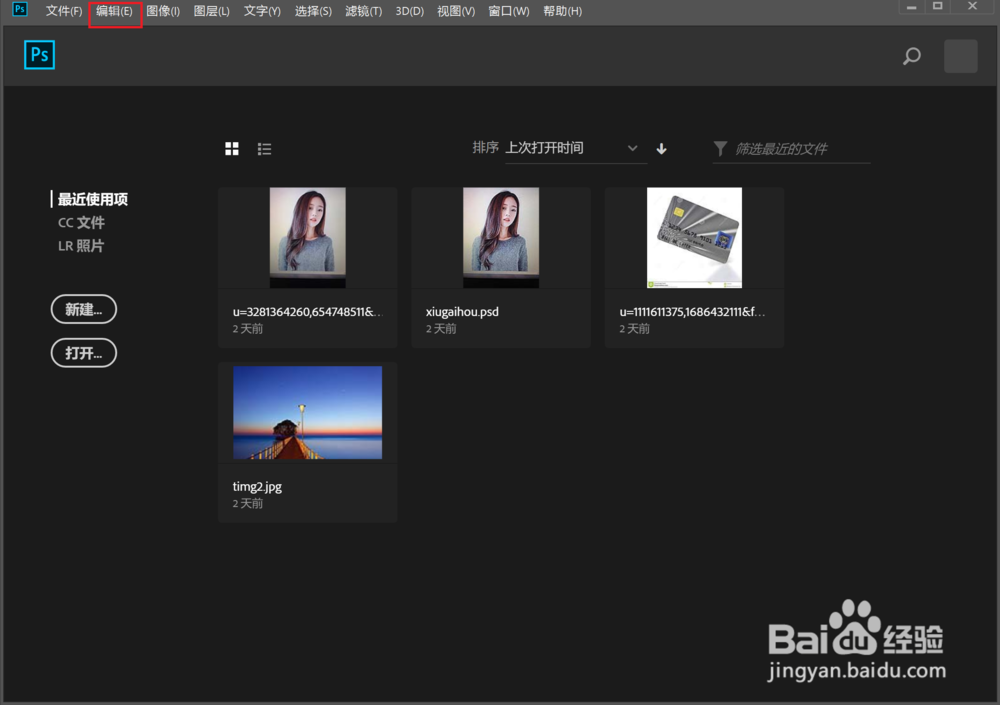
3、若要更改主题颜色,可以点击菜单栏中的编辑,如下图红框所示。
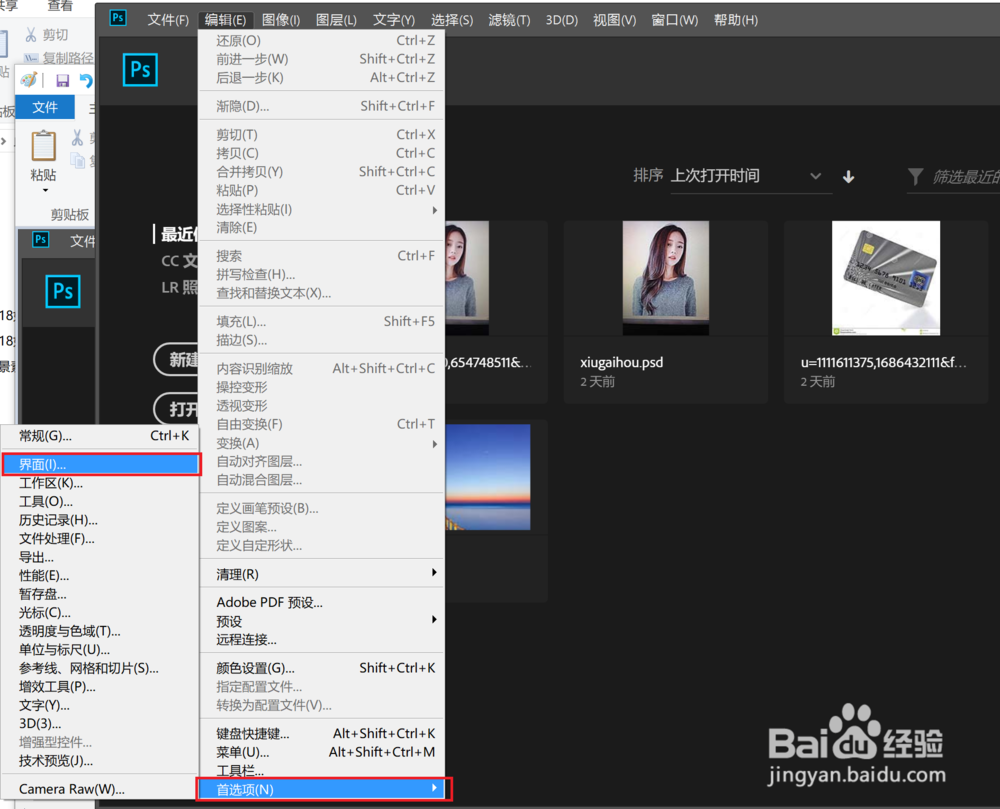
4、在弹出的菜单中选择首选项, 然后在子菜单中点击界面。
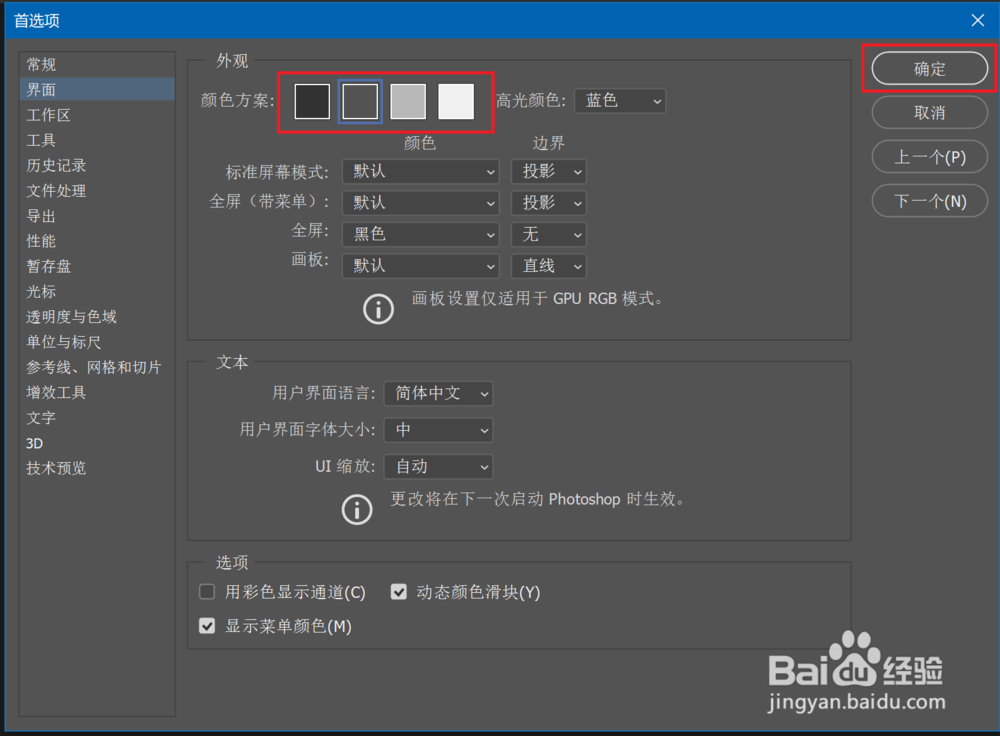
5、软件目前提供了四种主题颜色可供选择,如下图红框所示。这里我们可选择白色,然后点击确定。
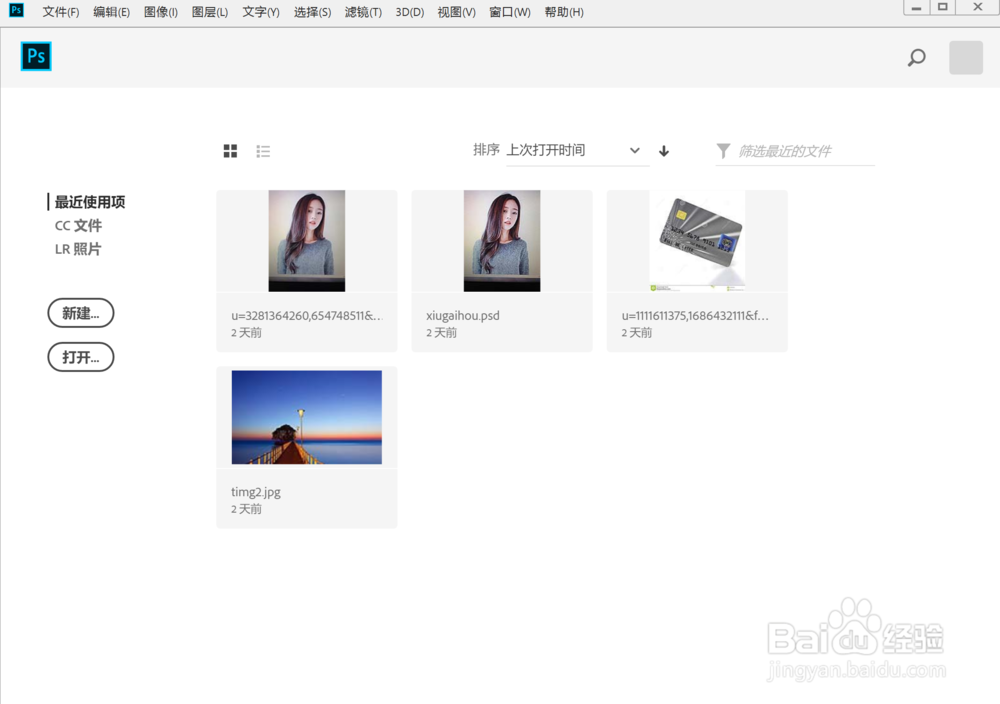
6、设置好的界面如下图所示,界面已经变成了白色。
时间:2026-05-03 10:26:47
1、点击开始按钮,在弹出的开始菜单中选择Photoshop 2018进行点击,打开软件。
2、打开的软件,默认主题界面的颜色是黑色的,如下图所示。
3、若要更改主题颜色,可以点击菜单栏中的编辑,如下图红框所示。
4、在弹出的菜单中选择首选项, 然后在子菜单中点击界面。
5、软件目前提供了四种主题颜色可供选择,如下图红框所示。这里我们可选择白色,然后点击确定。
6、设置好的界面如下图所示,界面已经变成了白色。
