wps2016怎么合并和拆分单元格

 时间:2026-02-17 04:40:16

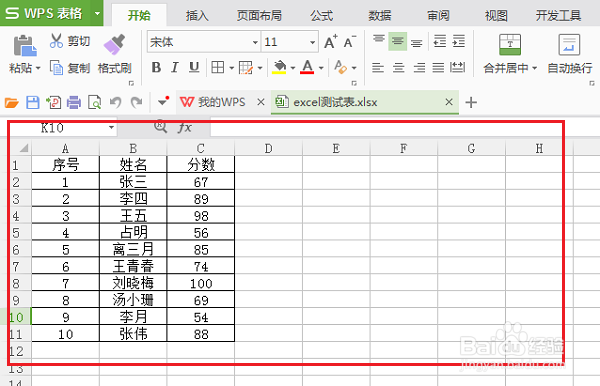
1、第一步在我们的电脑上打开要合并或者拆分单元格的表格,如下图所示:
wps2016怎么合并和拆分单元格

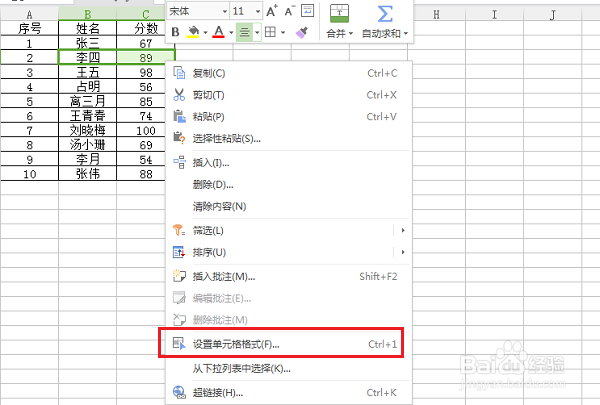
2、第二步这里首先介绍合并单元格,选择要合并的单元格,鼠标右键点击选择设置单元格格式,如下图所示:
wps2016怎么合并和拆分单元格

3、第三步进去单元格格式界面之后,点击对齐,将合并单元格勾选上,如下图所示:

wps2016怎么合并和拆分单元格

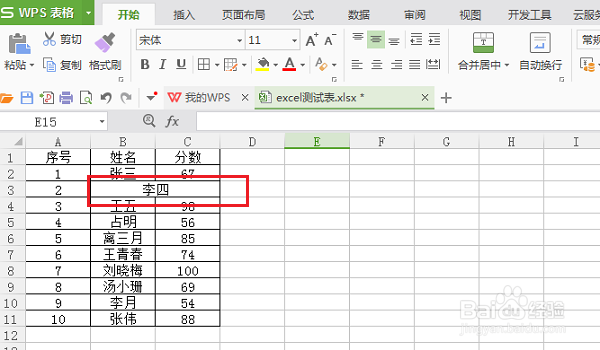
4、第四步点击确定之后,可以看到选择的单元格已经合并了,如下图所示:

wps2016怎么合并和拆分单元格

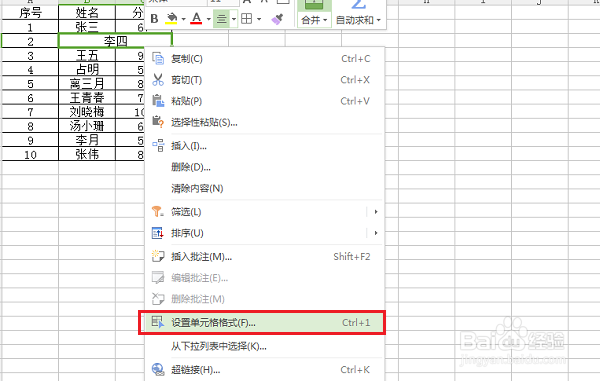
5、第五步我们来进行拆分单元格,选择要拆分的单元格,鼠标右键选择设置单元格格式,如下图所示:
wps2016怎么合并和拆分单元格

6、第六步进去单元格格式界面之后,将勾选的合并单元格取消掉,这样就拆分单元格了,点击确定,如下图所示:

wps2016怎么合并和拆分单元格

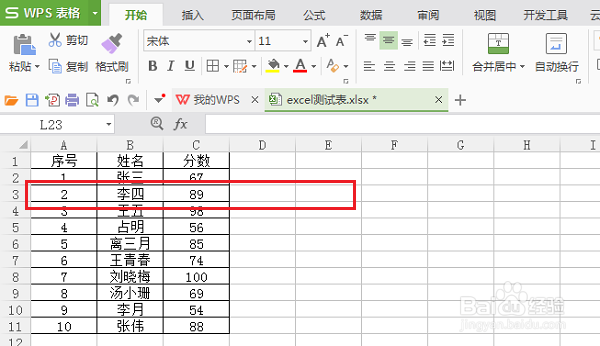
7、第七步我们看到已经将合并的单元格拆分掉了,如下图所示:

wps2016怎么合并和拆分单元格

  • wps表格如何拆分单元格
  • WPS表格中将单元格拆分的几种常用方法
  • wps怎么将一个单元格内容拆分为多个单元格中
  • wps怎么拆分单元格
  • wps怎么拆分单元格内容
  • 热门搜索
    月经期可以喝咖啡 长沙旅游团 凉拌秋葵的做法 重庆市区旅游景点大全 南宁旅游景点 奉贤海湾旅游区 广场舞怎么下载 淮南旅游 小篆的特点 怀孕多久可以测出来