1、下图所示中插入图片 首先选中单元格进行高度设置
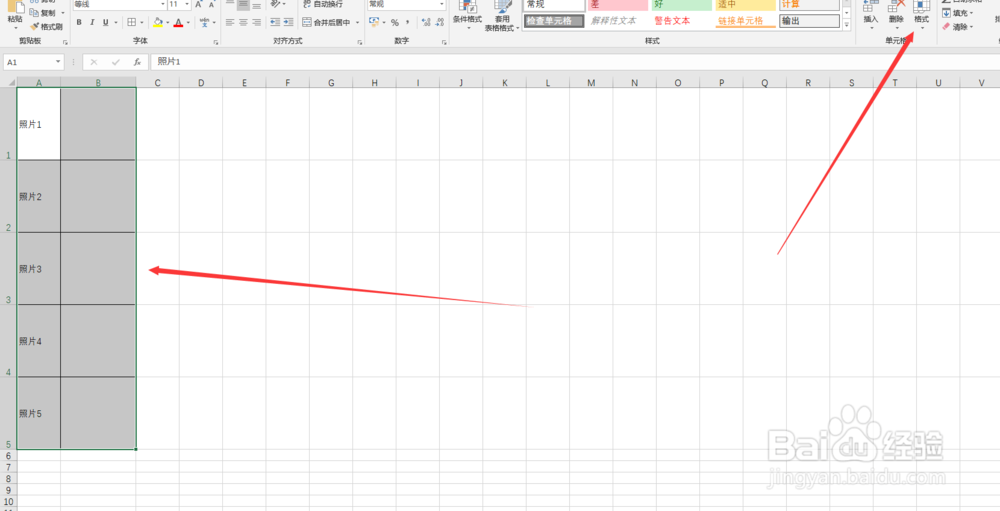
2、选择行高 和宽度 设置为合适

3、单个插入一张图片 选择一个单元格 选择上方插入

4、选择一张图片即可

5、随后调整图片大小
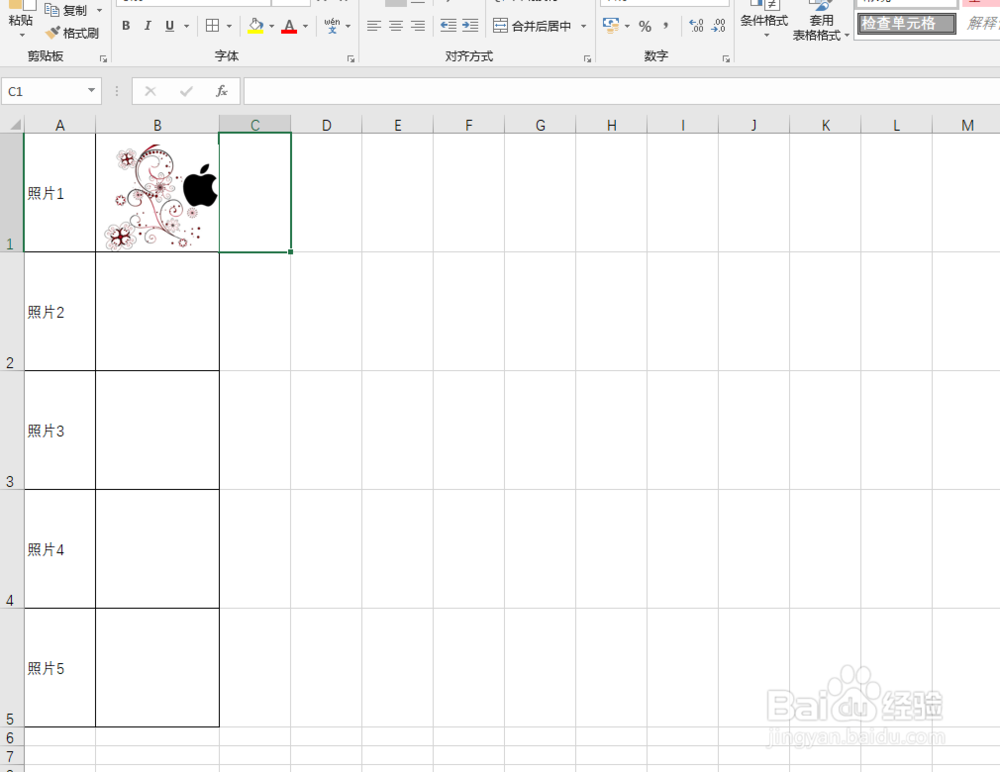

6、同时插入多个照片 我们需要同时选择多个单元格 进行插入多个照片

7、选择最后一张照片 按住alt拖动到最后一行 之后Ctrl全选
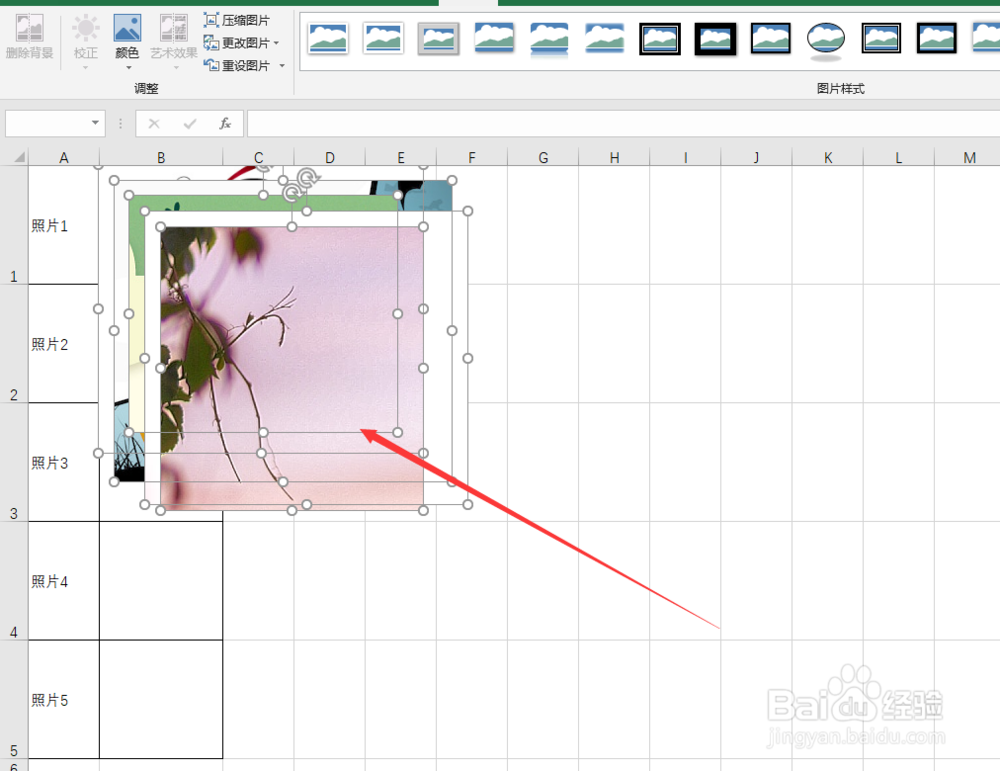
8、选择对齐方式的纵行分布
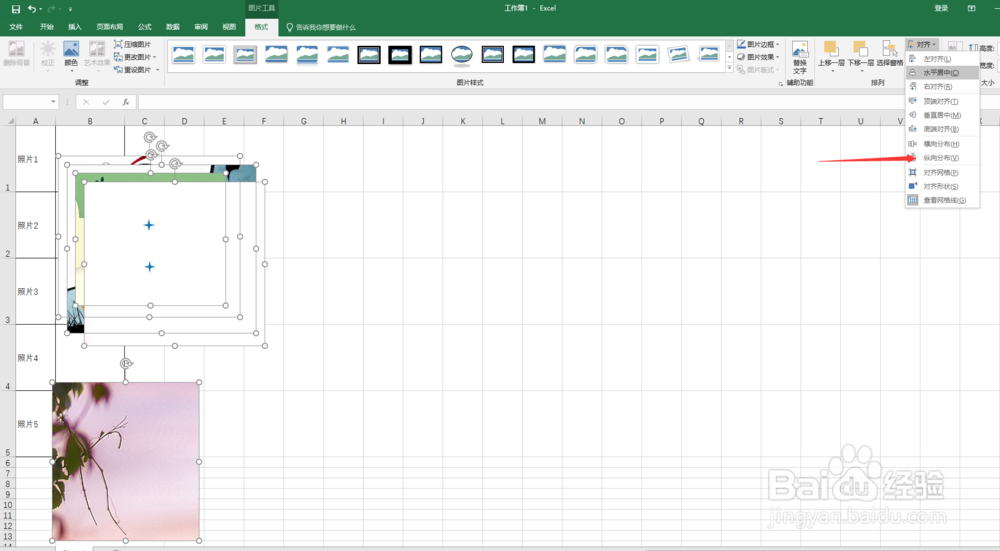
9、在选择左对齐
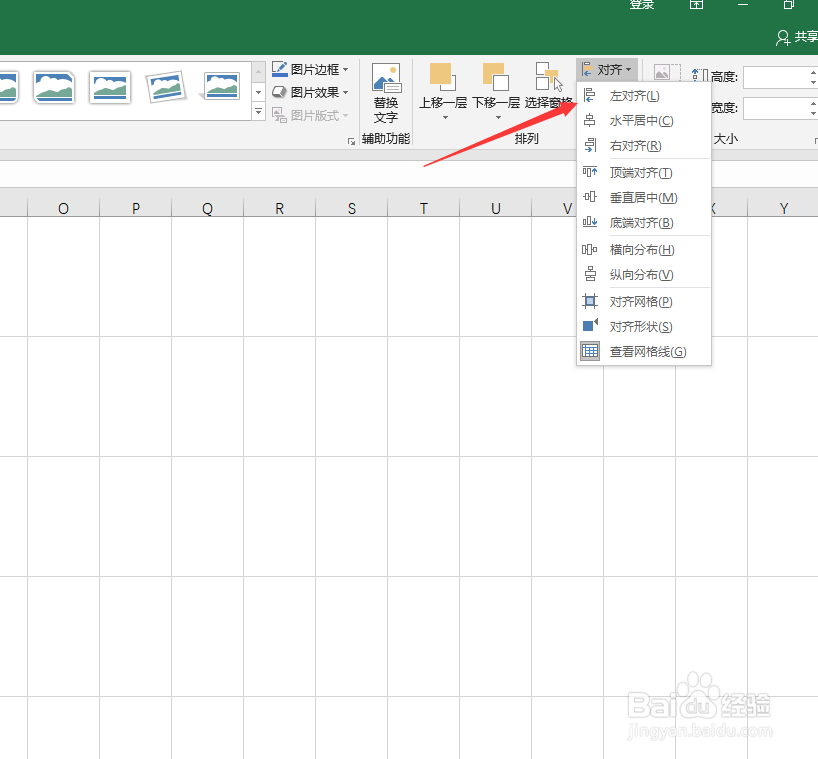
10、调整图片大小 插入完毕

时间:2026-04-23 03:07:08
1、下图所示中插入图片 首先选中单元格进行高度设置
2、选择行高 和宽度 设置为合适
3、单个插入一张图片 选择一个单元格 选择上方插入
4、选择一张图片即可
5、随后调整图片大小
6、同时插入多个照片 我们需要同时选择多个单元格 进行插入多个照片
7、选择最后一张照片 按住alt拖动到最后一行 之后Ctrl全选
8、选择对齐方式的纵行分布
9、在选择左对齐
10、调整图片大小 插入完毕
