段落间距在Word2013中的调整

 时间:2026-02-16 06:47:14

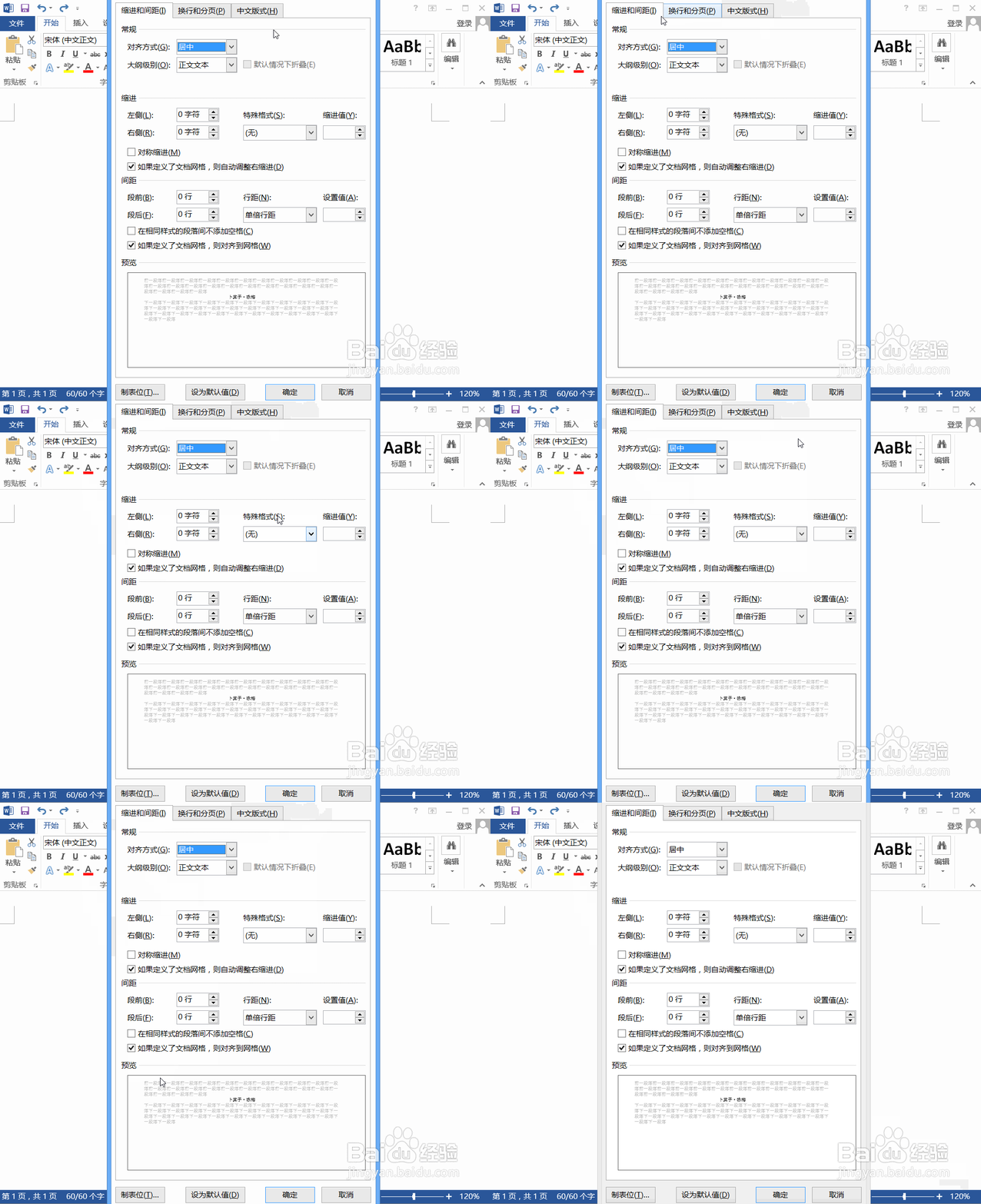
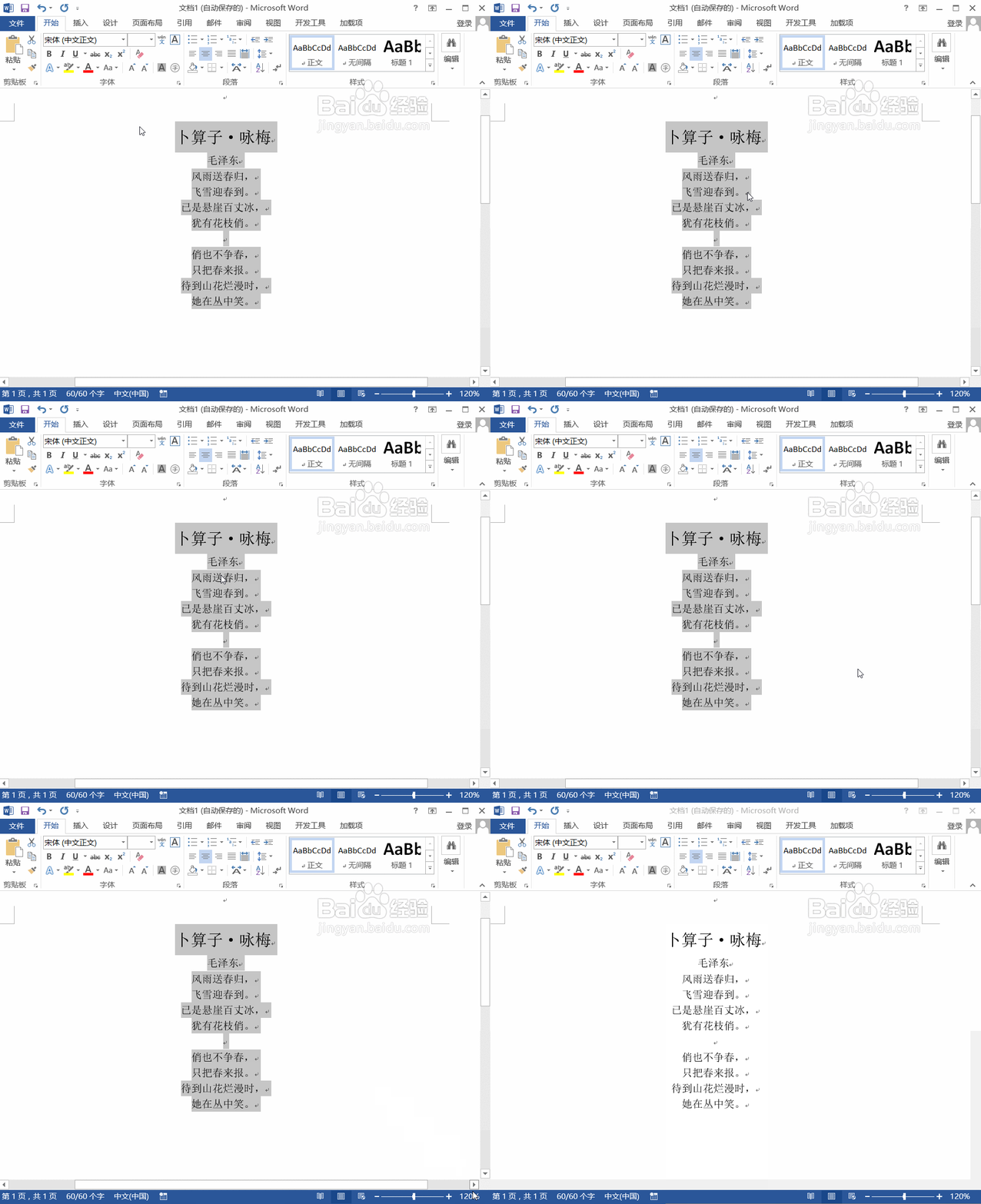
1、首先我们使用word2013这款软件打开我们需要调整的文档,然后按下Ctrl+A键将文本选择,如图所示:
段落间距在Word2013中的调整

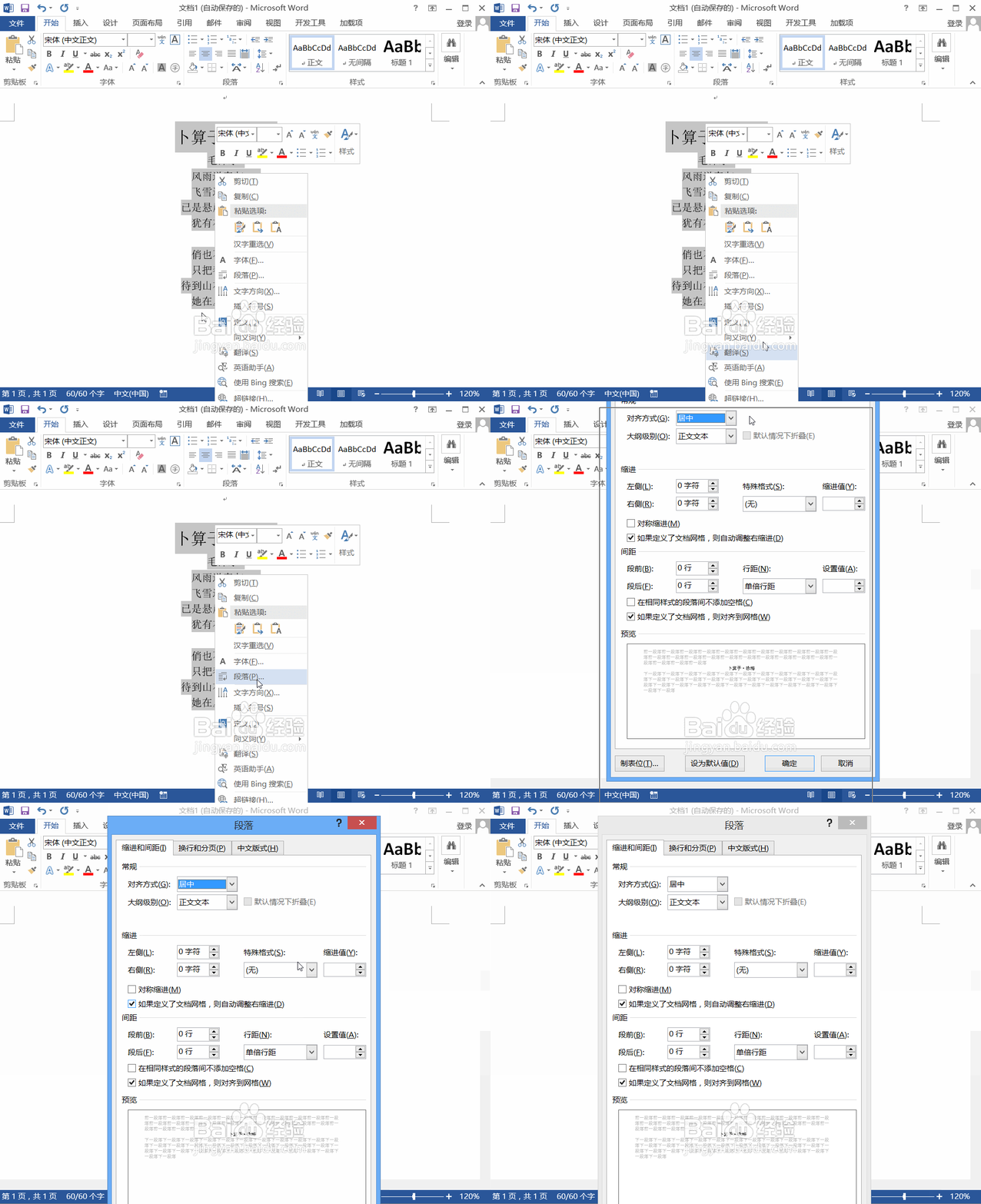
2、选择文本之后,我们单击鼠标左键在弹出的右键菜单那里找到段落选项,点击该选项弹出段落对话框,如图所示:
段落间距在Word2013中的调整

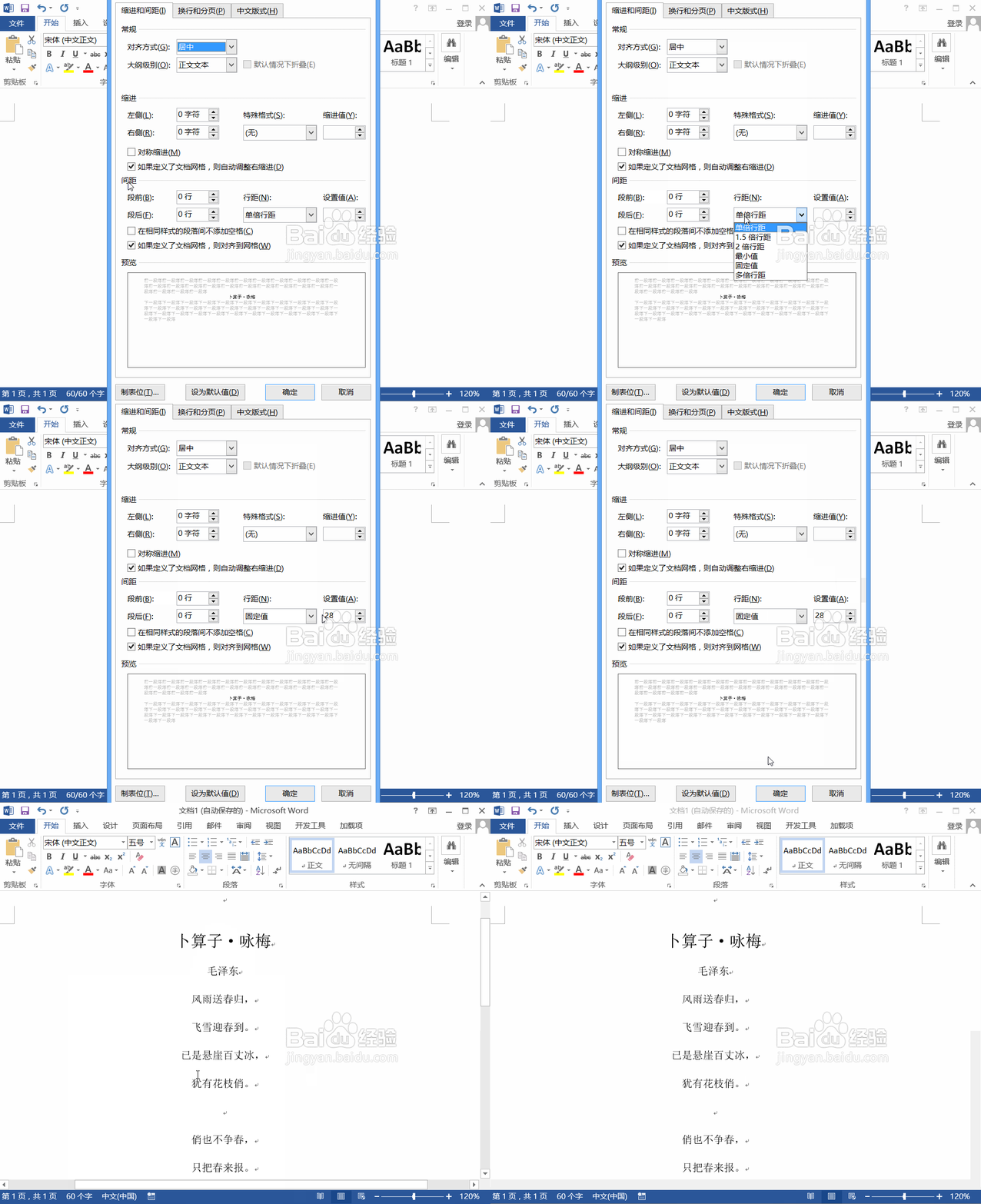
3、我们在段落对话框找到行距选项,点击行距选项在其内选择固定值选项,选择固定值之后然后输入行间距为28,设置好之后可以看到效果如图所示:
段落间距在Word2013中的调整

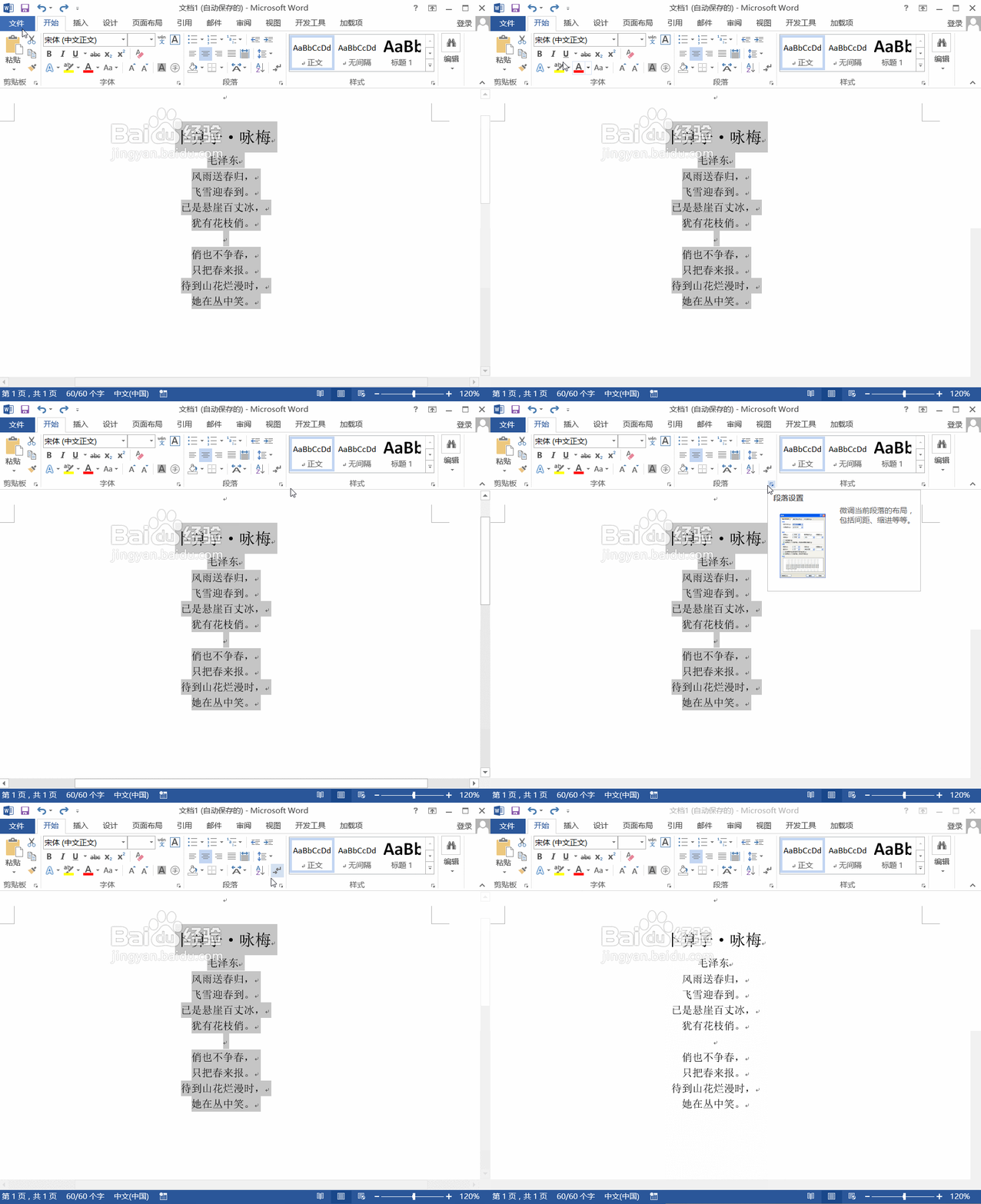
1、打开文档之后按下Ctrl+A键选择文档然后再开始里找到段落选项,在段落的右下角找到设置选项,如图所示:
段落间距在Word2013中的调整

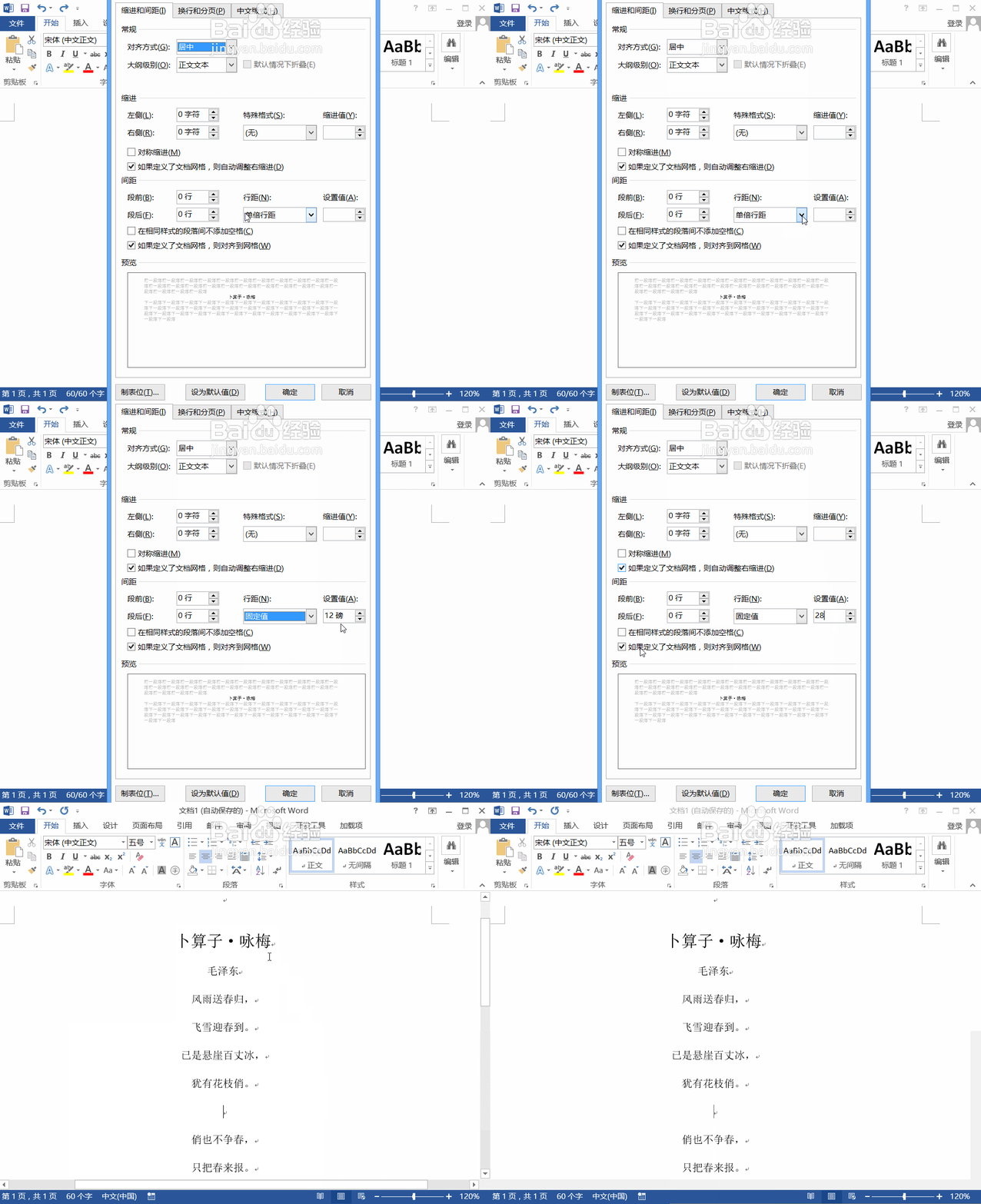
2、点击设置选项弹出段落对话框,如图所示:

段落间距在Word2013中的调整

3、再在段落对话框内找到行距选项,点击行距选项在其内选择固定值,然后设置固定值为28,可以看到我们的行间距的大小如图所示:
段落间距在Word2013中的调整

  • 如何在文档中自动插入目录?
  • word分隔符怎么用
  • Word2003文档中标题与正文的排版操作
  • 如何使用Word引用的插入表目录功能呢?
  • Word2016怎么样插入详细流程呢?
  • 热门搜索
    如何制作图片 中山旅游景点大全 尼康相机怎么样 如何折千纸鹤 长白山在哪里 广州哪里好玩的景点 好孩子婴儿车怎么样 水晶路由器 切辣椒手辣怎么办 怎么样才能让牙齿变白