1、打开文件,单击“图像”-“模式”-“CMYK颜色”,将图像转换成CMYK模式

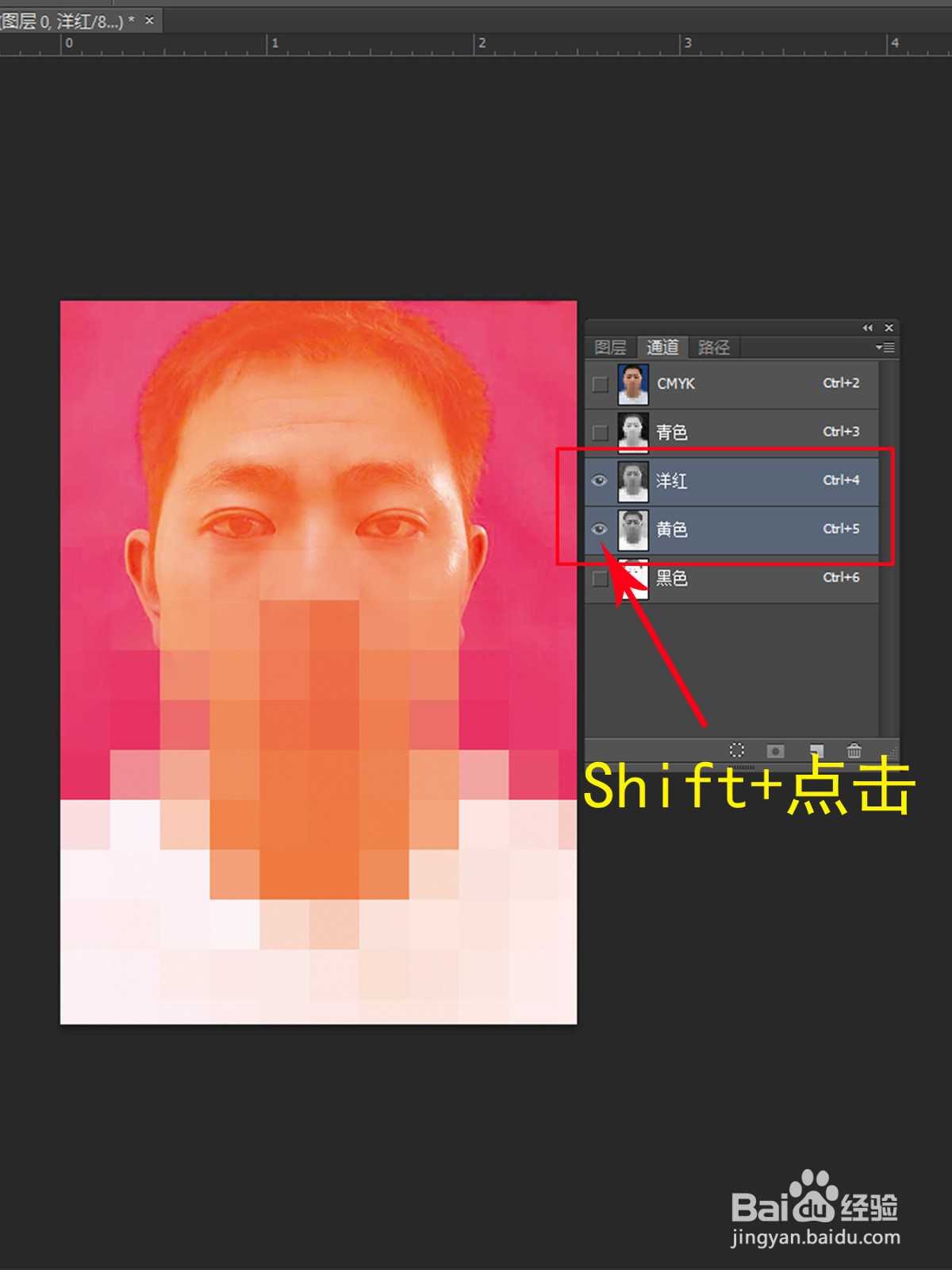
2、展开“通道”面板,按Shift键同时选中“洋红、黄色”通道
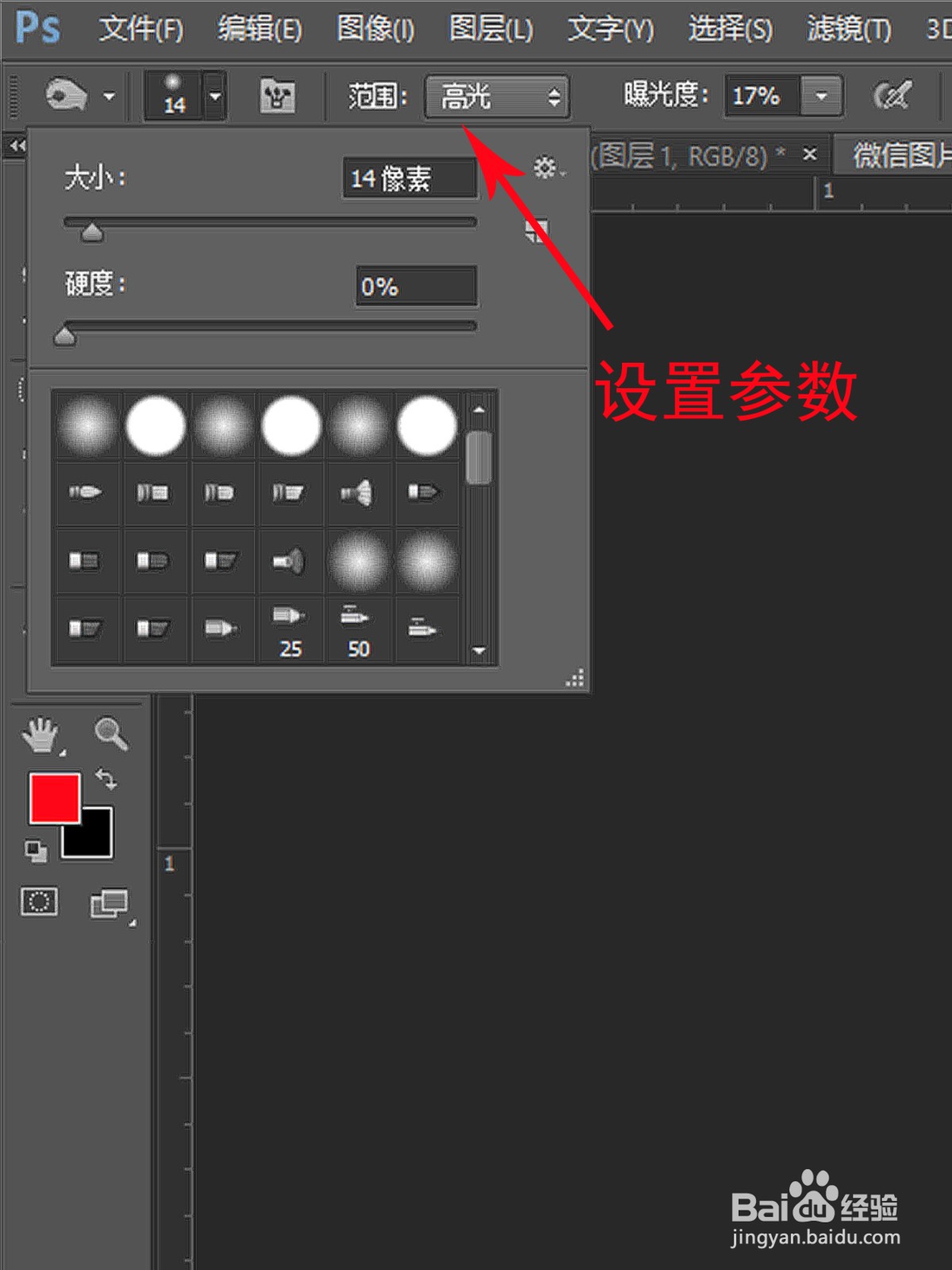
3、选取工具箱中加深工具,在工具属性栏中设置必要参数

4、设置“范围”为“高光”、“曝光度”为17%,及工具大小和硬度等
5、在人物脸部的油光处,按住鼠标左键并拖曳涂抹,使油光亮度暗些,与周边色调相近

6、显示所有通道,查看图像,细节处使用修补工具、仿制图章工具等进行细微修复

时间:2026-05-07 18:21:33
1、打开文件,单击“图像”-“模式”-“CMYK颜色”,将图像转换成CMYK模式
2、展开“通道”面板,按Shift键同时选中“洋红、黄色”通道
3、选取工具箱中加深工具,在工具属性栏中设置必要参数
4、设置“范围”为“高光”、“曝光度”为17%,及工具大小和硬度等
5、在人物脸部的油光处,按住鼠标左键并拖曳涂抹,使油光亮度暗些,与周边色调相近
6、显示所有通道,查看图像,细节处使用修补工具、仿制图章工具等进行细微修复
