微软官网怎么下载 Windows 10 镜像ISO文件

 时间:2026-05-21 12:21:45

1、通过百度搜搜查找微软的官方网站,如图
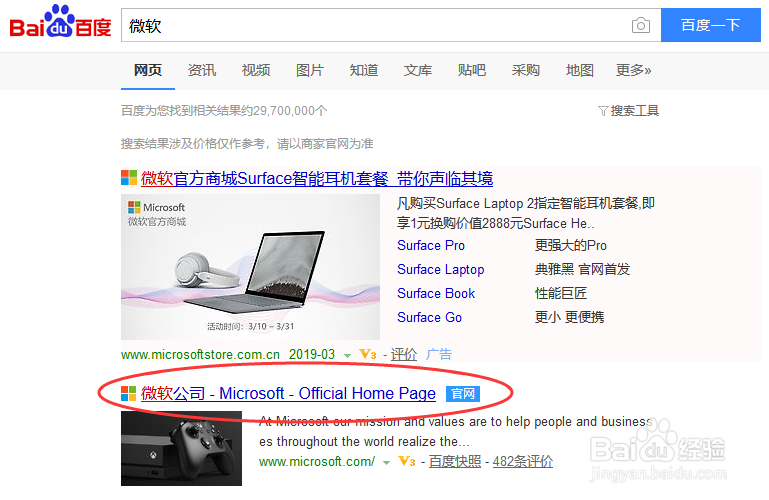
微软官网怎么下载 Windows 10 镜像ISO文件

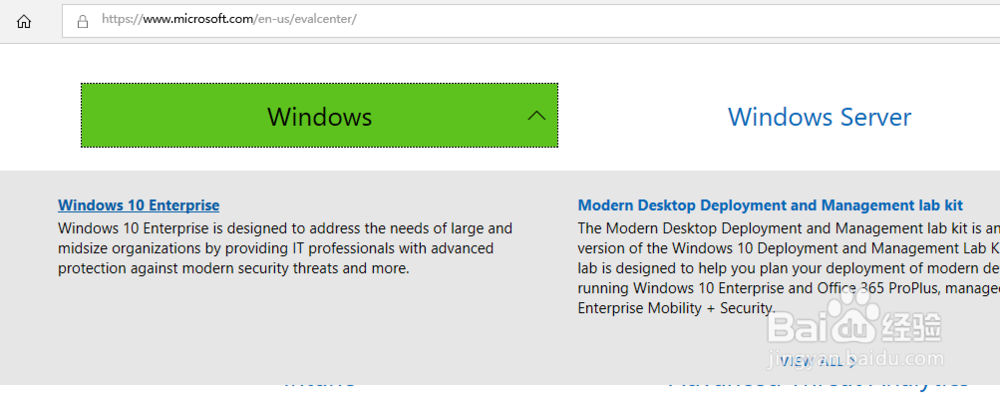
2、然后点击windows产品,如果有download显示直接点击download
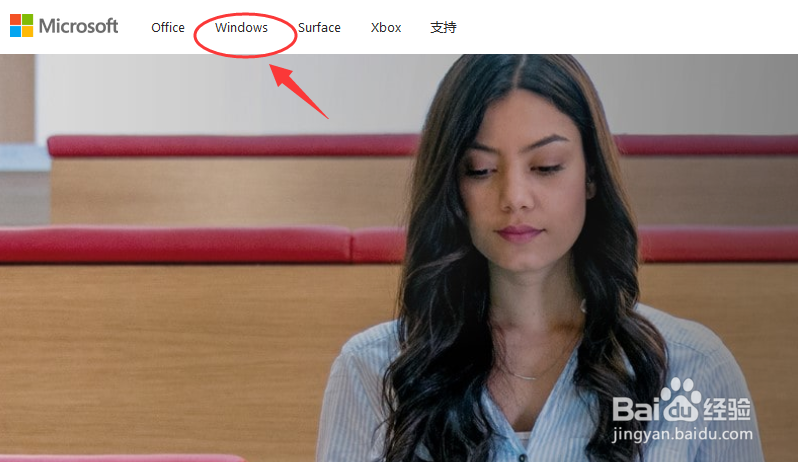
微软官网怎么下载 Windows 10 镜像ISO文件

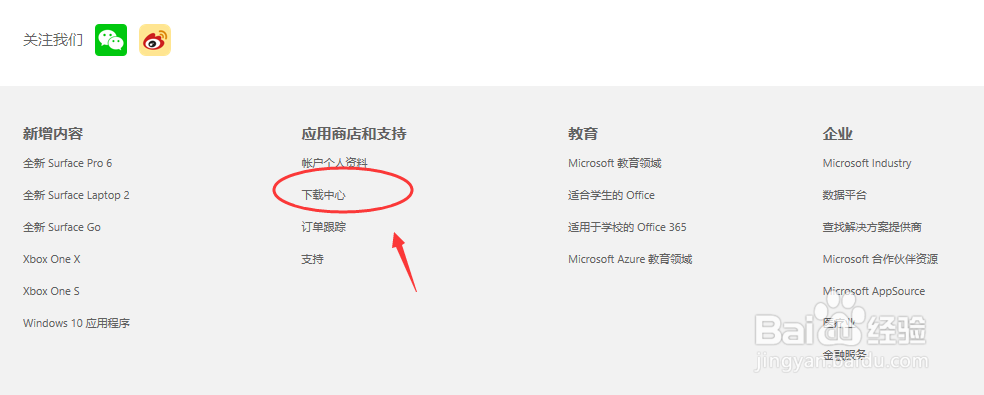
3、下拉此页面,找到最下方有个 下载中心

微软官网怎么下载 Windows 10 镜像ISO文件

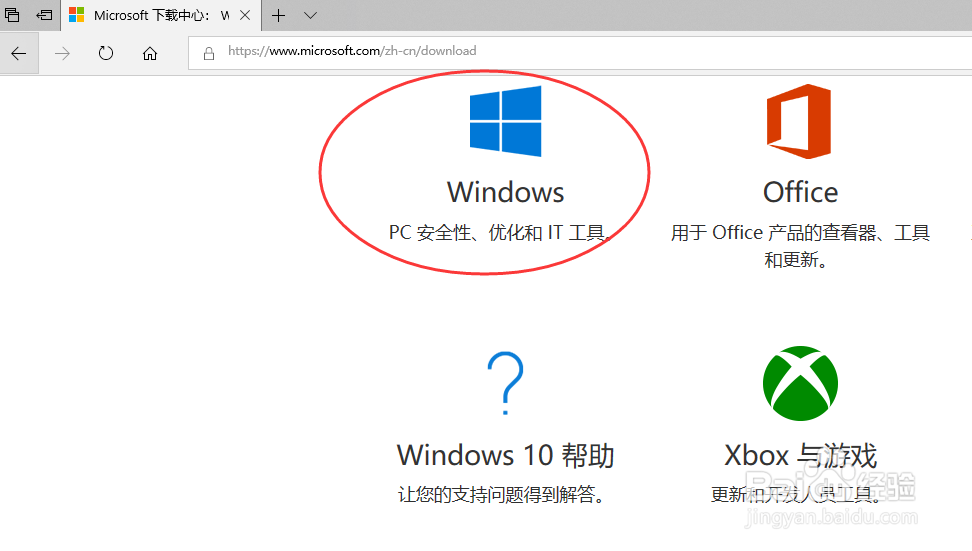
4、进入下载中心之后,选择windows继续

微软官网怎么下载 Windows 10 镜像ISO文件

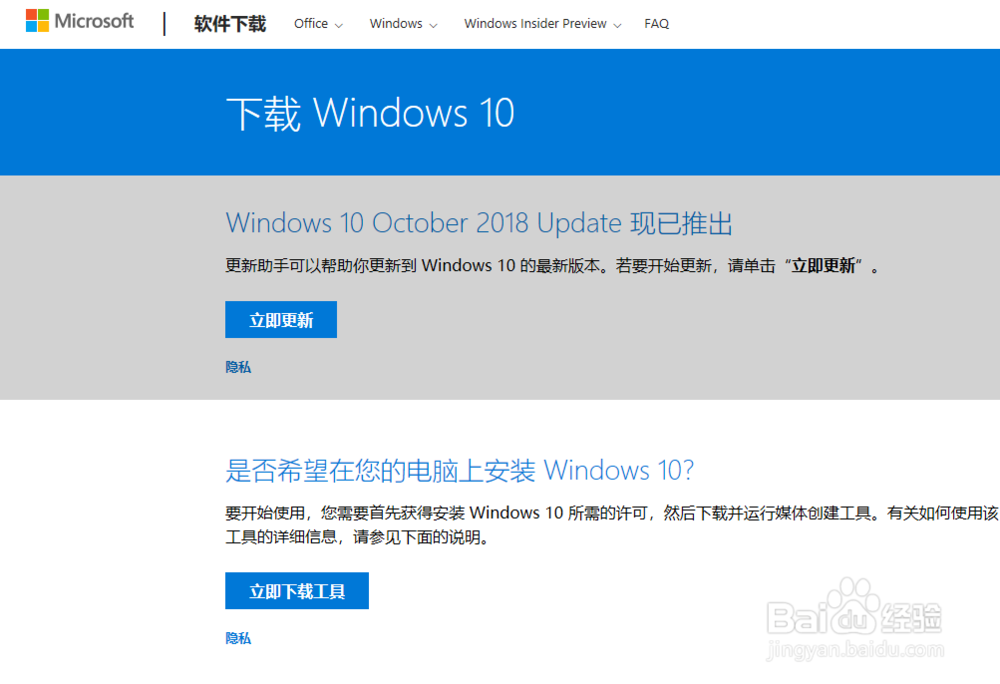
5、win10更新向导

默认他会出现win10更新向导工具,我们这里是需要下载镜像。点击选择下发

如果是手机版他会自动查看下载地址,电脑版继续看后面的
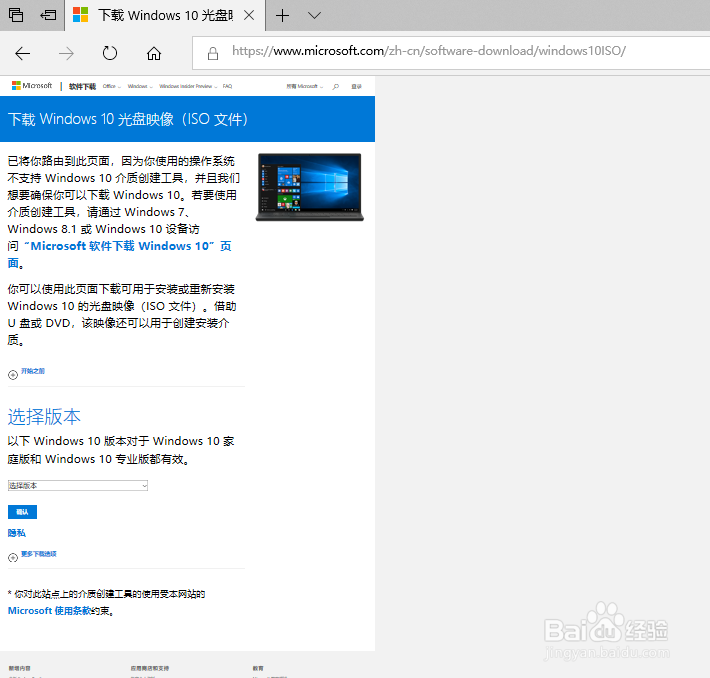
微软官网怎么下载 Windows 10 镜像ISO文件

微软官网怎么下载 Windows 10 镜像ISO文件

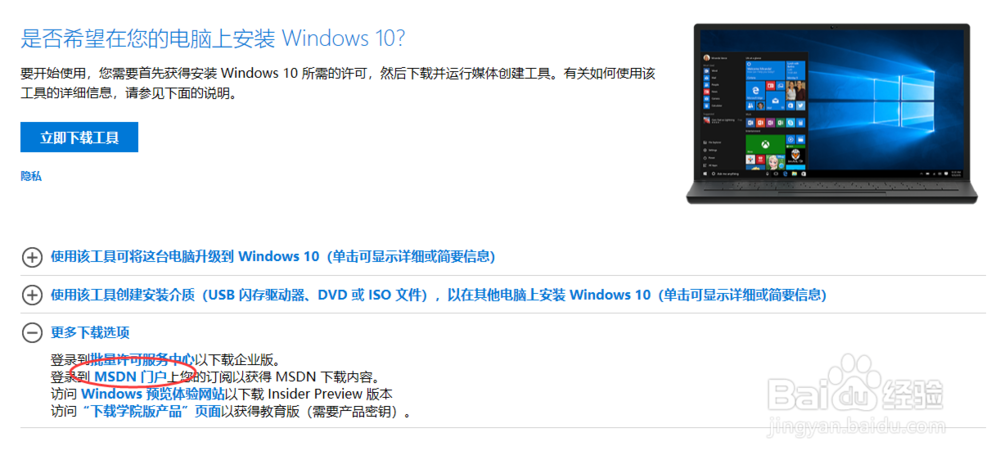
6、下载ISO镜像,下载win10的话点击下方的 通过msdn下载

微软官网怎么下载 Windows 10 镜像ISO文件

7、进入msdn官方下载界面,点击选择windows

微软官网怎么下载 Windows 10 镜像ISO文件

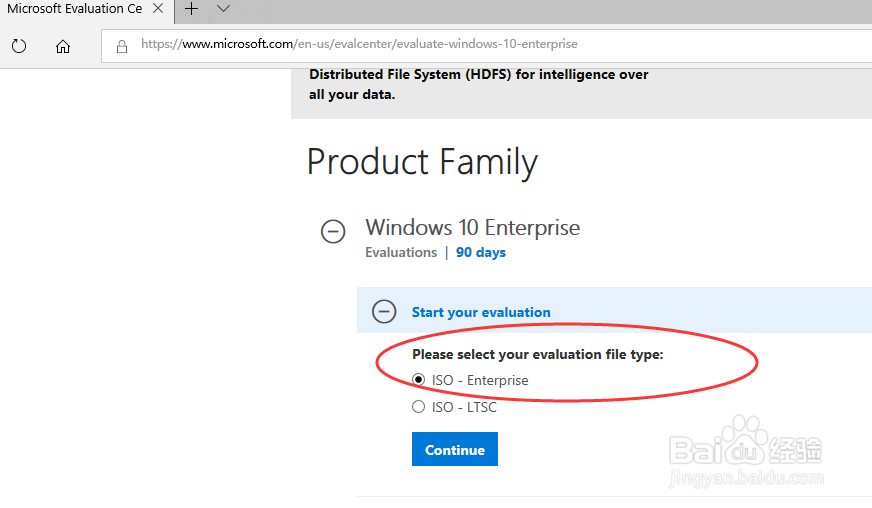
8、选择win10产品类型,接着点击选择win10产品版本类型。

微软官网怎么下载 Windows 10 镜像ISO文件

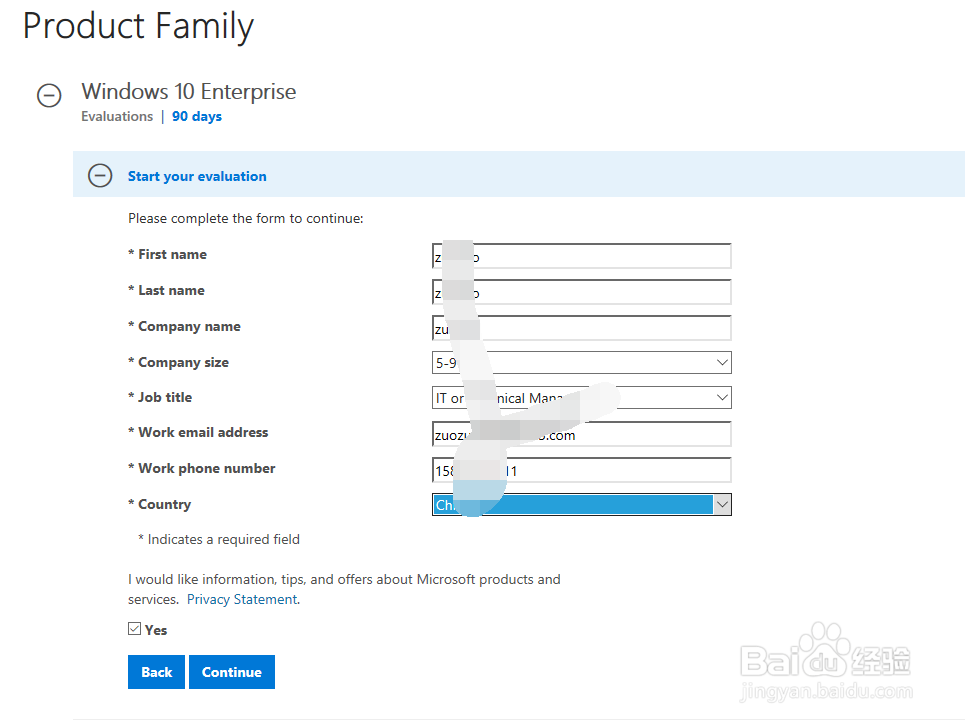
9、输入个人账号信息,这里需要填写下载人的相关信息

微软官网怎么下载 Windows 10 镜像ISO文件

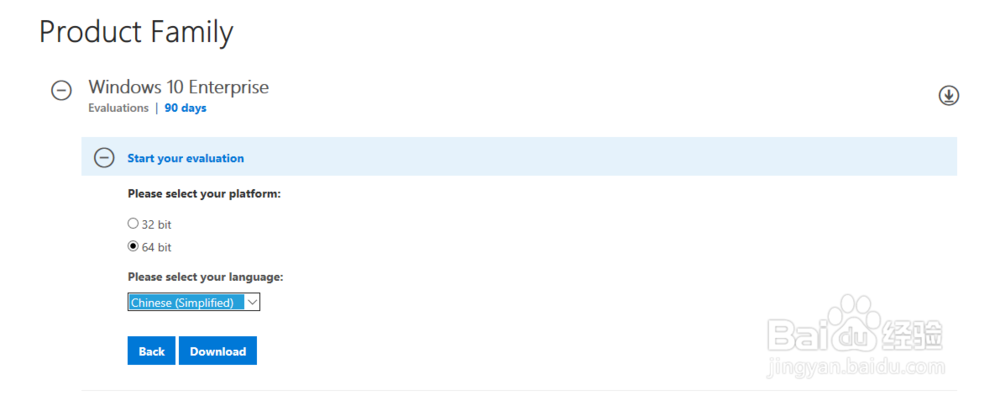
10、选择win10镜像类型,这里默认有32位和64位。确认之后继续

微软官网怎么下载 Windows 10 镜像ISO文件

11、保存镜像地址,点击下载之后。弹出win10 ISO镜像下载提示,保存
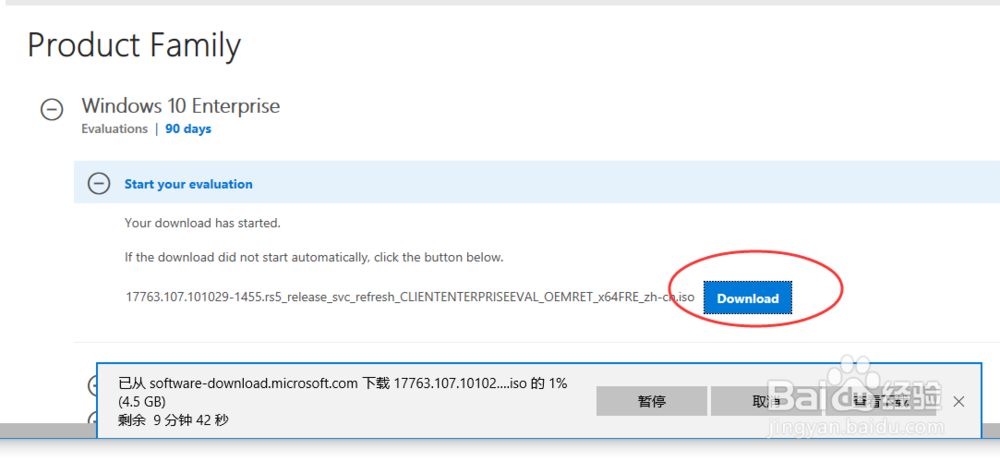
微软官网怎么下载 Windows 10 镜像ISO文件

  • 移动硬盘无法识别怎么办?硬盘读取不了怎么办?
  • win7网络未识别怎么解决
  • 如何在windows server 2008中开启远程桌面
  • 如何手动创建新建esp分区
  • win7 win8 win10 原版系统安装 EFI启动
  • 热门搜索
    007是什么意思 焦距是什么意思 top什么意思 fake什么意思 m3是什么单位 高程是什么意思 相貌堂堂的意思是什么 mwh是什么单位 机械键盘什么轴好 赫兹是什么意思