After Effects如何制作图片逐渐隐藏的效果

 时间:2024-10-14 00:39:32

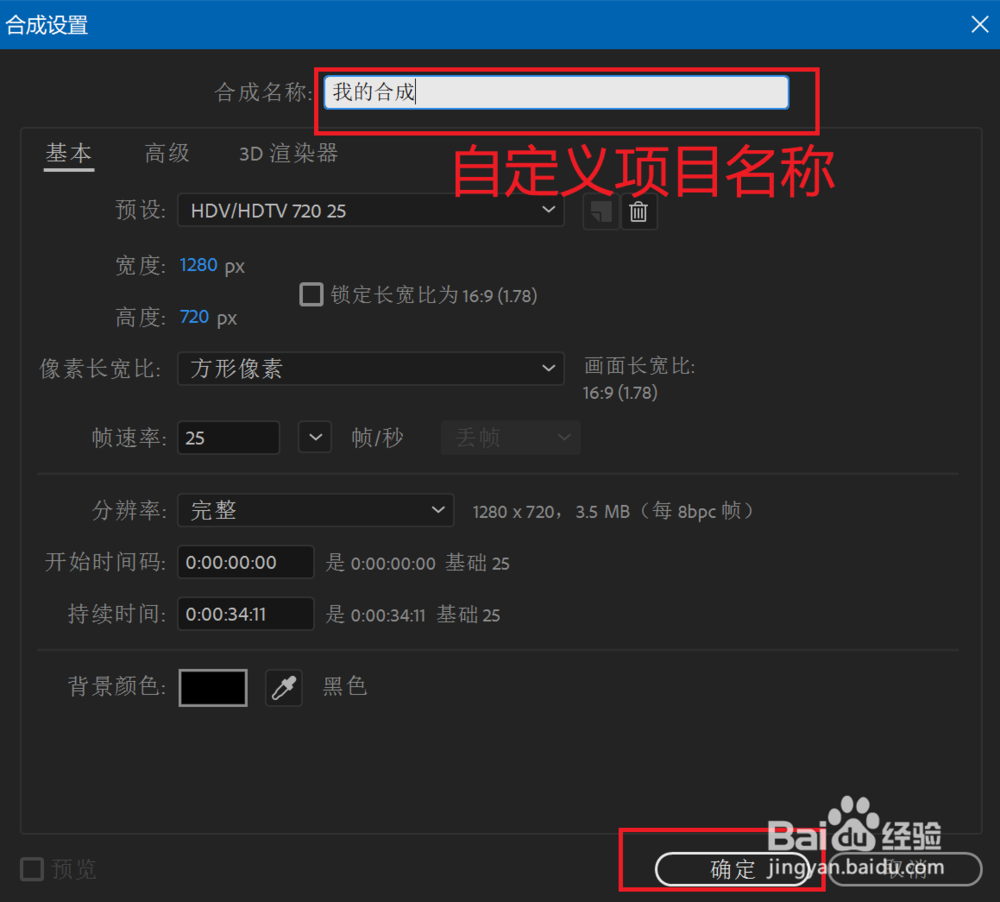
1、首先需要新建一个合成,点击菜单栏里的合成,然后选择新建合成。

After Effects如何制作图片逐渐隐藏的效果

2、在弹出的窗口中,输入合成名称后点击确定。

After Effects如何制作图片逐渐隐藏的效果

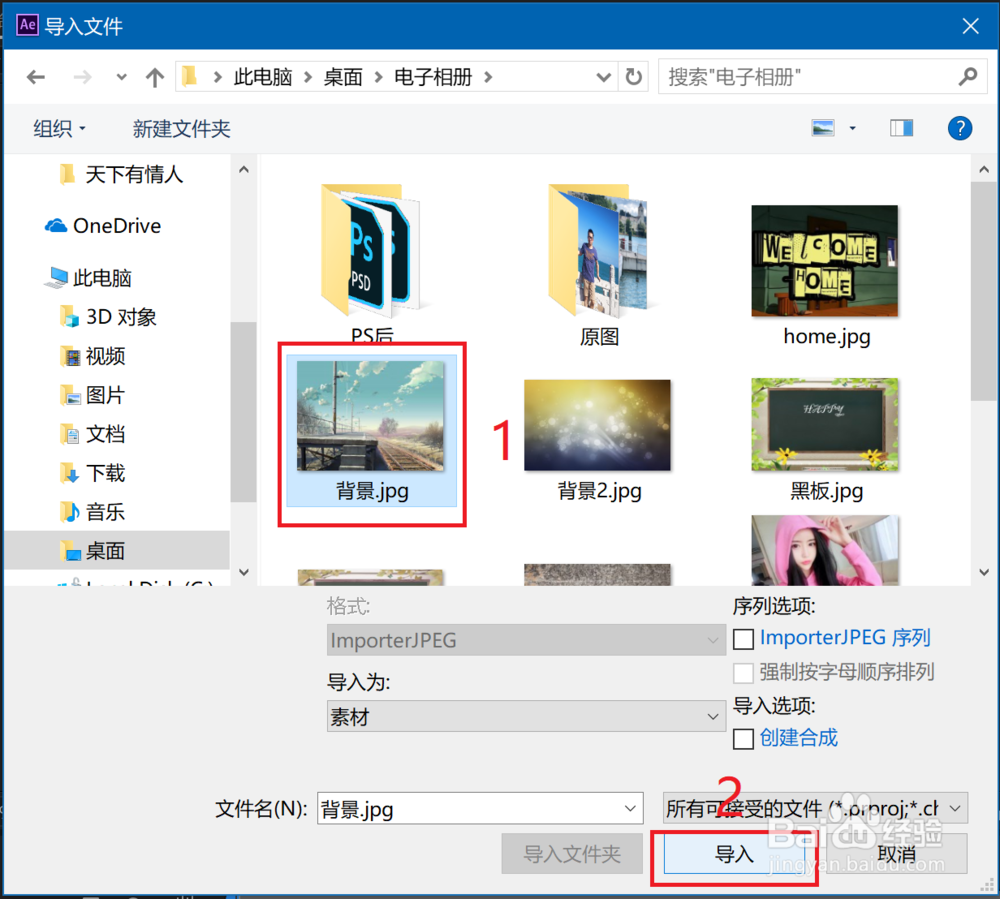
3、按Ctrl+I快捷键导入素材,选择好图片素材后点击导入,如下图所示。

After Effects如何制作图片逐渐隐藏的效果

4、将刚才导入的图片素材拖动到下方合成窗格中,创建一个图层。

After Effects如何制作图片逐渐隐藏的效果

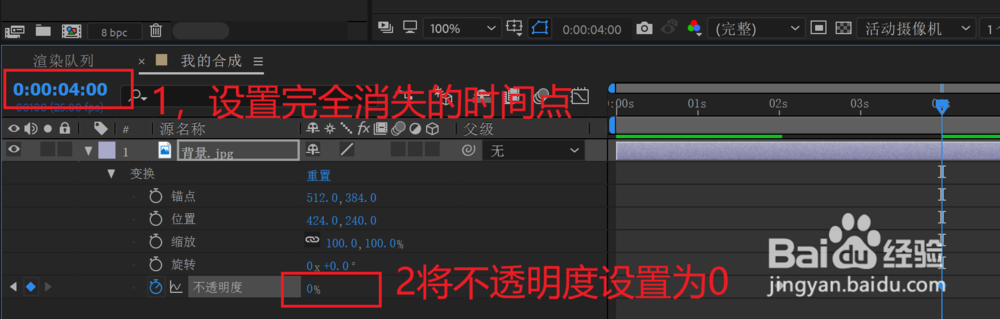
5、在左上方的红框位置输入图片开始消失隐藏的时间点,然后按回车键。然后展开图层变换属性,在不透明度前面的秒表上单击,使其变为蓝色。

After Effects如何制作图片逐渐隐藏的效果

6、再此在左上角区域输入图片完全消失的时间点,然后按回车键,此时调整不透明度的参数值为0,代表图屡阽咆忌片不可见。这样就完成了图片渐隐效果的制作。

After Effects如何制作图片逐渐隐藏的效果
  • AE学习-如何使用轨道蒙版
  • 如何用AE做文字随机掉落的效果
  • AE的渐变擦除效果怎么制作
  • Ae怎么快速制作弹跳文字
  • 使用ae制作渐变文字的方法
  • 热门搜索
    莫比乌斯带怎么做 广东革命历史博物馆 怎么用铁丝开锁图解 怎么消除抬头纹 今天股市怎么了 分手信怎么写 怎么挽留 想在淘宝开店怎么开 女生发型短发 胸胀是怎么回事