PS怎样抠出文件里的图章

 时间:2024-11-16 04:44:20

1、在PS软件中打开一张带图章的文件素材图片。

PS怎样抠出文件里的图章

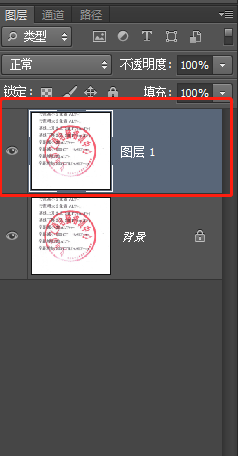
2、快捷键“Ctrl+J”复制背景图层,得到“图层1”。

PS怎样抠出文件里的图章

3、点击“选择”——“色彩范围”。

PS怎样抠出文件里的图章

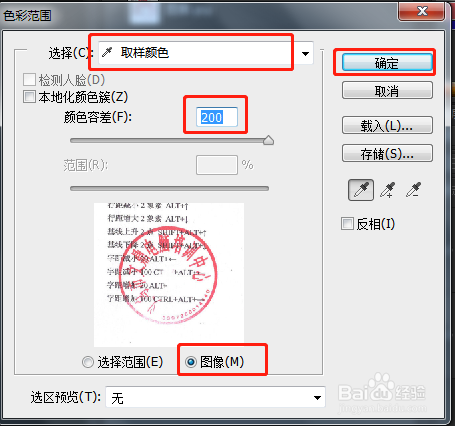
4、在色彩范围窗口中选中“取样颜色”,颜色容差调到最大值“200”,右下角选择“图像”,点击确定,得到图章选区,快捷键“Ctrl+C”复制选区。
PS怎样抠出文件里的图章PS怎样抠出文件里的图章

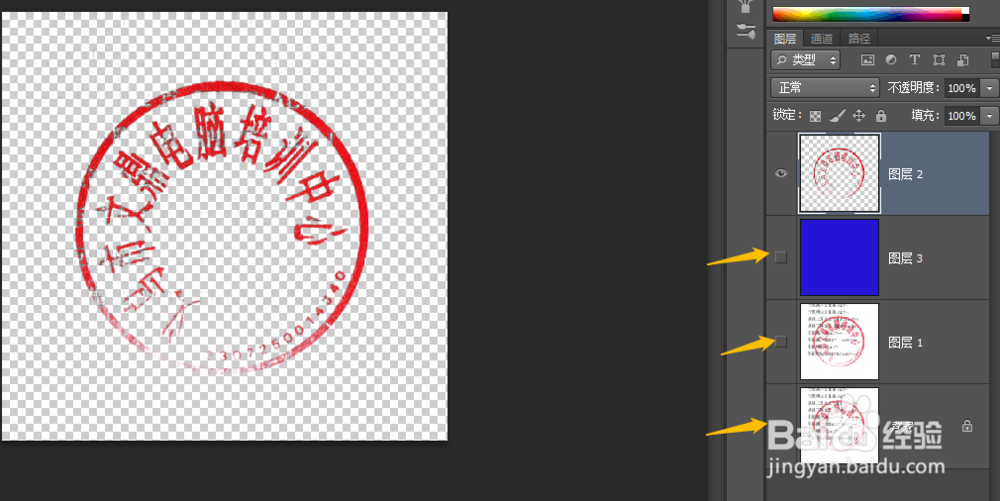
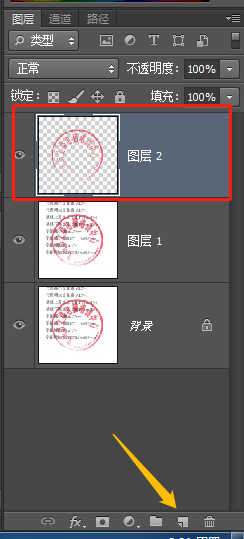
5、点击右下角“新建图层”按钮,新建一个空白图层“图层2”,快捷键“Ctrl+V”粘贴选区到空白图层上。
PS怎样抠出文件里的图章

6、点击右下角“新建图层”按钮,新建一个空白图层“图层3”,并拖动到“图层2”下方,快捷键“Ctrl+Delete”填充背景色。

PS怎样抠出文件里的图章

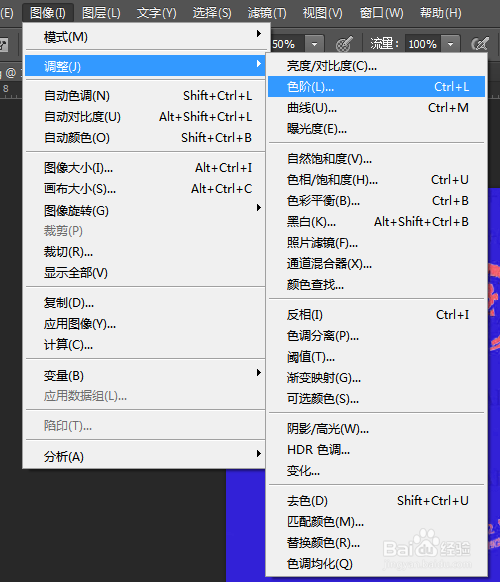
7、选中“图层2”,点击“图像”——“调整”——“色阶”。

PS怎样抠出文件里的图章

8、移动色阶中间的三角滑块,将图章的色彩调的更加明亮一些。

PS怎样抠出文件里的图章

9、隐藏其它图层前面的小眼睛,得到最终的效果图。

PS怎样抠出文件里的图章
  • 如何把印章抠出来
  • 怎么把印章抠出来做成电子章
  • 电子透明印章尺寸规格怎么调节
  • 如何使用 Photoshop 2018 制作背景透明的印章?
  • excel制作透明图章的方法
  • 热门搜索
    try是什么意思 bbs是什么意思 relax是什么意思 遐想的意思 什么是生态木 什么电饭锅好 星星之火可以燎原的意思 learn是什么意思 契税什么时候缴纳 耸人听闻的意思