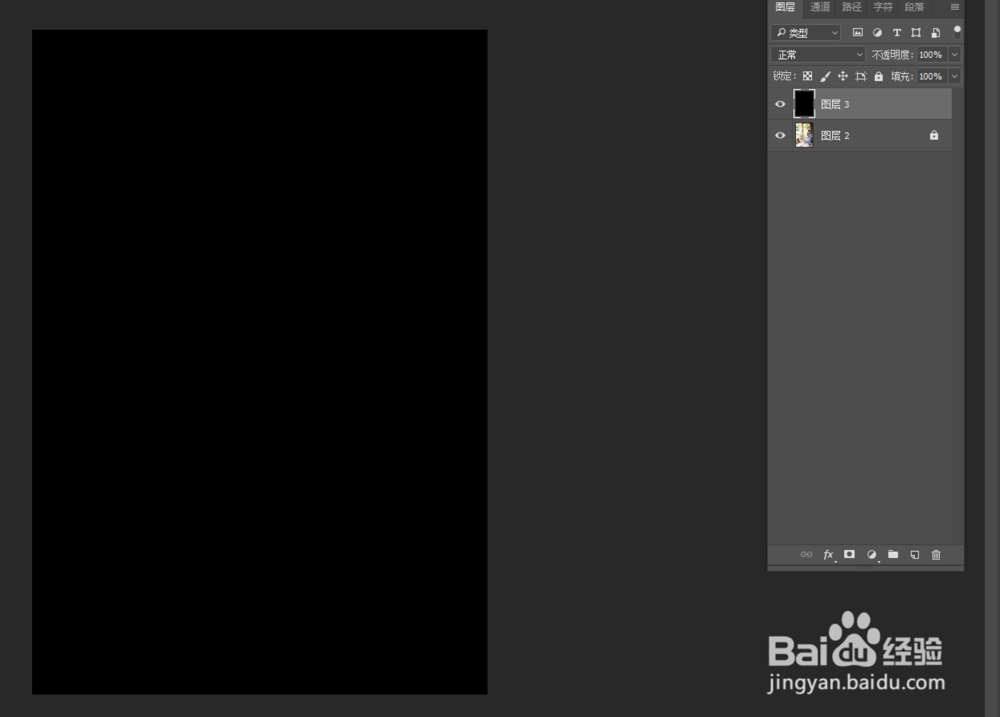
1、打开ps,导入美丽的小姐姐照片,新建一层,填充为黑色
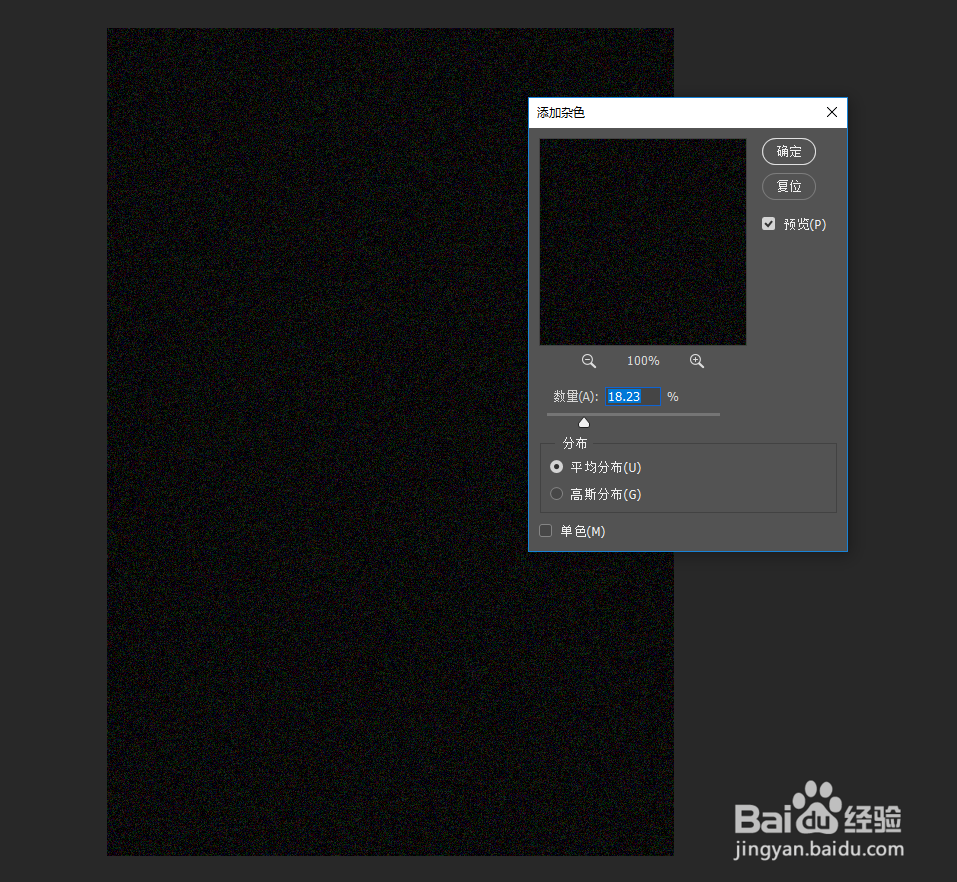
2、打开 滤镜>杂色>添加杂色,点击确定
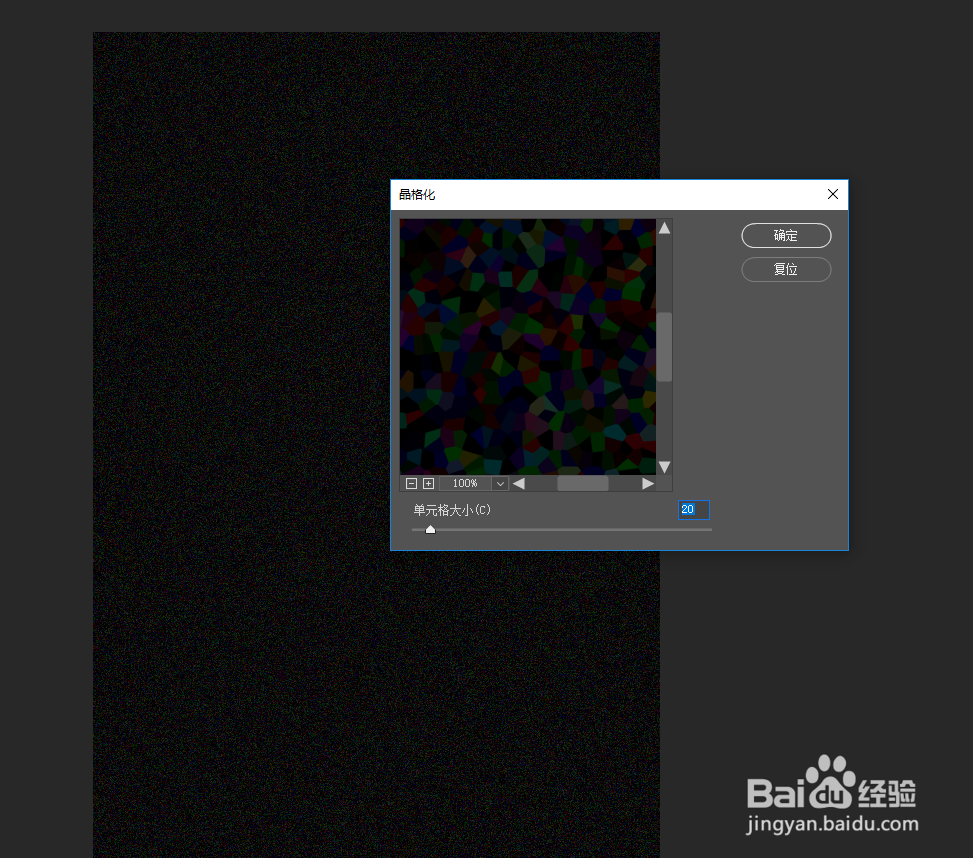
3、滤镜>像素化>晶格化,数值设置为20
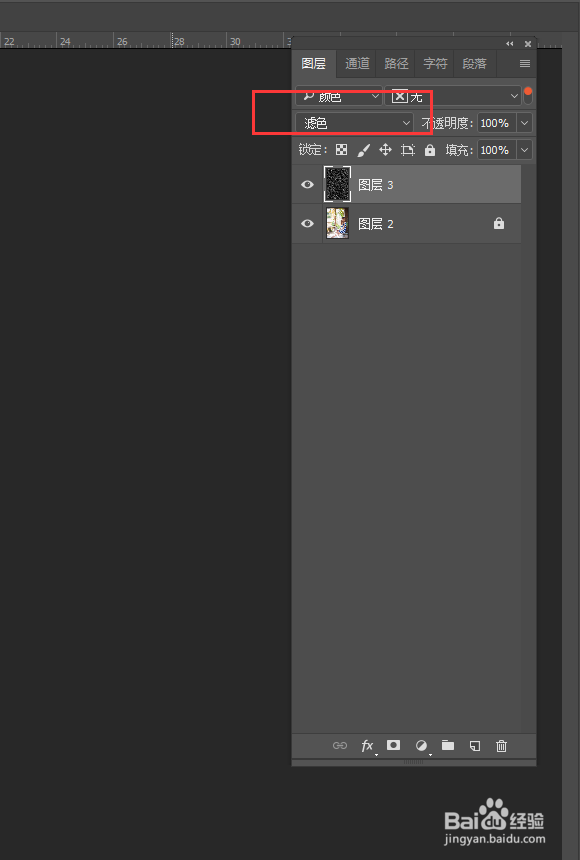
4、点击图层,模式更改为"滤色“
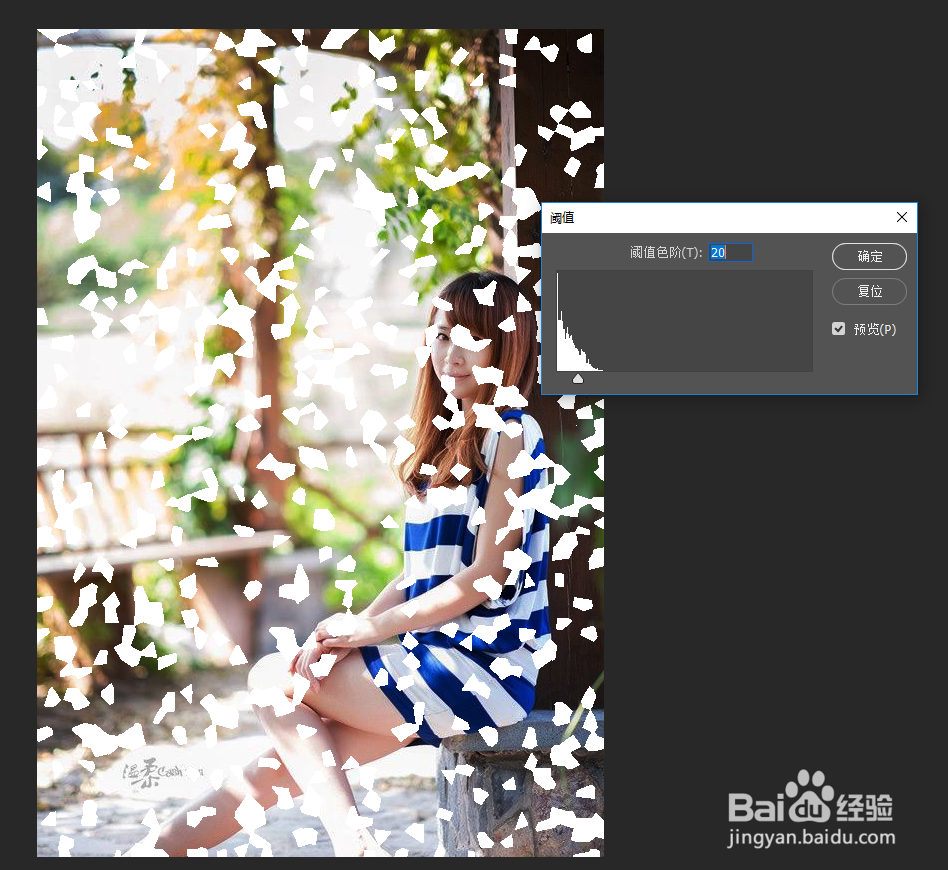
5、图像>调整>阙值,数值为20,点击确定
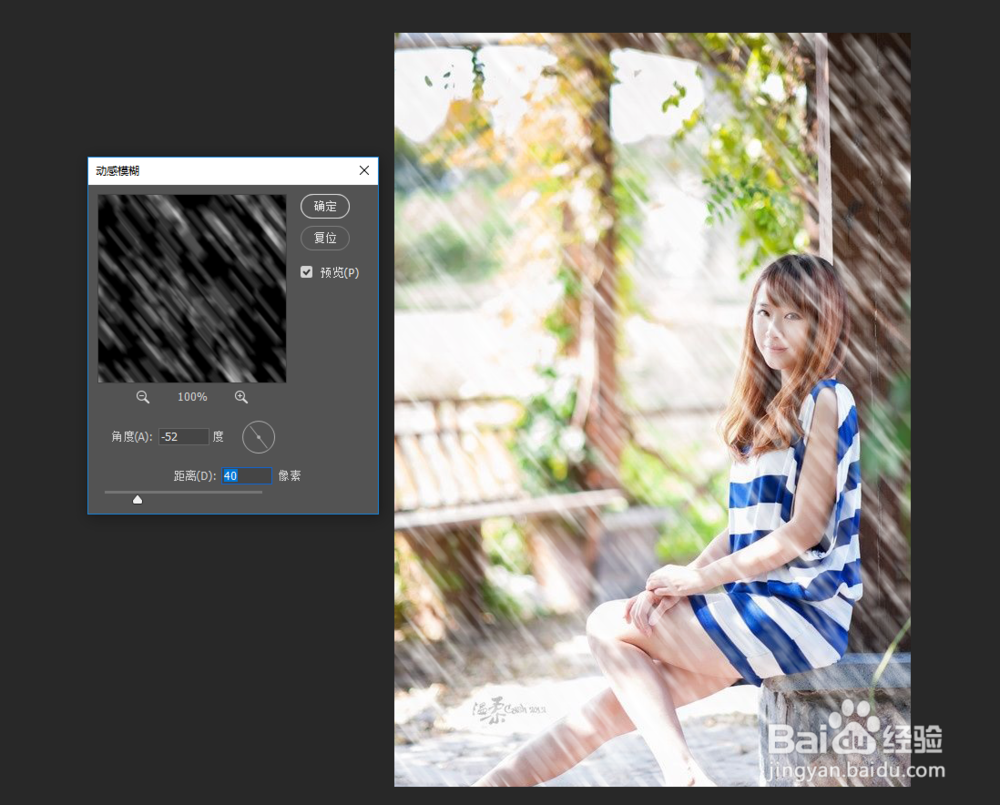
6、滤镜>模糊>动感模糊,角度为-52,距离为40,点击确定
7、调整图层不透明度为57
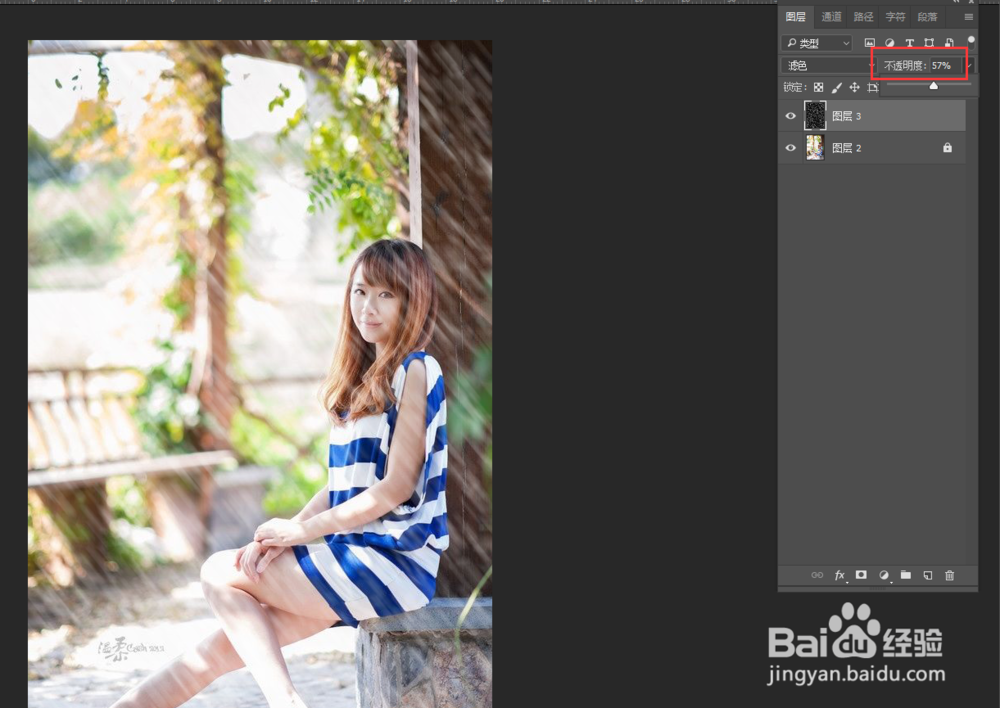
8、下雨的效果就做出来了,大家可以通过调整晶格化来让雨水线条密集或者稀疏一些

时间:2026-04-26 05:09:59
1、打开ps,导入美丽的小姐姐照片,新建一层,填充为黑色
2、打开 滤镜>杂色>添加杂色,点击确定
3、滤镜>像素化>晶格化,数值设置为20
4、点击图层,模式更改为"滤色“
5、图像>调整>阙值,数值为20,点击确定
6、滤镜>模糊>动感模糊,角度为-52,距离为40,点击确定
7、调整图层不透明度为57
8、下雨的效果就做出来了,大家可以通过调整晶格化来让雨水线条密集或者稀疏一些
