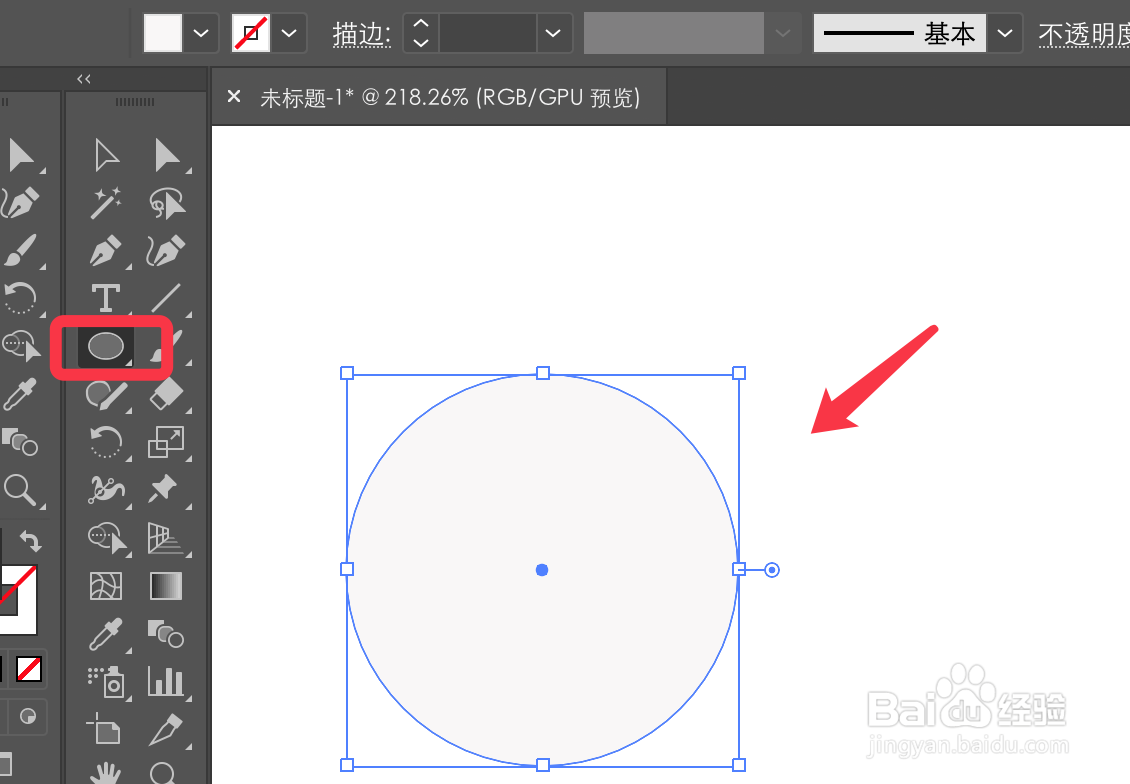
1、点击椭爱互圆工具肥态,绘制出一个圆形。
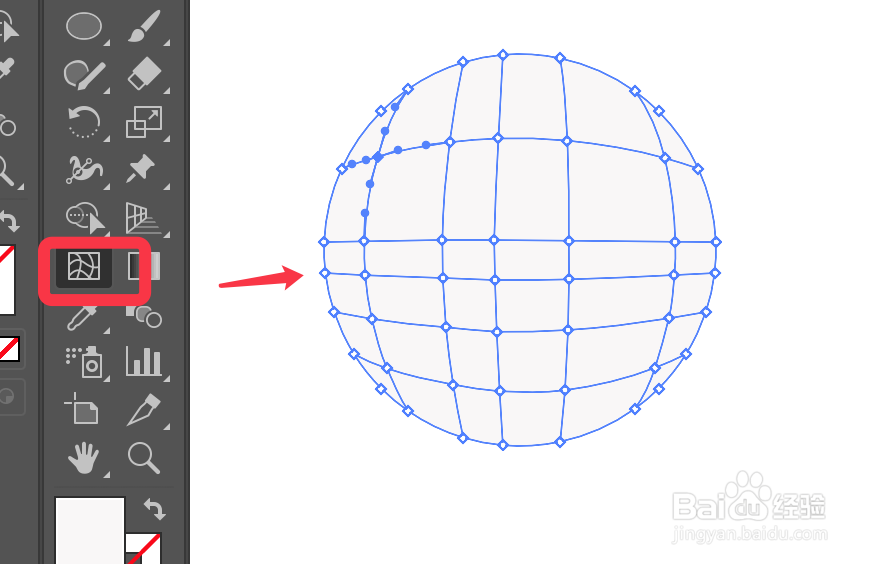
2、点击选择网格工具,点击圆形添加网格。
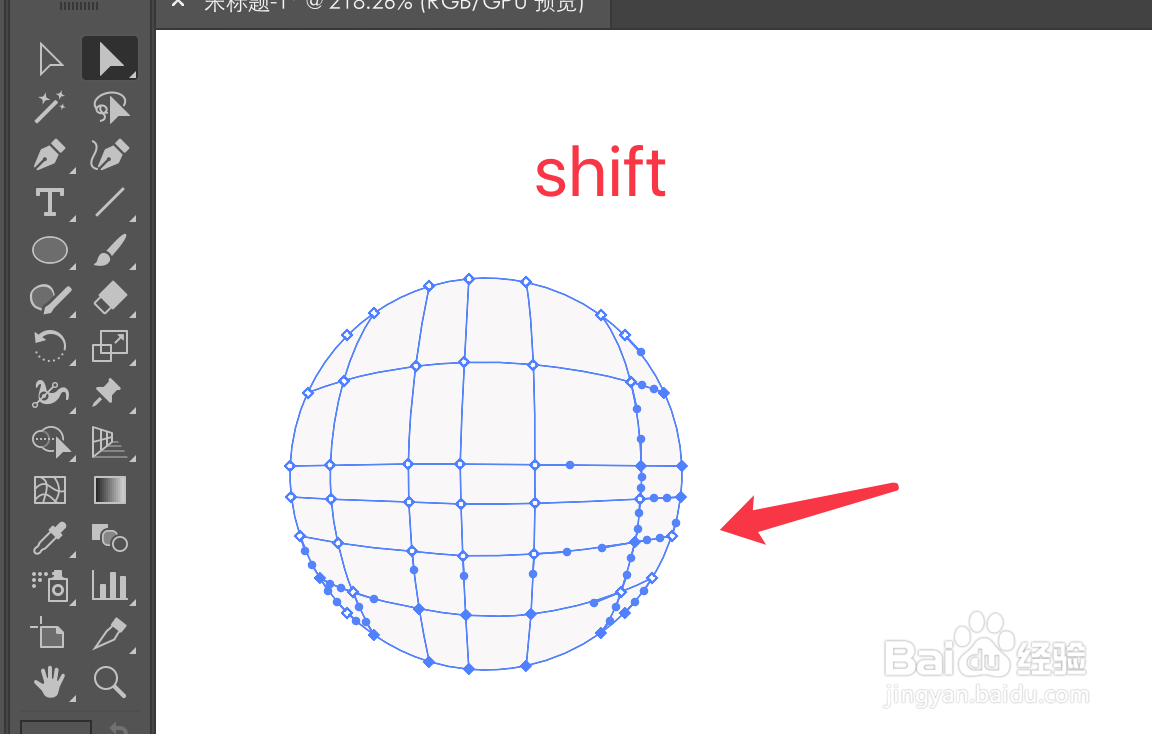
3、点击直接选择工具,按shift选择网格中何英处需要添加颜色的点。
4、点击色板选择颜色即可,效果如下图。

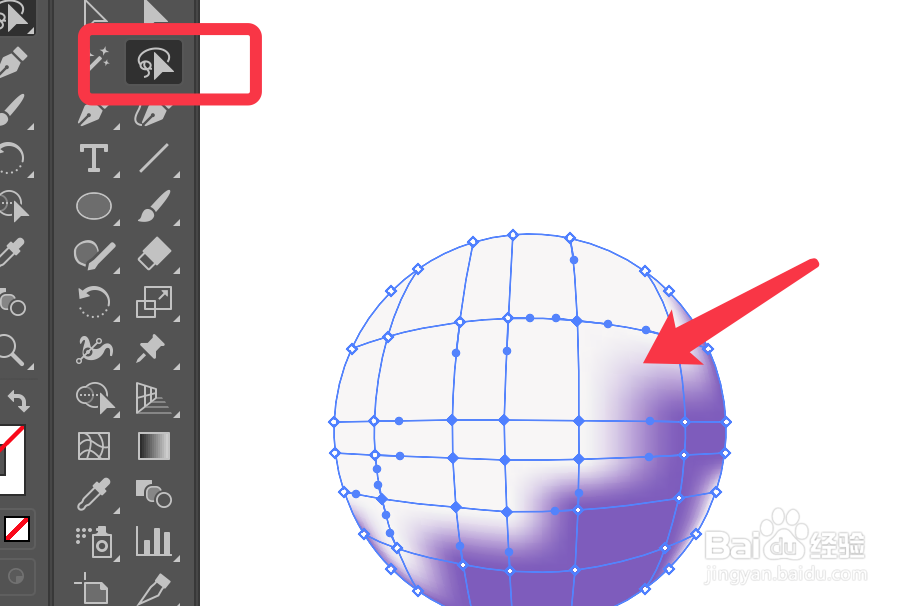
5、或者点击选择套索工具,框选需要的锚点再选择颜色。
6、点击网格工具,在颜色的衔接处点击添加网格让颜色过渡更加自然。
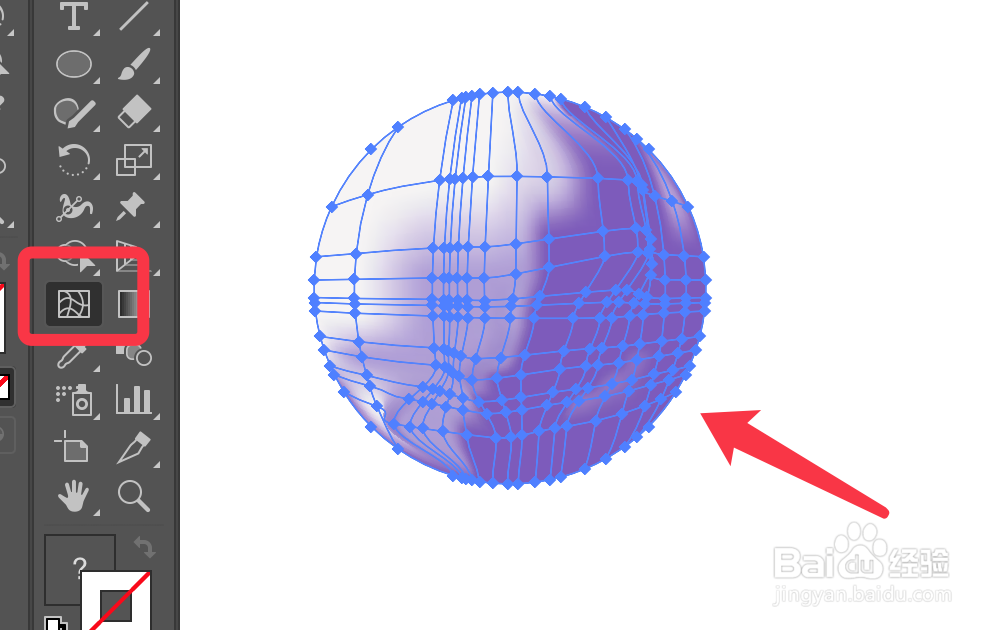
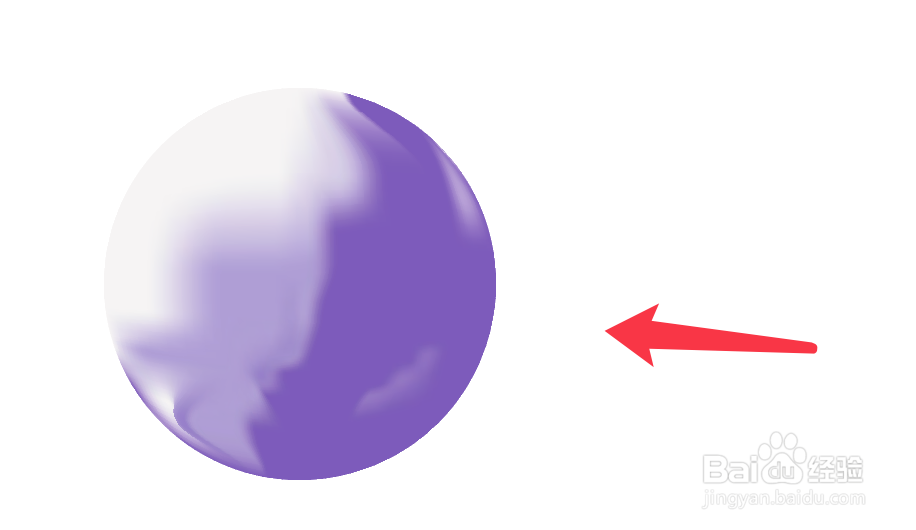
7、制作渐变晕染效果完成,如下图所示。
时间:2026-04-25 08:56:19
1、点击椭爱互圆工具肥态,绘制出一个圆形。
2、点击选择网格工具,点击圆形添加网格。
3、点击直接选择工具,按shift选择网格中何英处需要添加颜色的点。
4、点击色板选择颜色即可,效果如下图。
5、或者点击选择套索工具,框选需要的锚点再选择颜色。
6、点击网格工具,在颜色的衔接处点击添加网格让颜色过渡更加自然。
7、制作渐变晕染效果完成,如下图所示。
