PPT2016软件中如何设置幻灯片大小

 时间:2026-02-15 00:19:45

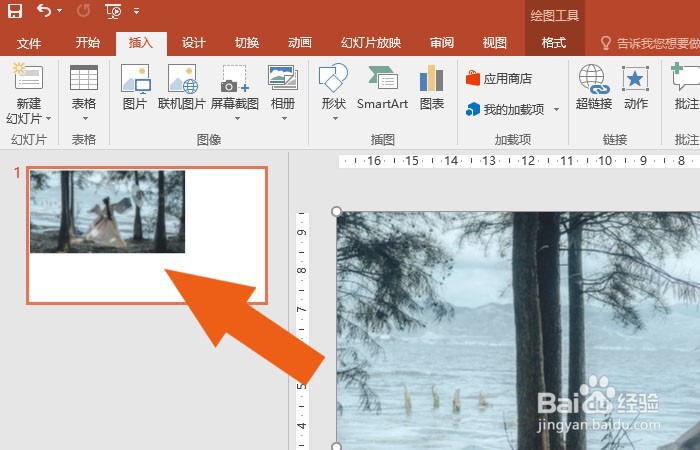
1、    打开PPT2016软件,新建空白文档,并单击【图片】按钮,如下图所示。

PPT2016软件中如何设置幻灯片大小

2、    接着,在文档中导入图片,并调整图片大小,如下图所示。

PPT2016软件中如何设置幻灯片大小

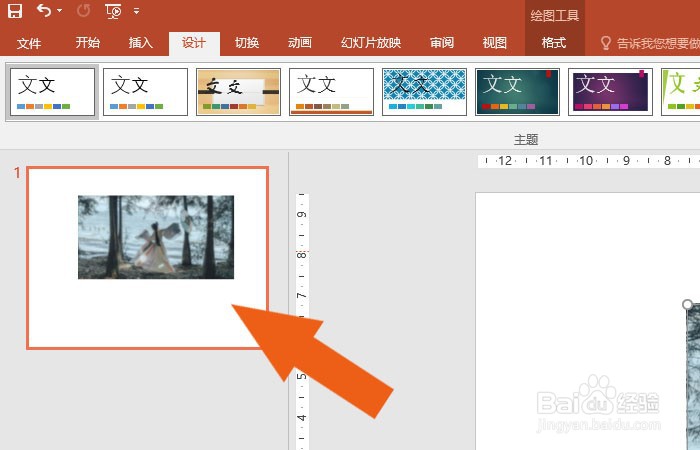
3、    然后,鼠标左键单击【设计】按钮,如下图所示。

PPT2016软件中如何设置幻灯片大小

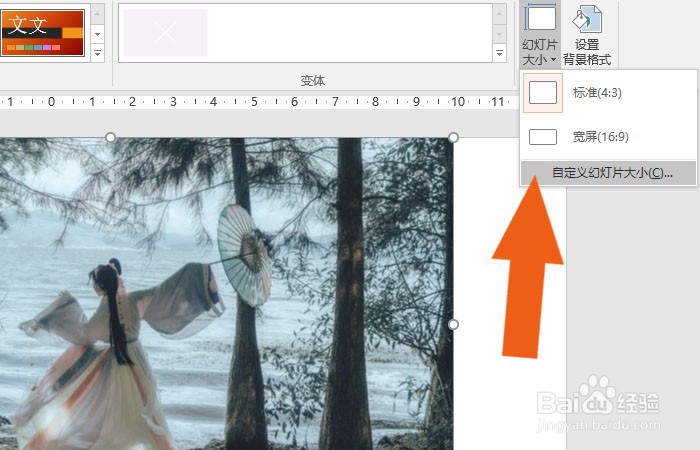
4、    接着,在幻灯片大小的列表中,选择宽屏设置,如下图所示。

PPT2016软件中如何设置幻灯片大小

5、    然后,在弹出的窗口中,选择适合图片,并单击【确定】按钮,如下图所示。

PPT2016软件中如何设置幻灯片大小

6、    接着,在幻灯片中,可以看到图片显示的效果,如下图所示。

PPT2016软件中如何设置幻灯片大小

7、    然后,在幻灯片列表中,选择【自定义大小】,如下图所示。

PPT2016软件中如何设置幻灯片大小

8、    接着,在弹出的窗口中,选择【全屏设置】,如下图所示。

PPT2016软件中如何设置幻灯片大小

9、    最后,在画布中的可以看到幻灯片设置的效果了,如下图所示。通过这样的操作,就学会在PPT2016软件中设置幻灯片大小了。

PPT2016软件中如何设置幻灯片大小

  • PowerPoint 2016如何设置ppt的大小?
  • PowerPoint 2016如何为文字添加动画?
  • PPT幻灯片设置背景格式、形状格式
  • ppt如何给文字添加折角形
  • Office ppt 2016怎样设置形状的形状样式?
  • 热门搜索
    教师节唱什么歌 vcr是什么意思 兵荒马乱的意思 柳树靠什么传播种子的 今年什么行业最赚钱 投桃报李是什么意思 婴儿沐浴露什么牌子好 皮夹克配什么裤子 双十一买什么 情人节送闺蜜什么礼物