1、首先,我们打开一个EXCEL的表格文件。
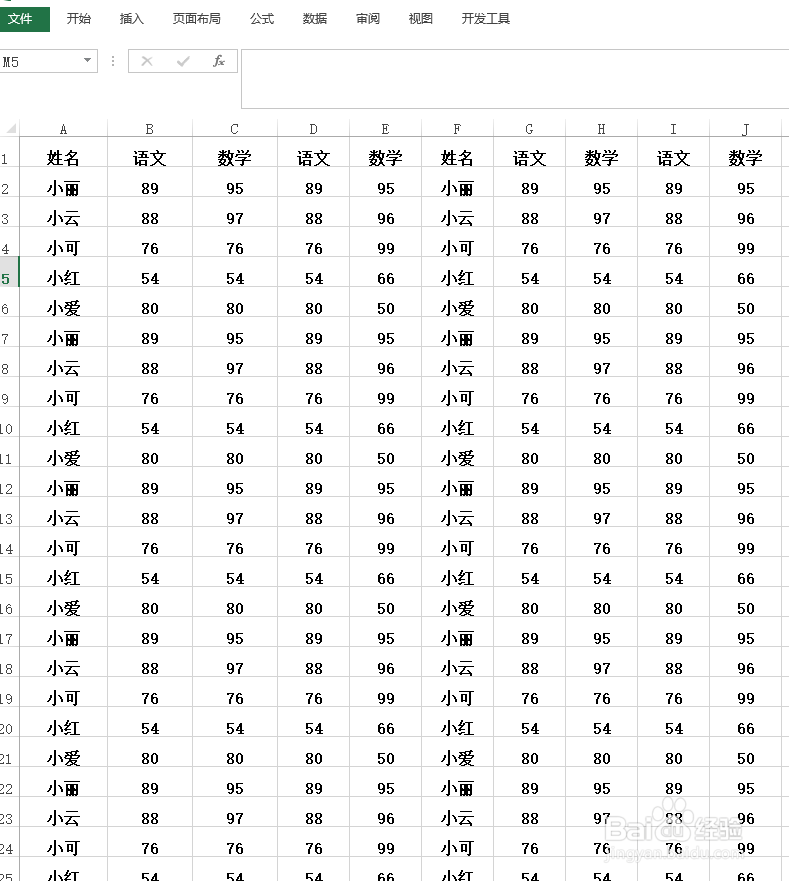
2、按住键盘的CTRL+A全选表格。
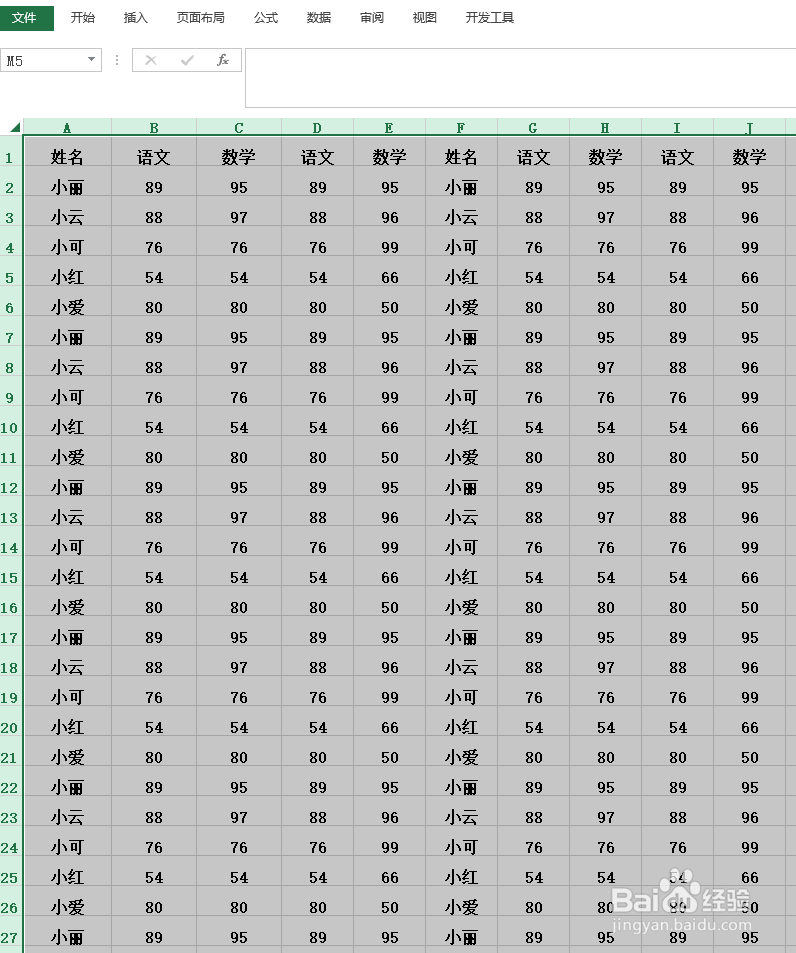
3、在CTRL+T创建一个超级表。
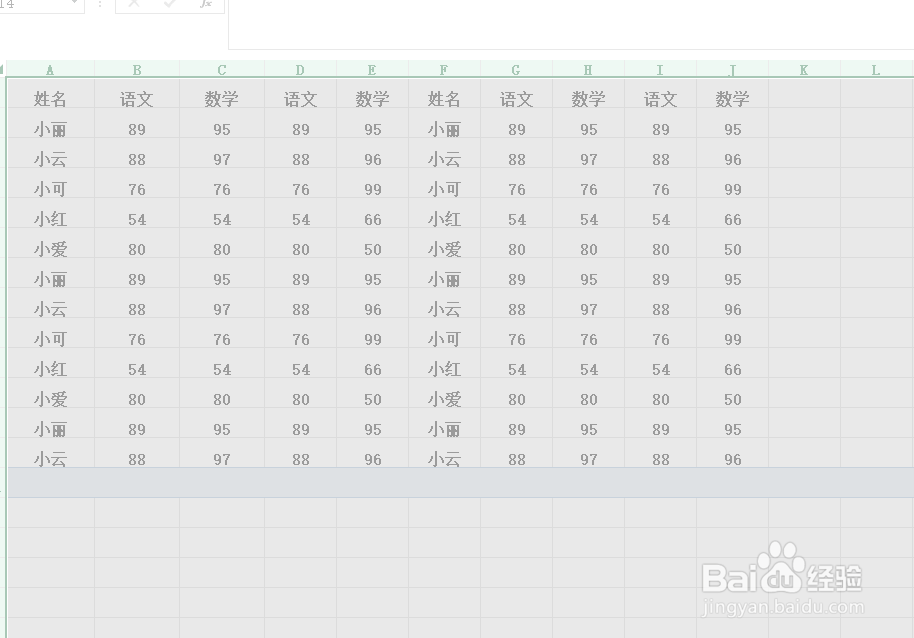
4、超级表往下翻的时候会固定首行的标题。
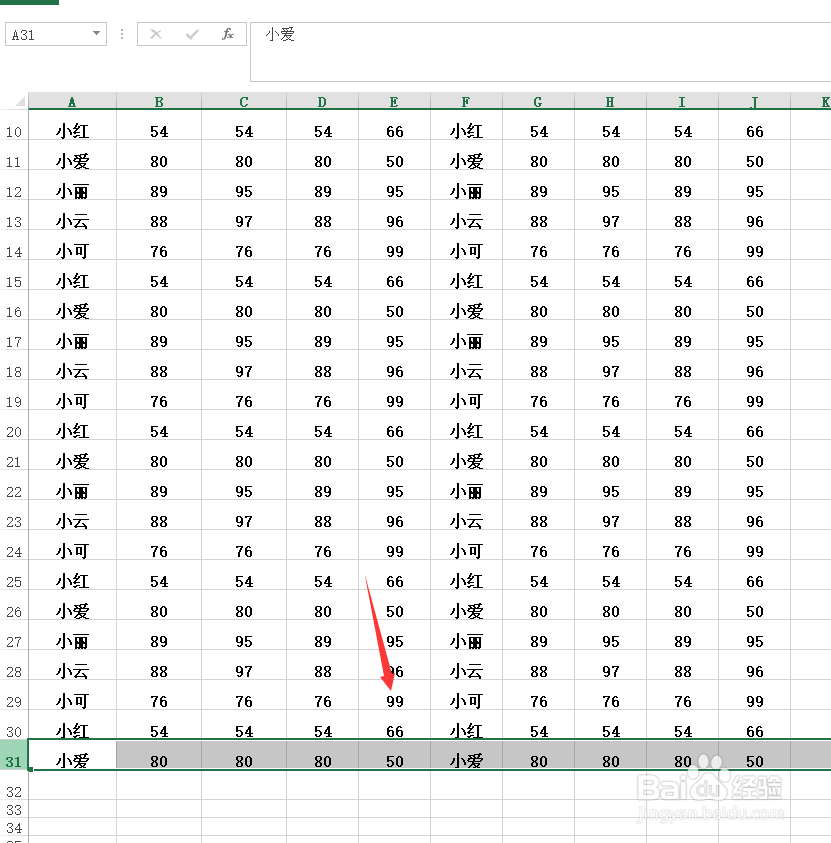
5、再选中末行,点击视图,再点击拆分。
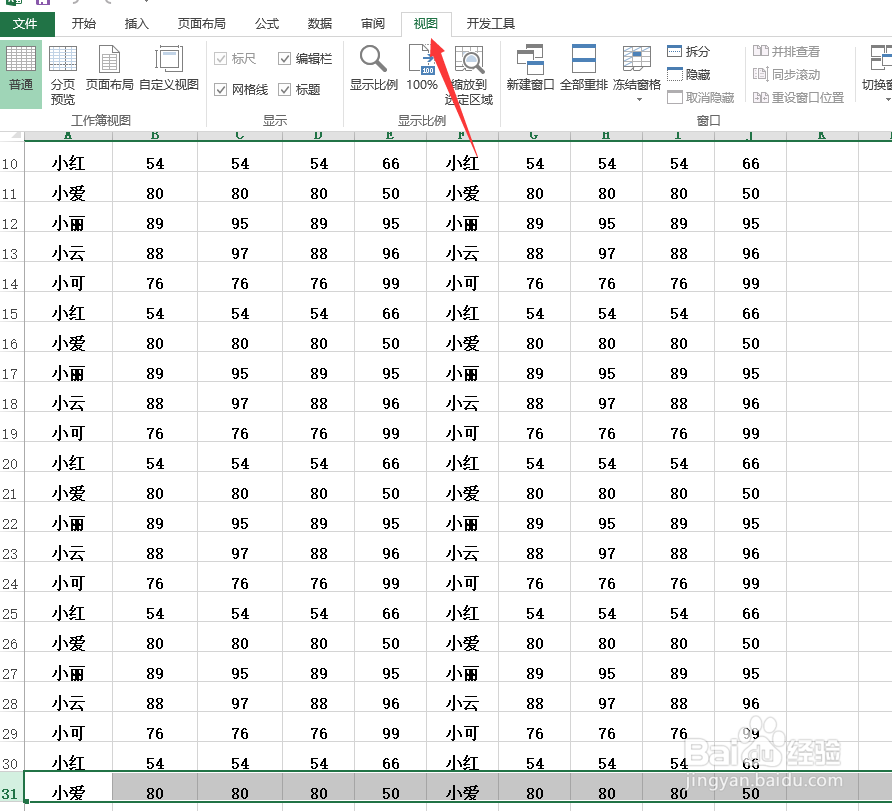
6、在表格上边点击,这样反动的时候,首行和末行都不会动了。
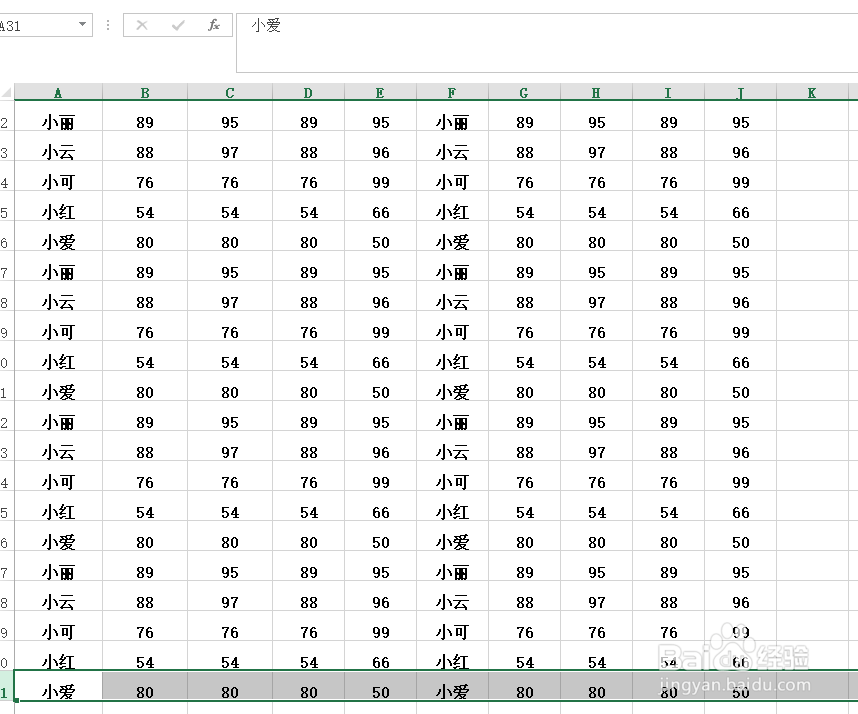
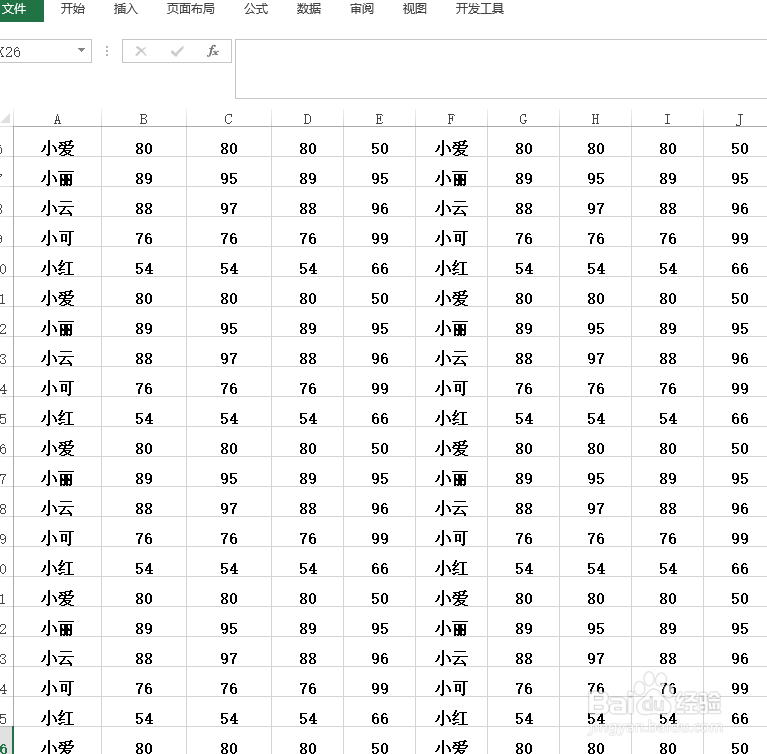
7、这样就可以同时固定首行和末行,方便查看。
时间:2026-04-22 06:13:07
1、首先,我们打开一个EXCEL的表格文件。
2、按住键盘的CTRL+A全选表格。
3、在CTRL+T创建一个超级表。
4、超级表往下翻的时候会固定首行的标题。
5、再选中末行,点击视图,再点击拆分。
6、在表格上边点击,这样反动的时候,首行和末行都不会动了。
7、这样就可以同时固定首行和末行,方便查看。
